banner
Help meInvoice
  • Web
  • Desktop
  • Mobile
'
  • Video
  • Kênh hỗ trợ
    • Cộng đồng hỗ trợ miễn phí
    • Chia sẻ và giải đáp miễn phí (qua Zoom)
    • Chat trực tuyến
    • Email
    • Hướng dẫn trên Youtube
  • Đào tạo miễn phí
  1. Trang chủ
  2. MISA ID
  3. Cập nhật tài khoản MISA ID
  4. Thiết lập xác thực 2 yếu tố 2FA khi đăng nhập
Đang tìm kiếm...

Thiết lập xác thực 2 yếu tố 2FA khi đăng nhập

Mục lục
  1. 1. Tổng quan
  2. 2. Các bước thực hiện
    1. Trường hợp 1: Lựa chọn thiết lập xác thực bằng hình thức sinh mã xác thực qua Google Authenticator
    2. Trường hợp 2: Lựa chọn thiết lập xác thực bằng hình thức nhận mã xác thực qua email
    3. Trường hợp 3: Lựa chọn thiết lập xác thực bằng hình thức nhận mã xác thực qua số điện thoại
  3. 3. Một số câu hỏi thường găp

Xem phim hướng dẫn tại đây.

1. Tổng quan

Mục đích: Nhằm tăng cường bảo mật tài khoản và đảm bảo an toàn dữ liệu cho người dùng, MISA sẽ triển khai tính năng xác thực 2 lớp (2FA) khi đăng nhập MISA meInvoice theo 2 giai đoạn:

  • Từ ngày 01/08/2025: Phần mềm hiển thị khuyến nghị bật 2FA, người dùng có thể chọn bỏ qua.
  • Từ ngày 20/8/2025: Hệ thống chỉ cho bỏ qua tối đa 10 lần, sau đó bắt buộc phải bật 2FA mới đăng nhập được.

Việc xác thực 2 lớp sẽ giúp:

  • Ngăn ngừa nguy cơ lộ, lọt thông tin cá nhân và dữ liệu kế toán
  • Bảo vệ tài khoản khỏi những truy cập không mong muốn

2. Các bước thực hiện

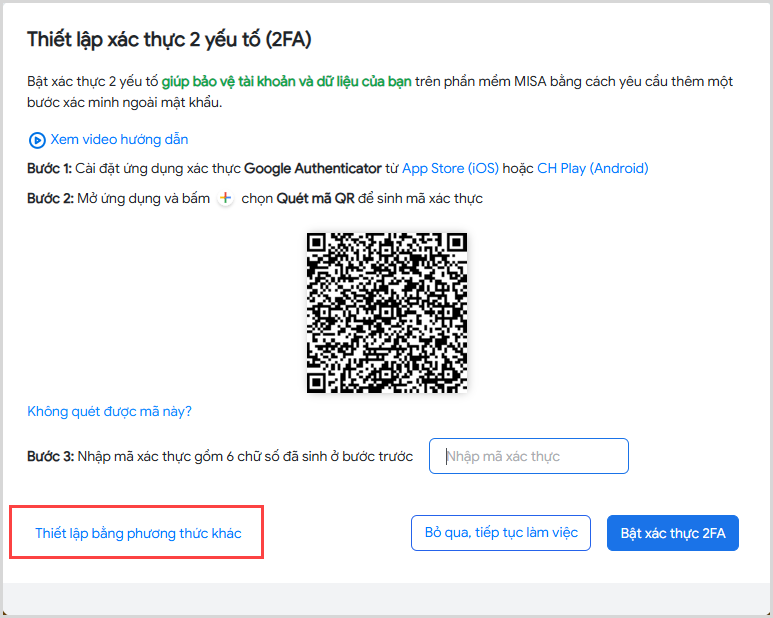
Tình huống: Khi đăng nhập phần mềm, trường hợp tài khoản MISA ID chưa thiết lập xác thực 2 yếu tố (2FA), chương trình sẽ hiển thị thông báo yêu cầu thiết lập như sau:

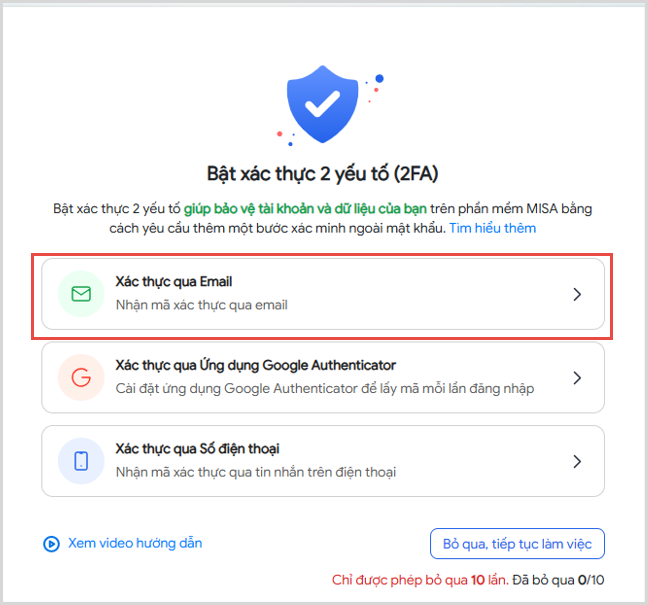
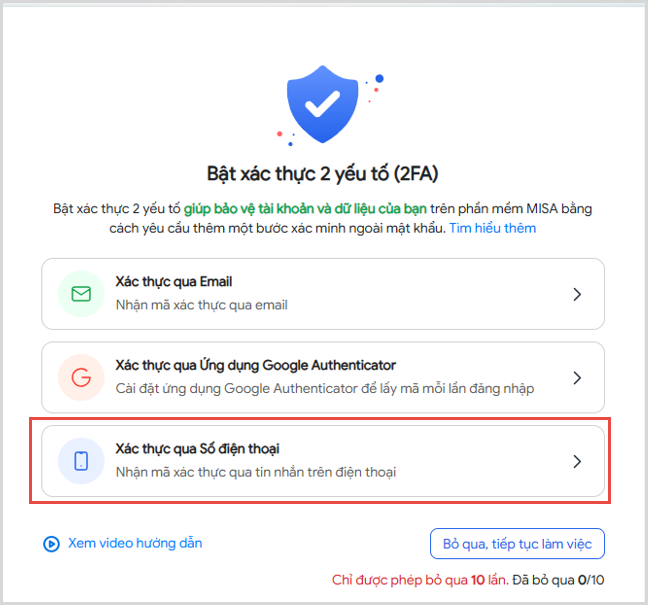
Các cách thiết lập xác thực 2 yếu tố (2FA):

Lưu ý: Có thể bỏ qua cảnh báo để tiếp tục vào ứng dụng làm việc tối đa 10 lần.

Trường hợp 1: Lựa chọn thiết lập xác thực bằng hình thức sinh mã xác thực qua Google Authenticator

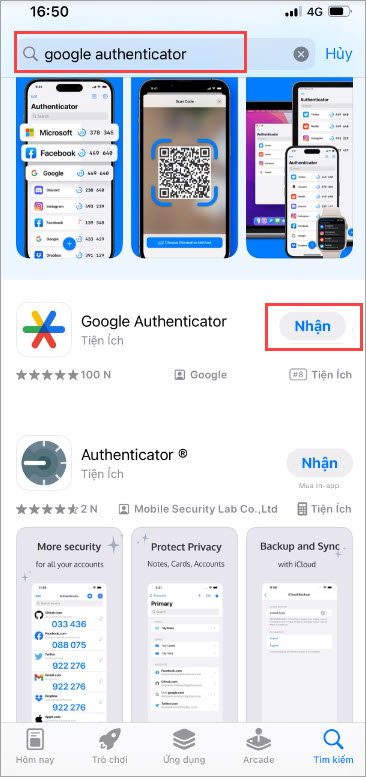
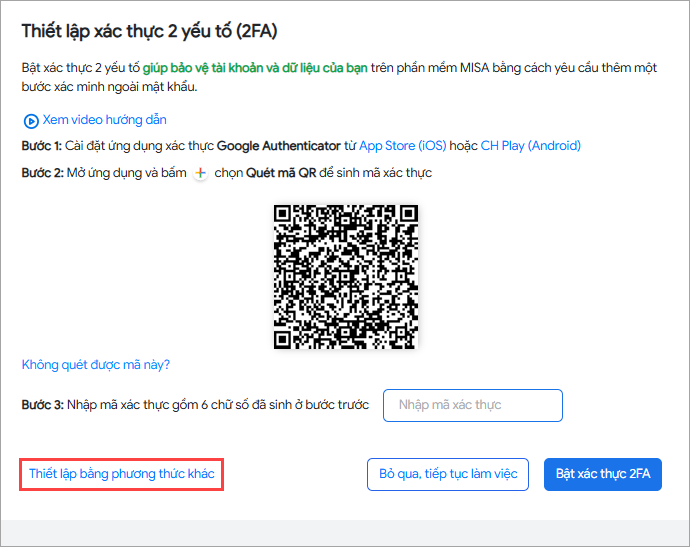
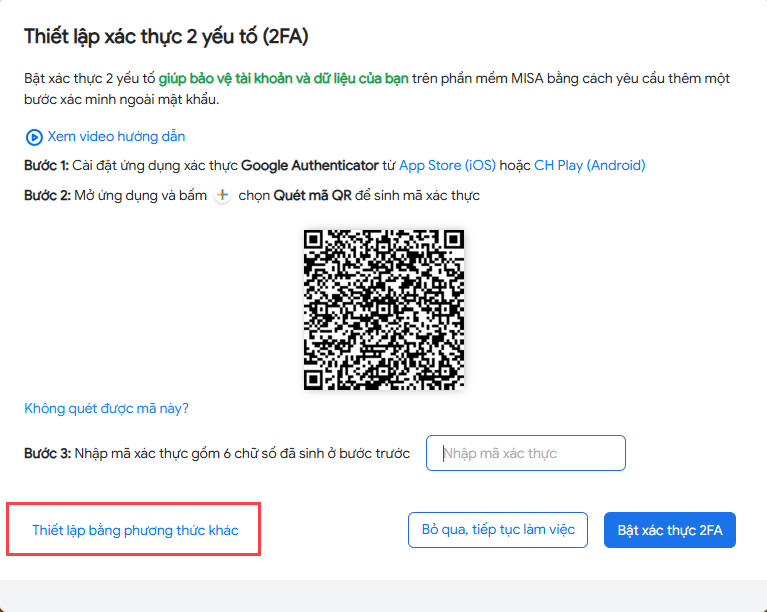
Bước 1. Thực hiện cài đặt ứng dụng xác thực Google Authenticator trên điện thoại di động.

      • Có thể quét QR cài đặt tại đây.

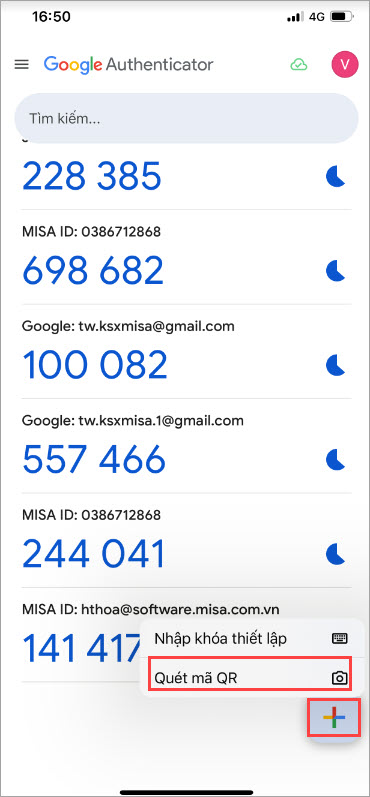
Bước 2. Sinh mã xác thực.

      • Mở ứng dụng Google Authenticator, nhấn biểu tượng dấu +.
      • Chọn Quét mã.

      • Đưa màn hình điện thoại đến quét mã QR code trên giao diện yêu cầu thiết lập xác thực 2 yếu tố.

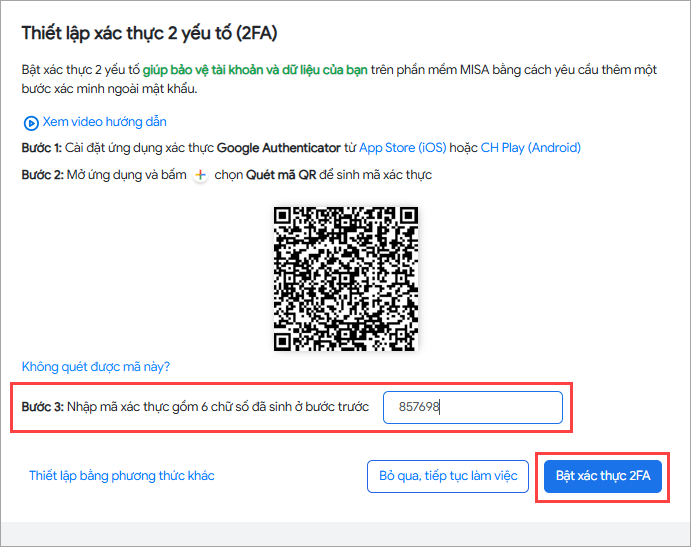
Bước 3. Nhập mã xác thực (lấy từ ứng dụng Google Authenticator trên điện thoại bao gồm 6 chữ số), nhấn Bật xác thực 2FA.

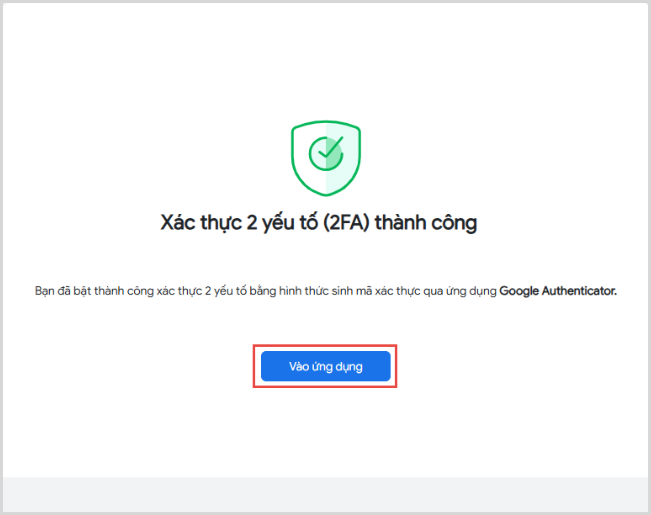
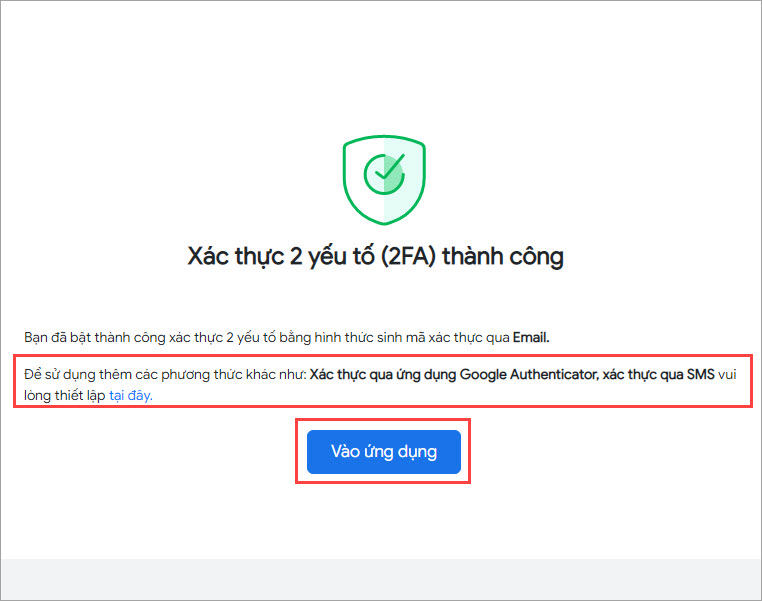
Bước 4. Chương trình thông báo xác thực thành công, người dùng vào ứng dụng để làm việc ngay hoặc thiết lập sử dụng thêm các phương thức xác thực khác.


Trường hợp 2: Lựa chọn thiết lập xác thực bằng hình thức nhận mã xác thực qua email

Bước 1. Nhấn Thiết lập bằng phương thức khác.


Bước 2. Chọn nhận mã xác thực qua email (là email)


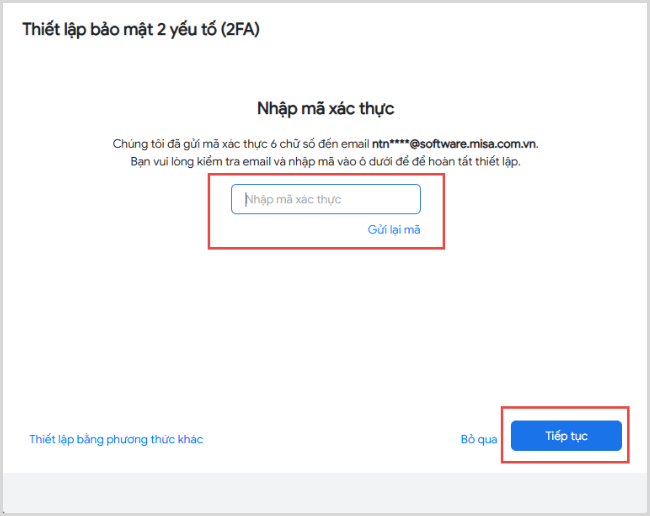
Bước 3. Nhập mã xác thực được gửi về email (nếu chọn xác thực qua số điện thoại thì lấy mã xác thực từ tin nhắn văn bản trên điện thoại), nhấn Bật xác thực 2FA.


Lưu ý:Phần mềm cũng bổ sung tiện ích gửi lại mã nếu khách hàng chưa nhận được mã xác thực gửi về email.


Bước 4. Chương trình thông báo xác thực thành công, lúc này có thể vào ứng dụng để làm việc ngay hoặc thiết lập sử dụng thêm các phương thức xác thực khác.


Trường hợp 3: Lựa chọn thiết lập xác thực bằng hình thức nhận mã xác thực qua số điện thoại

Bước 1. Nhấn Thiết lập bằng phương thức khác.


Bước 2. Chọn nhận mã xác thực qua số điện thoại (số điện thoại đăng ký MISA ID)


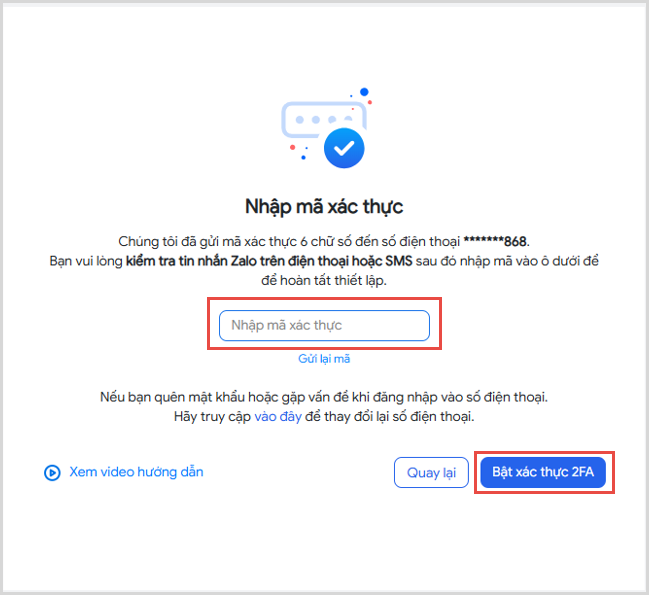
Bước 3. Nhập mã xác thực được gửi về số điện thoại (nếu chọn xác thực qua số điện thoại thì lấy mã xác thực từ tin nhắn văn bản trên điện thoại), nhấn Bật xác thực 2FA.


Lưu ý: Phần mềm cũng bổ sung tiện ích gửi lại mã nếu khách hàng chưa nhận được mã xác thực gửi về số điện thoại.

Bước 4. Chương trình thông báo xác thực thành công, lúc này có thể vào ứng dụng để làm việc ngay hoặc thiết lập sử dụng thêm các phương thức xác thực khác.

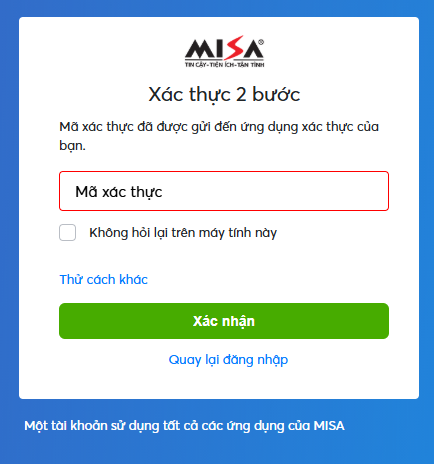
Sau khi thiết lập bảo mật 2 yếu tố và đăng nhập thành công, để đăng nhập vào phần mềm, bạn phải sử dụng cả tài khoản đăng nhập và mã OTP được gửi về ứng dụng xác thực Google Authenticator hoặc về số điện thoại/email đã thiết lập.

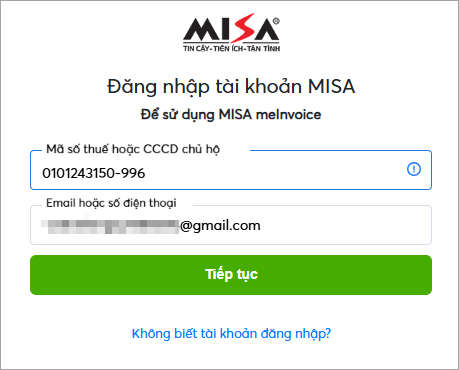
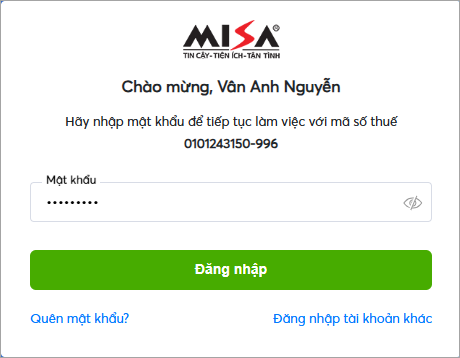
  • Khai báo tài khoản đăng nhập.

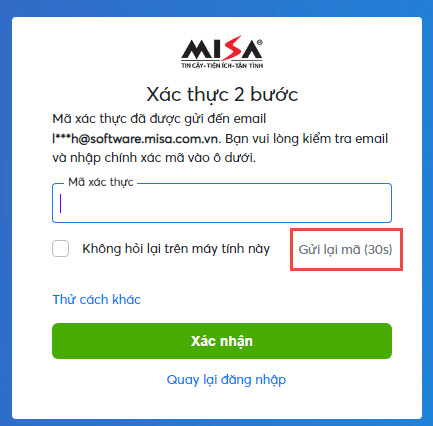
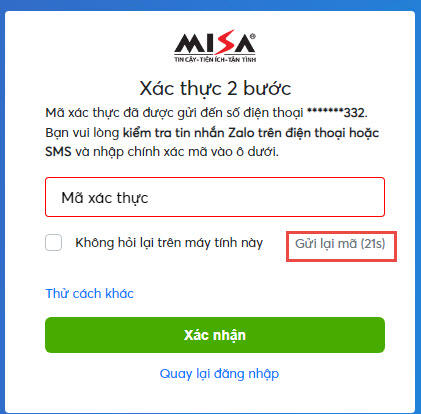
  • Nhập mã xác thực, nhấn Xác nhận.

Lưu ý: Có thể tích chọn Không hỏi lại trên máy tính này-> hệ thống sẽ nhớ thiết bị (máy tính) đang sử dụng -> ở những lần đăng nhập tiếp theo từ cùng thiết bị này, sẽ không cần phải nhập mã xác thực 2 bước nữa. Tuy nhiên, khi đăng nhập từ thiết bị hoặc trình duyệt khác, vẫn phải xác thực 2 bước như bình thường.

Lưu ý:

  • Có thể thiết lập sử dụng cùng lúc nhiều phương thức xác thực.
  • Có thể thiết lập tài khoản xác thực 2 yếu tố khi đăng nhập trên tài khoản MISA ID

3. Một số câu hỏi thường găp

1. Xác thực 2 yếu tố (2FA) là gì?

2FA: Two-Factor Authentication là một phương pháp bảo mật yêu cầu anh/chị xác minh tài khoản qua hai lớp bao gồm bước đăng nhập và bước nhập mã xác thực, giúp tăng độ an toàn cho tài khoản và giảm thiểu rủi ro bị đánh cắp tài khoản, dữ liệu.

2. Tại sao tôi nên bật xác thực 2 yếu tố?

  • Giúp tăng độ bảo mật cho tài khoản
  • Bảo vệ tài khoản phòng trường hợp anh/chị mất mật khẩu hoặc bị đánh cắp
  • Giải quyết các điểm yếu của phương pháp dùng tài khoản và mật khẩu thông thường

 3. Tôi có thể bật 2FA qua những phương thức nào?

  • Thiết lập bảo mật 2FA bằng Google Authenticator
  • Thiết lập bảo mật 2FA bằng Email
  • Thiết lập bảo mật 2FA bằng số điện thoại

4. Nếu tôi mất điện thoại hoặc không nhận được mã thì phải làm sao?

Anh/chị có thể lấy mã xác thực qua Email/SĐT (Zalo/SMS) ở các thiết bị khác có Email/SĐT gắn đến MISA ID.

Nếu anh/chị đã bật đồng bộ trên Google Authenticator, anh/chị có thể đăng nhập lại tài khoản trên thiết bị khác để lấy mã xác thực.

MISA khuyến cáo anh/chị nên bật đồng bộ hóa trên Authenticator, anh/chị truy cập App, nhấn vào biểu tượng đám mây trên góc phải màn hình, khi đám mây hiển thị tích xanh là anh/chị đã đồng bộ thành công.

5. Tôi có thể sử dụng nhiều phương thức 2FA cùng lúc không?

Anh/chị có thể sử dụng 1 trong 3 phương thức xác thực: Google Authenticator, Email và số điện thoại.

6. Đăng nhập trên thiết bị mới có nhất thiết phải nhập mã xác thực không?

Có. Đây là yêu cầu bắt buộc để đảm bảo yếu tố bảo mật cho tài khoản

7. 2FA có ảnh hưởng đến việc đăng nhập trên thiết bị tôi thường dùng không?

Nếu đăng nhập trên thiết bị thường dùng anh/chị vui lòng chọn “Không hỏi lại trên thiết bị này”. Hệ thống sẽ không thực hiện kiểm tra xác thực lại vào các lần đăng nhập sau.

Cập nhật 26/11/2025

Bài viết này hữu ích chứ?

Có Không
Chia sẻ bài viết hữu ích này
Facebook Twitter
Linkedin

Bài viết liên quan

  • Nâng cấp bảo mật tài khoản
  • Cập nhật thông tin cá nhân
Giải đáp miễn phí qua facebook
Nếu bạn vẫn còn thắc mắc hãy đăng câu hỏi vào cộng đồng MISA qua facebook để được giải đáp miễn phí và nhanh chóng
Đăng bài ngay

Mục lục

  1. 1. Tổng quan
  2. 2. Các bước thực hiện
    1. Trường hợp 1: Lựa chọn thiết lập xác thực bằng hình thức sinh mã xác thực qua Google Authenticator
    2. Trường hợp 2: Lựa chọn thiết lập xác thực bằng hình thức nhận mã xác thực qua email
    3. Trường hợp 3: Lựa chọn thiết lập xác thực bằng hình thức nhận mã xác thực qua số điện thoại
  3. 3. Một số câu hỏi thường găp

Câu hỏi thường gặp

Giải đáp miễn phí qua facebook

Nếu bạn vẫn còn thắc mắc hãy đăng câu hỏi vào cộng đồng MISA qua facebook để được giải đáp miễn phí và nhanh chóng
Đăng bài ngay
Danh sách các kênh hỗ trợ
  • Cộng đồng hỗ trợ
    miễn phí
  • Đào tạo/giải đáp
    miễn phí (qua Zoom)
  • Chat trực tuyến
  • Email
Kênh youtube
Đăng ký ngay để xem những video hướng dẫn mới nhất, những mẹo hay khi sử dụng phần mềm
Truy cập ngay
Thỏa thuận dịch vụ
|
Chính sách bảo mật