

2. Các bước thực hiện
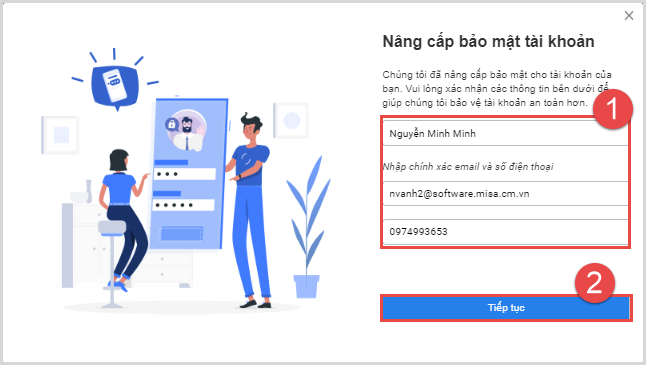
- Nhận biết tình huống: Khi đăng nhập vào phần mềm, nếu tài khoản đăng nhập chưa tích hợp tài khoản MISA, chương trình sẽ yêu cầu Nâng cấp bảo mật tài khoản để có tài khoản MISA đăng nhập vào phần mềm:
- Cách xử lý:
Khi đăng nhập vào phần mềm, xuất hiện giao diện Nâng cấp tài bảo mật tài khoản.
Bước 1. Khai báo các thông tin theo yêu cầu.
Bước 2. Nhấn Tiếp tục.
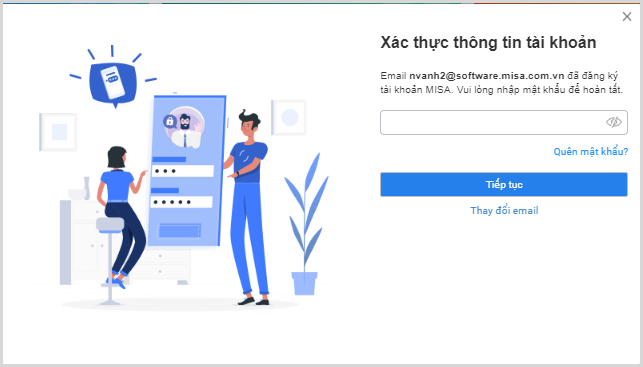
Bước 3. Nếu chương trình hiển thị giao diện yêu cầu “Xác thực thông tin tài khoản” bằng email > Nhập Mật khẩu tài khoản MISA của email.
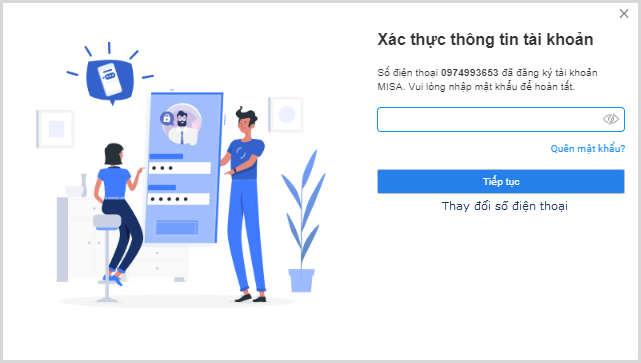
Hoặc: Chương trình hiển thị giao diện yêu cầu “Xác thực thông tin tài khoản” bằng số điện thoại > Nhập Mật khẩu tài khoản MISA của SĐT.
-
- Lưu ý:
-
-
- Nếu không nhớ mật khẩu, nhấn Quên mật khẩu để lấy lại. Xem hướng dẫn tương tự tại đây.
- Có thể thay đổi thông tin emai/số điện thoại đã nhập ở giao diện trước bằng cách nhấn Thay đổi email/số điện thoại.
-
Hoặc: Chương trình hiển thị giao diện “Xác thực thông tin tài khoản” yêu cầu thiết lập mật khẩu > Nhập Mật khẩu (làm mật khẩu đăng nhập phần mềm meInvoice) > Nhập Mã xác thực (được gửi đến email đăng nhập của người dùng)
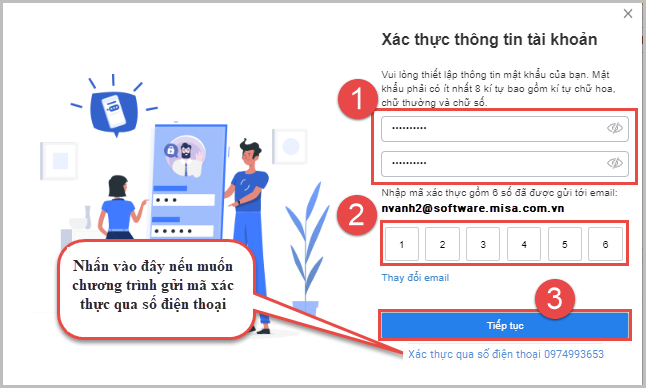
Lưu ý:
-
- Nếu muốn chương trình gửi mã xác thực qua số điện thoại thì nhấn Xác thực qua số điện thoại 09******
- Từ lần đăng nhập sau Người dùng sử dụng tài khoản:
- Tên đăng nhập là email hoặc Mã người dùng (do admin khai báo khi thêm người dùng)
- Mật khẩu: Là mật khẩu người dùng nhập ở trên.
Bước 4. Nhấn Tiếp tục.
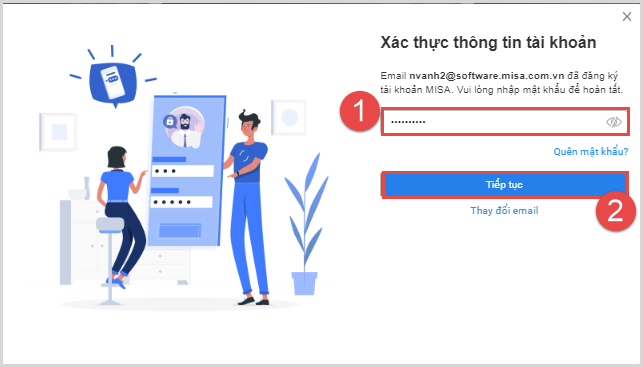
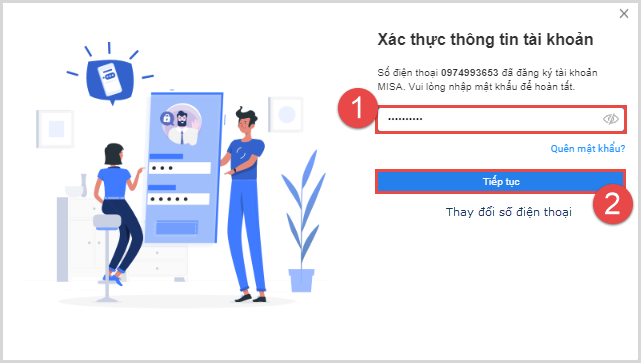
Lưu ý: Từ lần đăng nhập sau Người dùng sử dụng tài khoản MISA đã có để đăng nhập vào meInvoice
Bước 5. Chương trình hiển thị thông báo nâng cấp bảo mật tài khoản thành công.
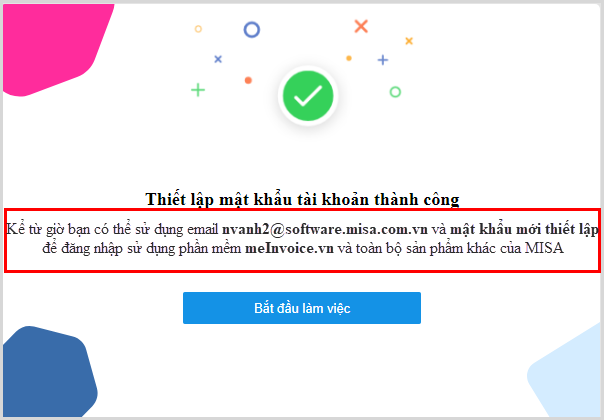
Sau khi nâng cấp bảo mật tài khoản thành công, chương trình cập nhật tài khoản vừa thiết lập thành tài khoản MISA. Tài khoản này dùng để đăng nhập phần mềm meInvoice và toàn bộ sản phẩm khác của MISA.
Lưu ý: Có thể xem chi tiết thông tin tài khoản MISA, thay đổi hoặc cập nhật lại các thông tin cá nhân của tài khoản. Xem hướng dẫn tại đây.


