1. Tổng quan
Mục đích: Bài viết này giúp Quý khách nắm tổng quan về chức năng tải hóa đơn điện tử đã phát hành trên phần mềm MeInvoice, nhằm lưu trữ, phục vụ cho công tác lưu trữ, gửi cho khách hàng hoặc đối chiếu, kiểm tra thông tin hóa đơn.
Nội dung bài viết gồm:
- Các bước tải hóa đơn điện tử trên phần mềm
- Lưu ý khi tải hóa đơn điện tử đã phát hành
2. Các bước thực hiện
Tải phim hướng dẫn: Tại đây (Xem hướng dẫn tải phim)
Kế toán có thể tải hóa đơn điện tử bằng 1 trong 2 cách sau:
Cách 1. Tải từng hóa đơn điện tử
Bước 1: Vào phân hệ Hóa đơn.
Bước 2: Chọn tab Hóa đơn điện tử.
Bước 3: Chọn mục Đã phát hành: chương trình lấy lên danh sách các hóa đơn điện tử đã được phát hành. (Hoặc có thể chọn các mục chi tiết như: Chưa gửi cho KH, Đang gửi cho KH, Gửi bị lỗi, Đã gửi HĐ cho KH chương trình sẽ lấy lên các hóa đơn điện tử có trạng thái tương ứng).
Bước 4: Chọn khoảng thời gian tìm kiếm hóa đơn điện tử cần tải về và nhấn Lấy dữ liệu.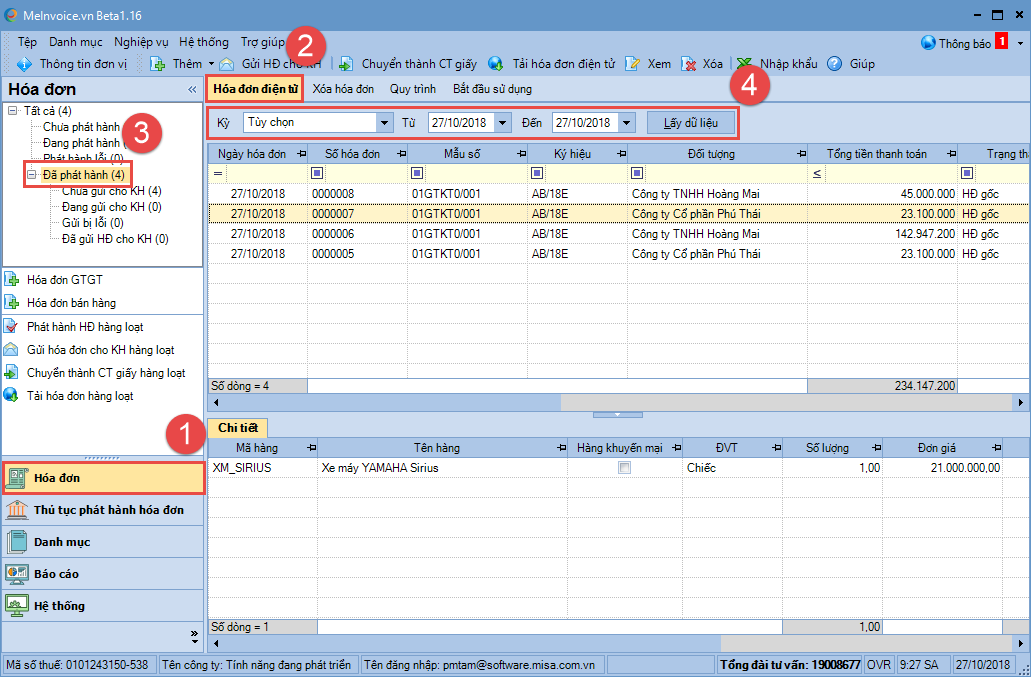
Bước 5: Chọn hóa đơn trên danh sách, sau đó nhấn Tải hóa đơn điện tử.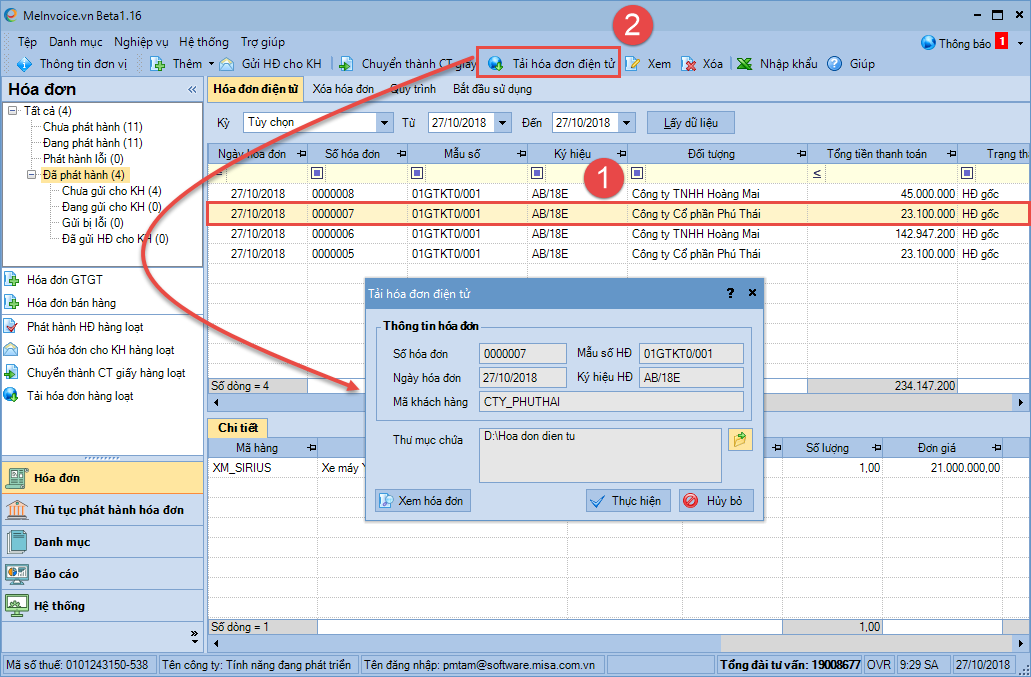
Bước 6: Nhấn vào biểu tượng 📂để chọn thư mục lưu hóa đơn được tải về.
- Có thể xem trước nội dung hóa đơn trước khi tải về bằng cách nhấn Xem hóa đơn.
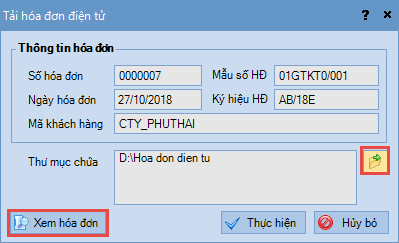
Bước 7: Nhấn Thực hiện.
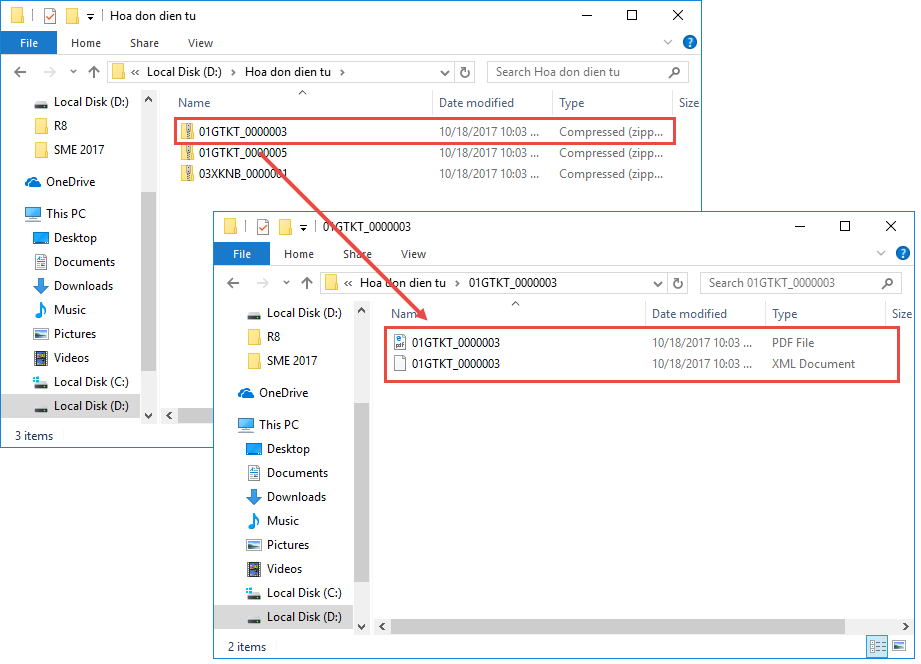
Bước 8: Mở thư mục lưu hóa đơn tải về trên máy tính, giải nén file để lấy thông tin hóa đơn điện tử đã phát hành cần lưu trữ.
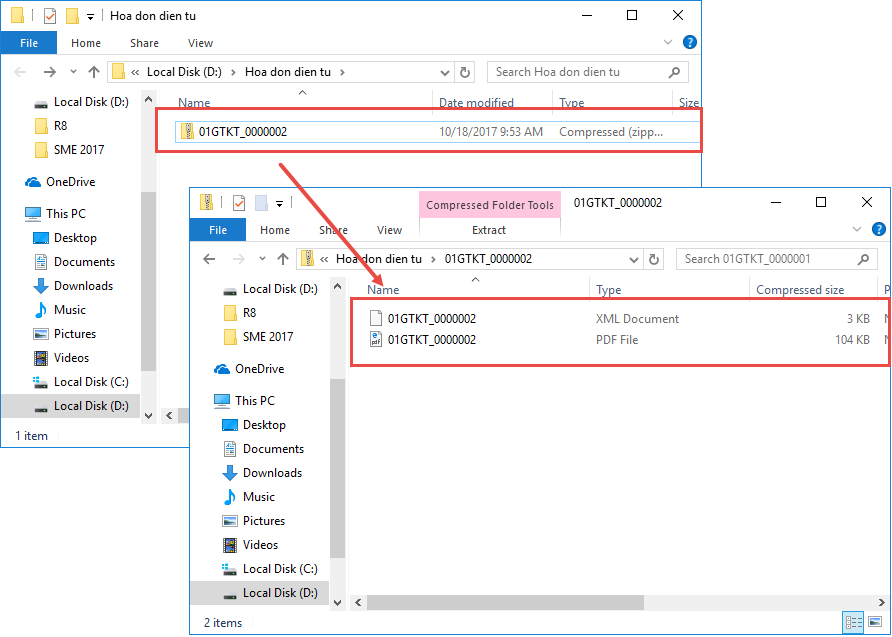
Cách 2. Tải hàng loạt hóa đơn điện tử
Bước 1: Vào phân hệ Hóa đơn.
Bước 2: Chọn Tải hóa đơn hàng loạt.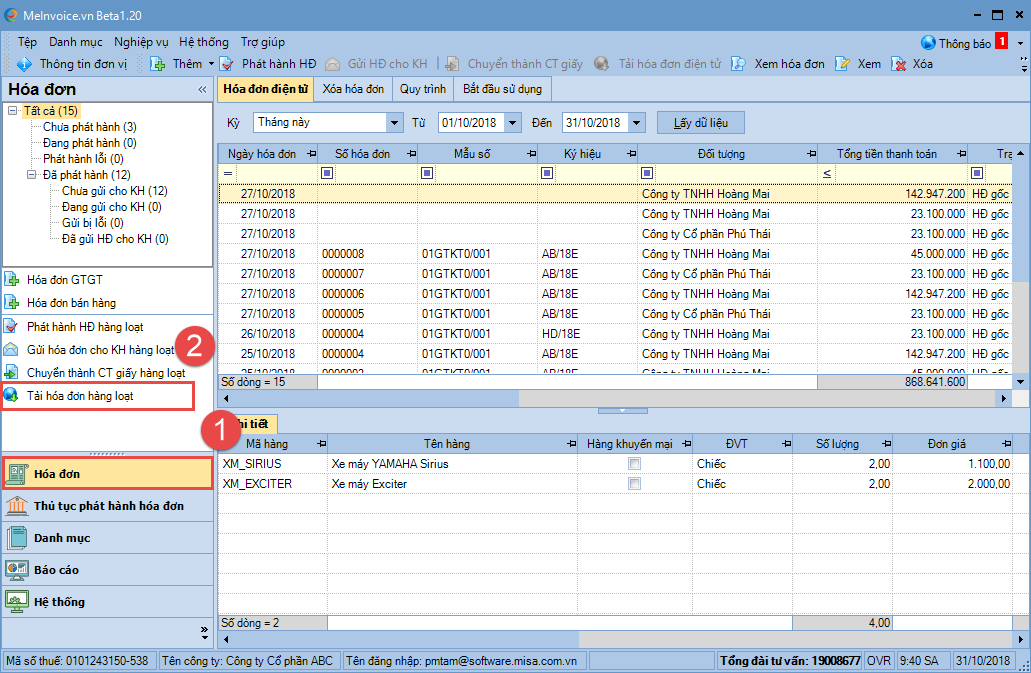
Bước 3: Thiết lập điều kiện tìm kiếm các hóa đơn điện tử cần tải về.
Bước 4: Nhấn Lấy dữ liệu. Chương trình sẽ lấy lên các hóa đơn có trạng thái là Đã phát hành và thỏa mãn điều kiện tìm kiếm.
Bước 5: Nhấn vào biểu tượng thư mục chứa 📂 để chọn thư mục lưu hóa đơn được tải về. 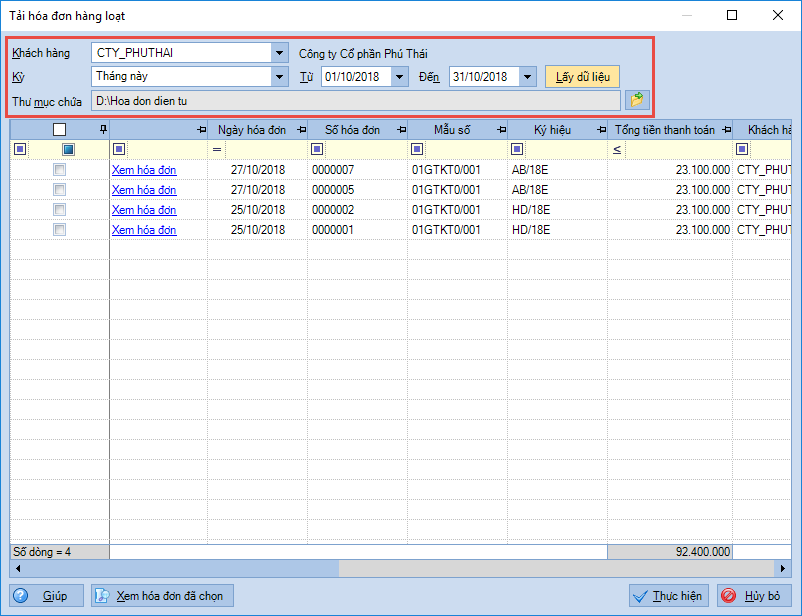
Bước 6: Tích chọn các hóa đơn cần tải về.
- Có thể xem trước nội dung hóa đơn trước khi tải về bằng cách nhấn Xem hóa đơn hoặc nhấn Xem hóa đơn đã chọn để xem trước nội dung của tất cả các hóa đơn đã chọn cùng lúc.
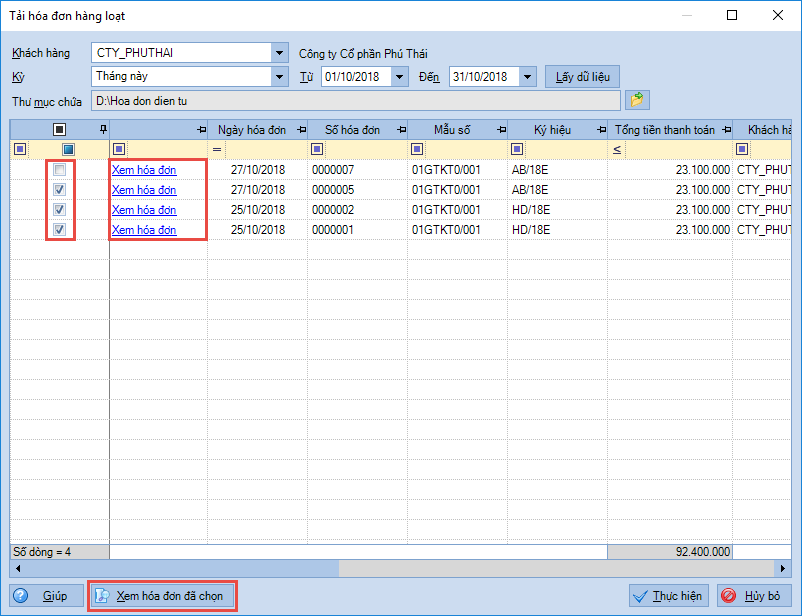
Bước 7: Nhấn Thực hiện.
Bước 8: Mở thư mục lưu hóa đơn tải về trên máy tính, giải nén file để lấy thông tin hóa đơn điện tử đã phát hành cần lưu trữ.