

2. Các bước thực hiện
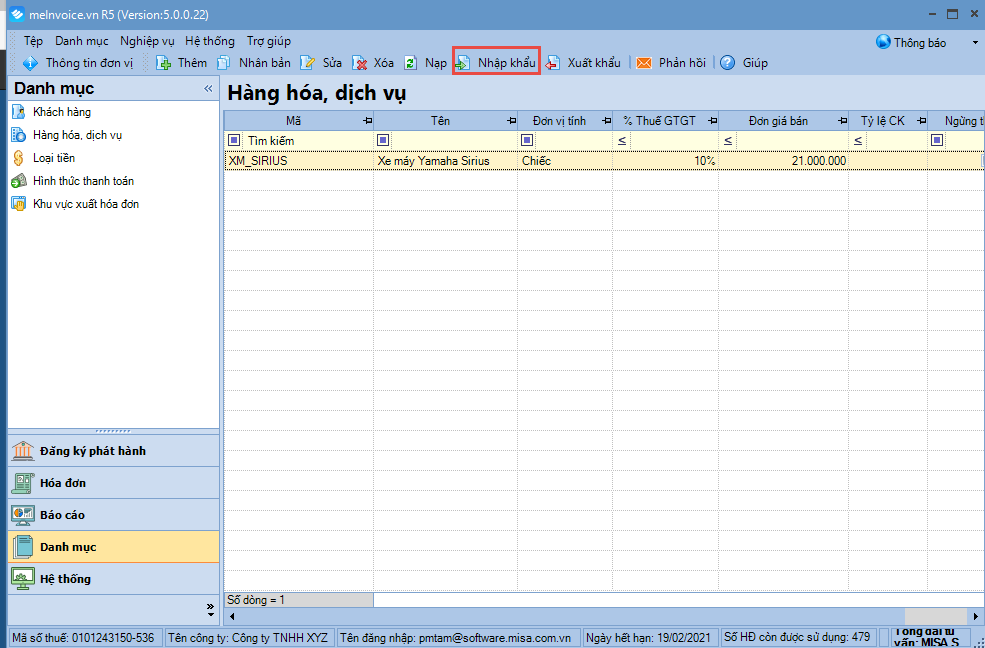
Bước 1. Vào Danh mục hoặc Hóa đơn hoặc phiếu xuất kho , phân hệ muốn nhập khẩu. (Ví dụ: Danh mục hàng hóa, dịch vụ)
Bước 2. Nhấn Nhập khẩu.
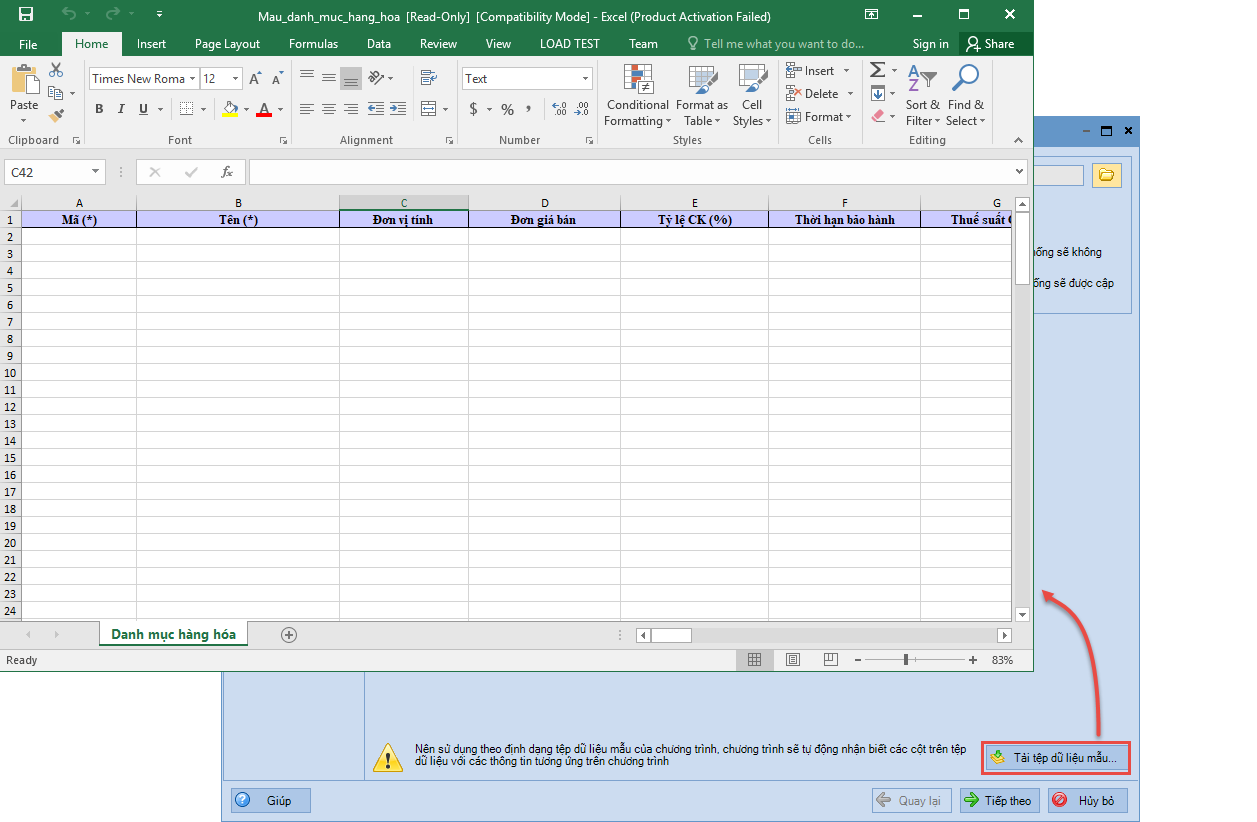
Bước 3. Để nhập khẩu dữ liệu, có thể sử dụng tệp excel có sẵn hoặc nhấn Tải tệp dữ liệu mẫu để tải tệp mẫu do phần mềm cung cấp, sau đó sao chép dữ liệu từ tệp đang quản lý sang tệp mẫu của phần mềm.
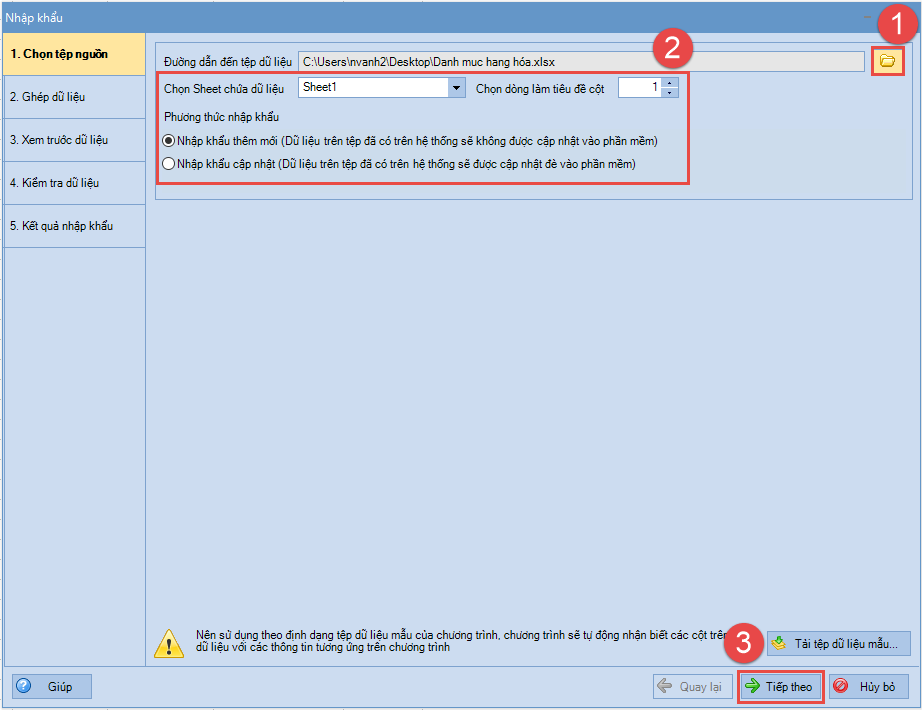
Bước 4. Chọn tệp Excel cần nhập khẩu bằng cách nhấn vào biểu tượng Tệp màu vàng
Bước 5. Tại mục Chọn Sheet chứa dữ liệu: nhấn biểu tượng  và chọn sheet chứa dữ liệu cần nhập khẩu vào phần mềm.
Bước 6. Tại mục Chọn dòng làm tiêu đề cột: Nhập số thứ tự của dòng tiêu đề để chương trình có căn cứ ghép các cột trên tệp excel vào các cột trên phần mềm.
Bước 7. Chọn phương thức nhập khẩu.
Bước 8. Nhấn Tiếp theo để chuyển sang bước Ghép dữ liệu.
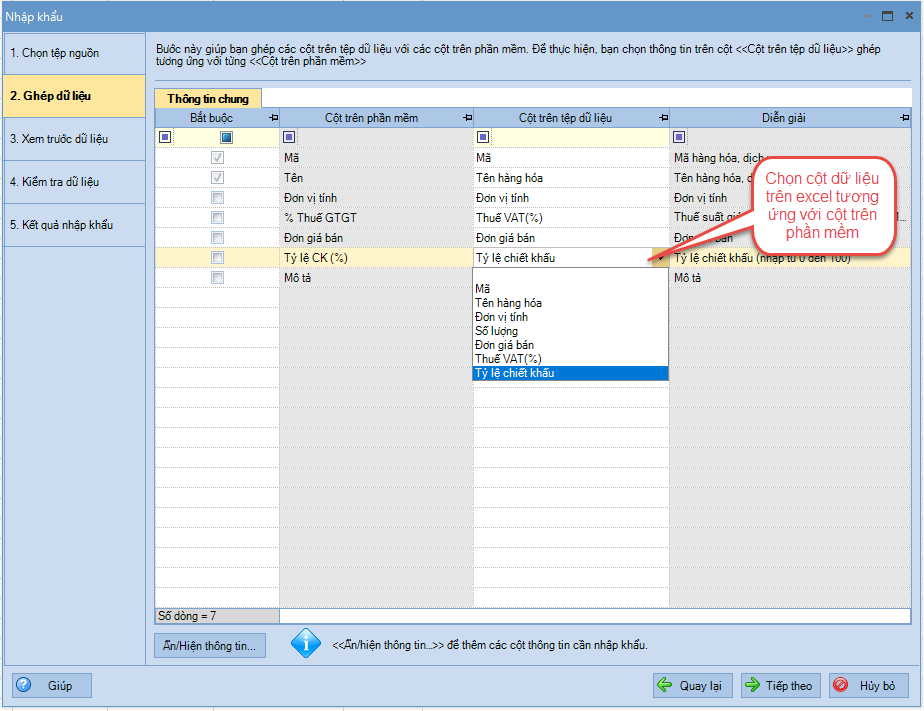
Bước 9. Thực hiện ghép các cột trên phần mềm với các cột dữ liệu trên tệp excel.
- Nếu sử dụng tệp excel theo mẫu do phần mềm cung cấp, thì chương trình đã tự động ghép các cột trên phần mềm tương ứng với các cột dữ liệu trên tệp excel.
- Nếu sử dụng tệp excel theo mẫu của đơn vị, thì chương trình sẽ tự động ghép các cột có thể nhận dạng được và Kế toán sẽ phải tự chọn ghép các cột còn lại.
 Lưu ý:
- Chương trình đã thiết lập sẵn các thông tin bắt buộc phải ghép cột (nếu không ghép thì sẽ không thực hiện được bước tiếp theo). Tuy nhiên, Kế toán vẫn có thể thiết lập thêm bằng cách tích chọn tại cột Bắt buộc.
- Kế toán có thể sử dụng chức năng Ẩn/hiện thông tin để chọn thêm/giảm bớt các cột cần ghép.
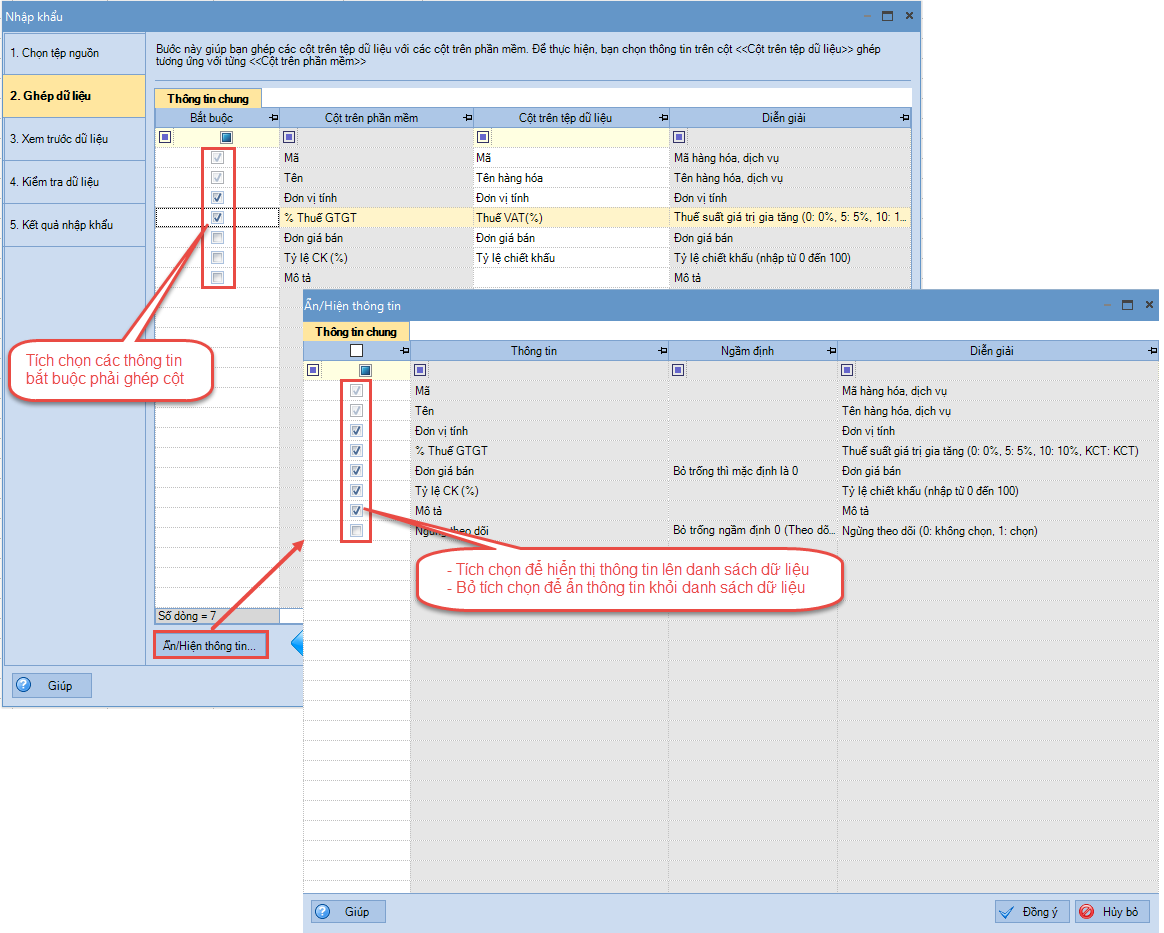
- Nhấn Tiếp theo để chuyển sang bước Xem trước dữ liệu.
Bước 10. Chương trình hiển thị dữ liệu từ file excel sau khi ghép cột.
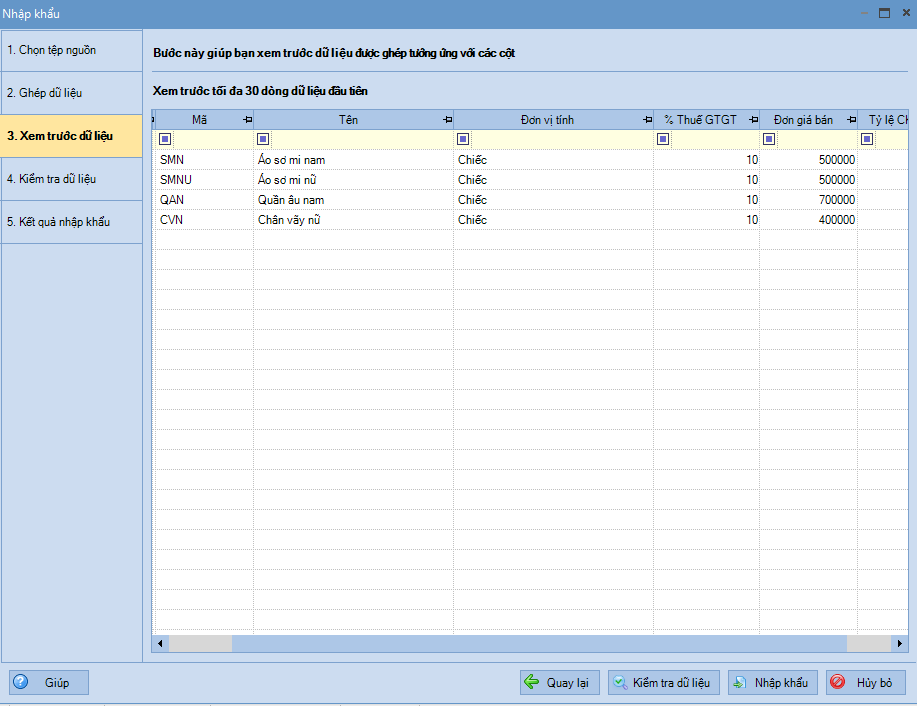
- Nhấn Nhập khẩu nếu muốn bỏ qua bước Kiểm tra dữ liệu. Chương trình sẽ nhập khẩu dữ liệu vào phần mềm và hiển thị thông báo khi nhập khẩu hoàn tất.
- Nhấn Kiểm tra dữ liệu nêu muốn kiểm tra tính hợp lệ của dữ liệu trước khi nhập khẩu.
Bước 11. Chương trình hiển thị kết quả kiểm tra dữ liệu.
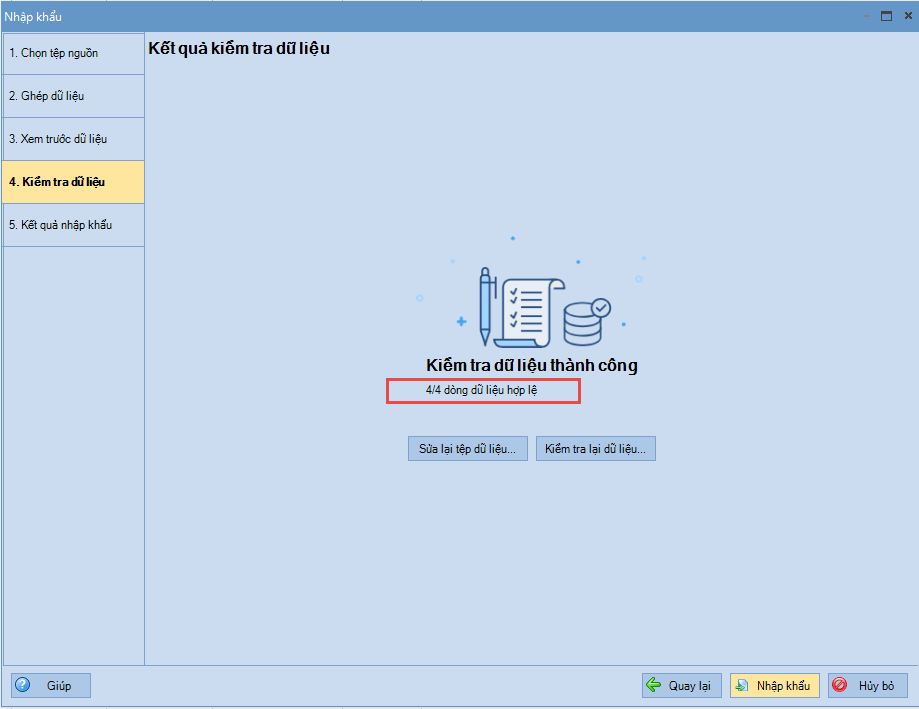
Lưu ý: Nhấn Sửa lại tệp dữ liệu, nếu có phát sinh dòng dữ liệu không hợp lệ. => Chương trình sẽ mở ra tệp excel nhập khẩu ban đầu để cho phép Kế toán sửa lại thông tin bị sai theo thông báo chi tiết tại cột Kết quả. Sau khi cất tệp dữ liệu nhập khẩu đã sửa xong, nhấn Kiểm tra lại dữ liệu.
Bước 12. Nhấn Nhập khẩu. Chương trình thực hiện nhập khẩu dữ liệu vào phần mềm.


