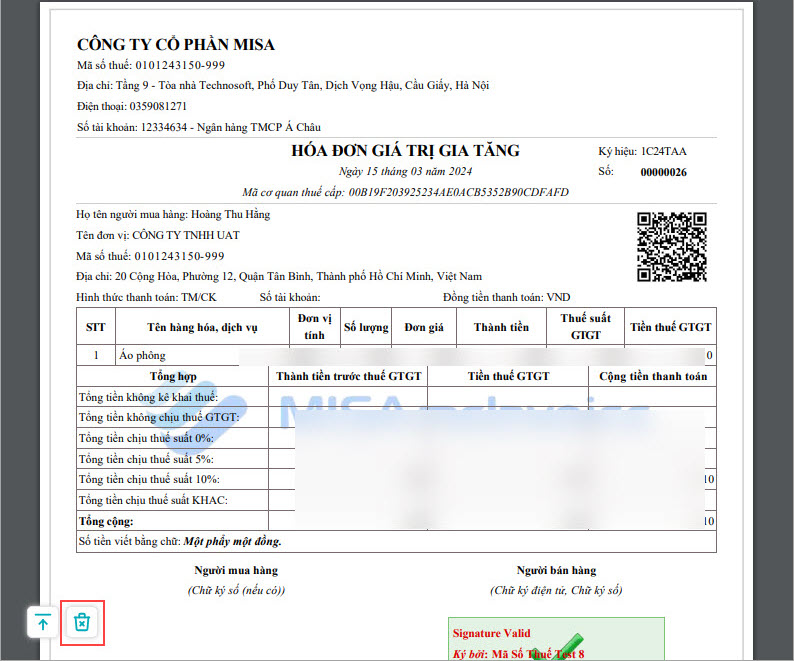
1. Tổng quan
Bài viết này giúp Quý khách hiểu tổng thể quy trình tra cứu, tải và quản lý file PDF hóa đơn đầu vào trên phần mềm meInvoice Web, giúp doanh nghiệp dễ dàng tiếp cận bản thể hiện hóa đơn, sử dụng mẫu mặc định hoặc mẫu PDF của nhà cung cấp, đồng thời hỗ trợ tra cứu và tải file khi chương trình không tự động lấy được.
Nội dung bài viết gồm:
- Hướng dẫn xem bản thể hiện và mẫu mặc định của hóa đơn
- Cách tra cứu và tải PDF hóa đơn từ nhà cung cấp khi chương trình không tự động lấy được
- Lưu ý về thao tác tải, gửi file PDF và xóa mẫu người bán nếu cần
2. Các bước thực hiện
Bước 1: Đăng nhập vào meInvoice Xử lý hóa đơn theo hướng dẫn tại đây
Bước 2: Vào phân hệ Hóa đơn đầu vào, tại danh sách hóa đơn nhấn vào số hóa đơn cần xem
Bước 3: Tại giao diện xem chi tiết hóa đơn, chương trình cho phép xem Mẫu người bán và Mẫu mặc định.
- Mẫu mặc định do chương trình dựng từ xml hóa đơn.
- Mẫu người bán (mẫu PDF của nhà cung cấp): Được chương trình tự động tải từ trang tra cứu hóa đơn của nhà cung cấp
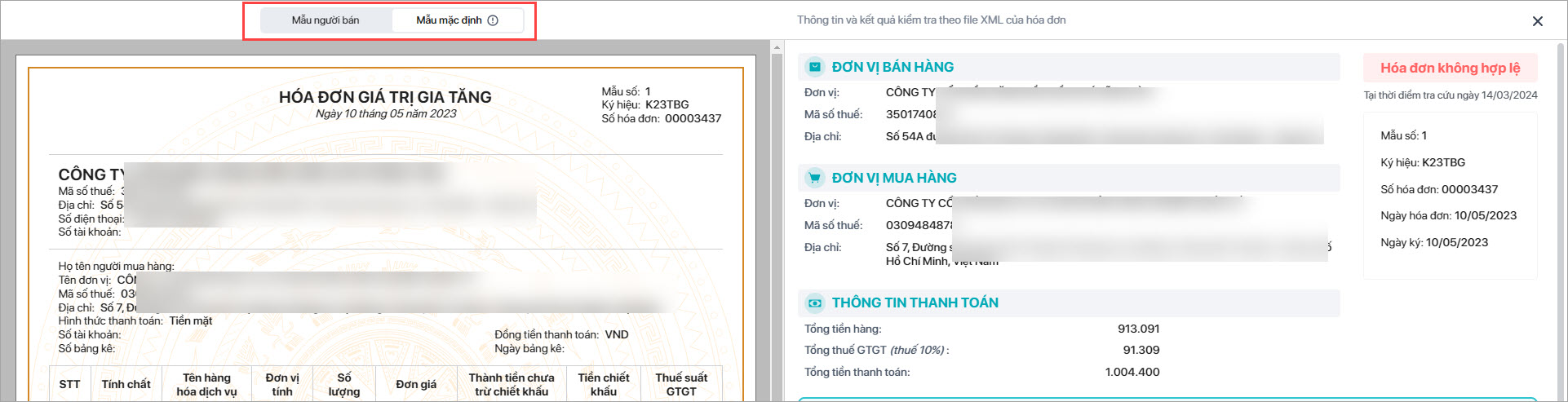
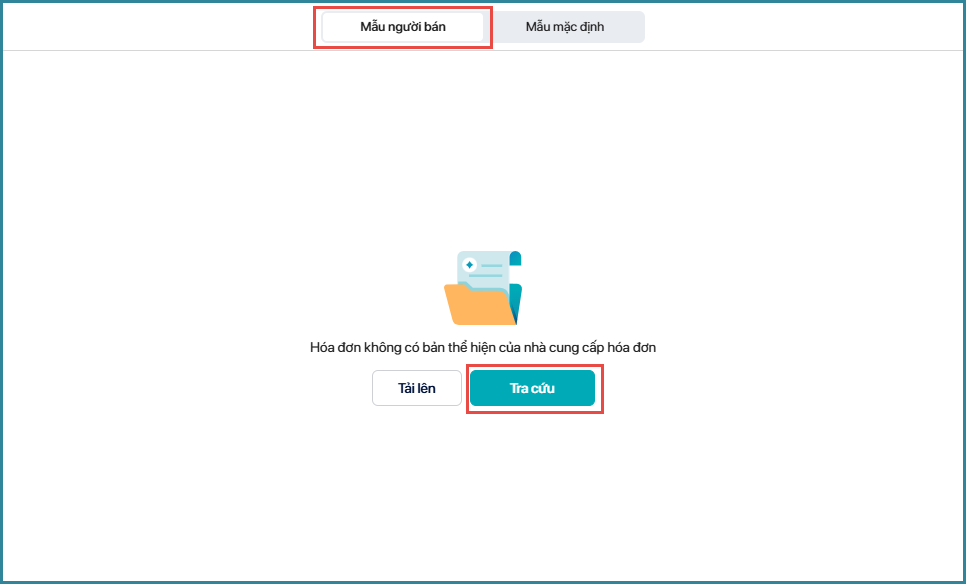
Bước 4: Nếu chương trình không tự động tải được PDF hóa đơn của nhà cung cấp, Anh/Chị bấm vào tab Mẫu người bán phía trên bên trái, nhấn Tra cứu.
Bước 5: Phần mềm sẽ hiển thị Gợi ý tra cứu:
-
- Nếu đã hỗ trợ, phần mềm sẽ tự động điền link và mã tra cứu, nhấn Tra cứu để hoàn tất.
- Nếu chưa hỗ trợ, phần mềm sẽ để trống link và mã tra cứu.
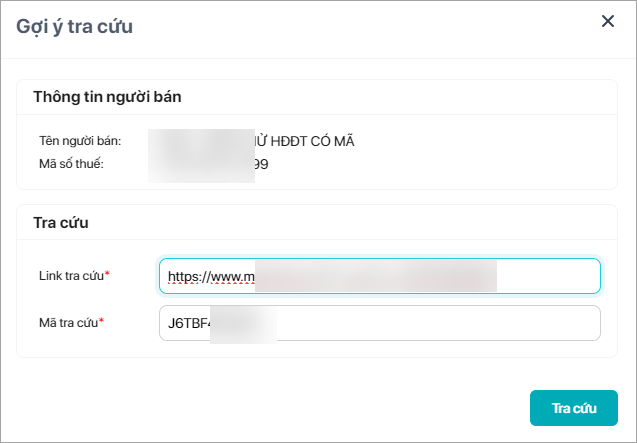
- Nếu tra cứu được PDF hóa đơn, chương trình hiển thị kết quả tra cứu đồng thời tải PDF hóa đơn về.
- Nếu không tra cứu được PDF hóa đơn, chương trình sẽ hiển thị tab mới theo link tra cứu kế toán đã nhập ở trên. Kế toán thực hiện tra cứu hóa đơn trên trang tra cứu hóa đơn của NCC, tải PDF hóa đơn về sau đó gửi email hoặc tải lên chương trình.
- Có thể xóa Mẫu người bán trong trường hợp tải nhầm.