1. Tổng quan
Mục đích: Bài viết giúp Anh/Chị nắm tổng quan về chức năng xem báo cáo thống kê chi phí theo từng nhãn trên phần mềm MISA MeInvoice, hỗ trợ việc phân tích và quản lý chi phí mua hàng một cách khoa học, minh bạch theo các tiêu chí tùy chỉnh như loại chi phí, nhà cung cấp, phòng ban…
Nội dung bài viết gồm: Hướng dẫn xem báo cáo, lọc và xuất báo cáo chi phí chuyên sâu dựa trên từng nhãn
2. Các bước thực hiện
Sau khi đơn vị gắn nhãn để phân loại hóa đơn theo loại chi phí, tên nhân viên, chi phí của từng chi nhánh, phòng ban, Anh/Chị thực hiện xem và xuất khẩu báo cáo thống kê chi phí theo các loại nhãn dán đó.
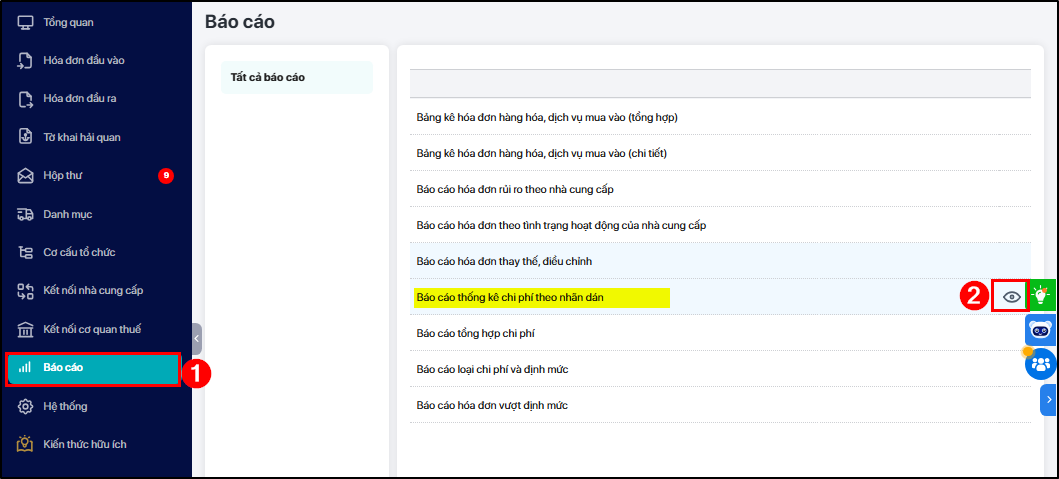
Bước 1: Vào mục báo cáo, tại Báo cáo thống kê chi phí theo nhãn dán, nhấn biểu tượng xem.
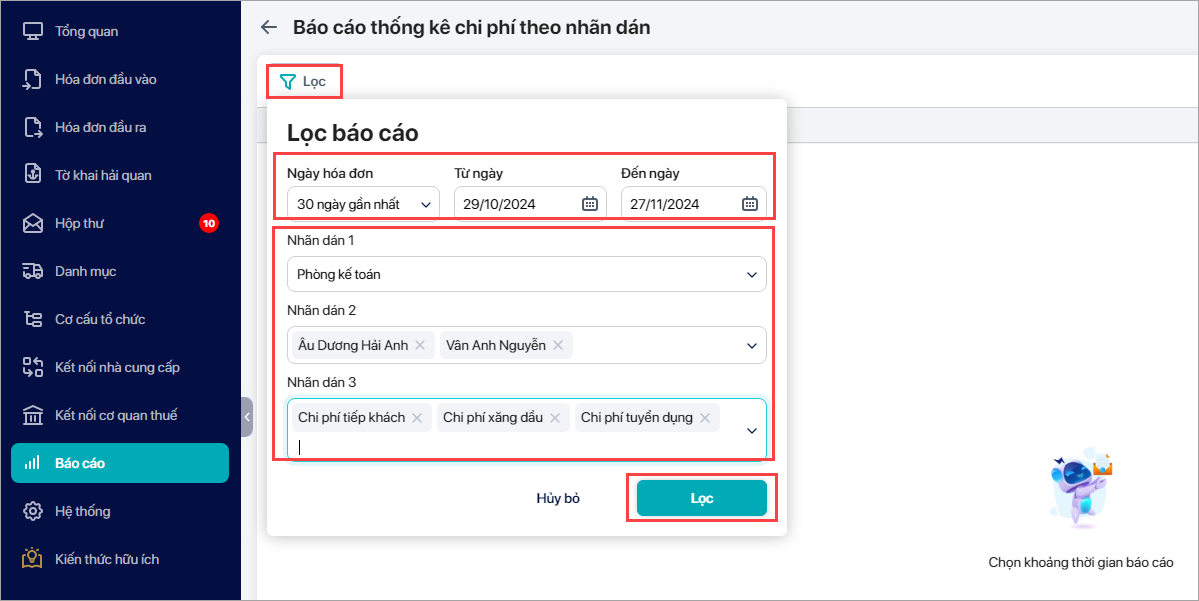
Bước 2: Thiết lập điều kiện lọc báo cáo:
- Khoảng thời gian của các hóa đơn cần xem báo cáo.
- Các loại nhãn dán đã gắn cho hóa đơn.
- Nhấn Lọc.
Lưu ý: Ở Nhãn dãn 1, chương trình chỉ cho phép lọc theo 1 nhãn dán, Nhãn dán 2 và 3 có thể chọn cùng lúc nhiều loại nhãn dán.
Bước 3: Chương trình hiển thị báo cáo thống kê theo nhãn dán, tại báo cáo có thể nắm được thông tin như: Doanh thu chưa thuế, Tổng tiền, Tiền thuế, Tiền quy đổi của các hóa đơn thuộc cùng loại nhãn dán.
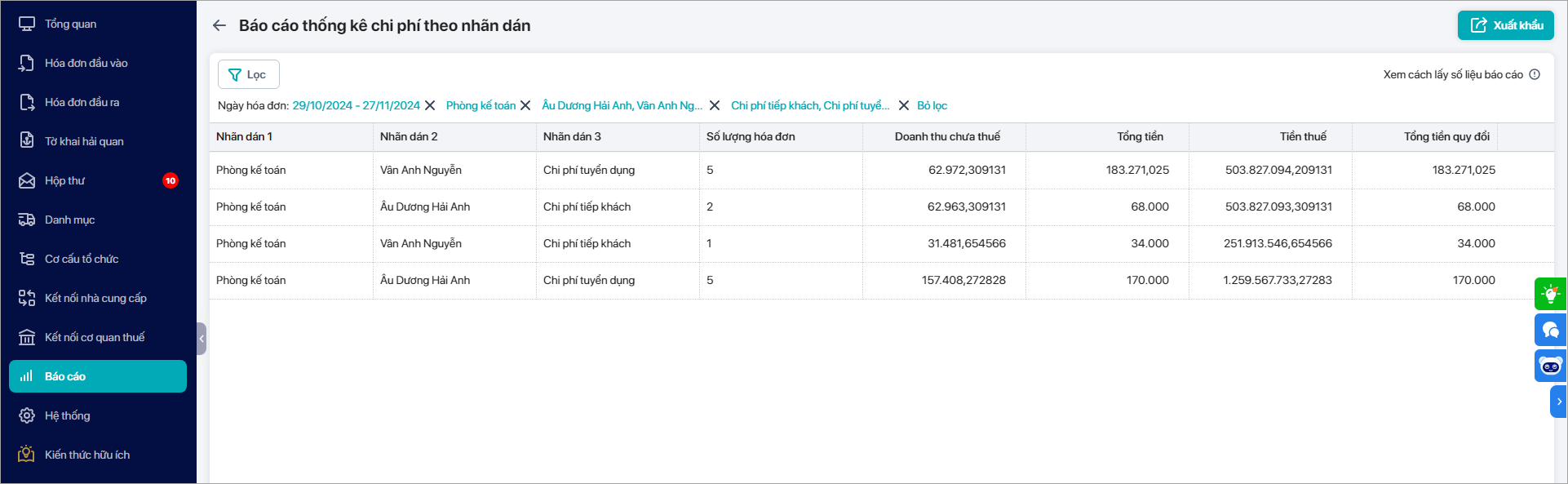
Bước 4: Có thể xuất khẩu báo cáo phục vụ nhu cầu quản lý tại đơn vị.

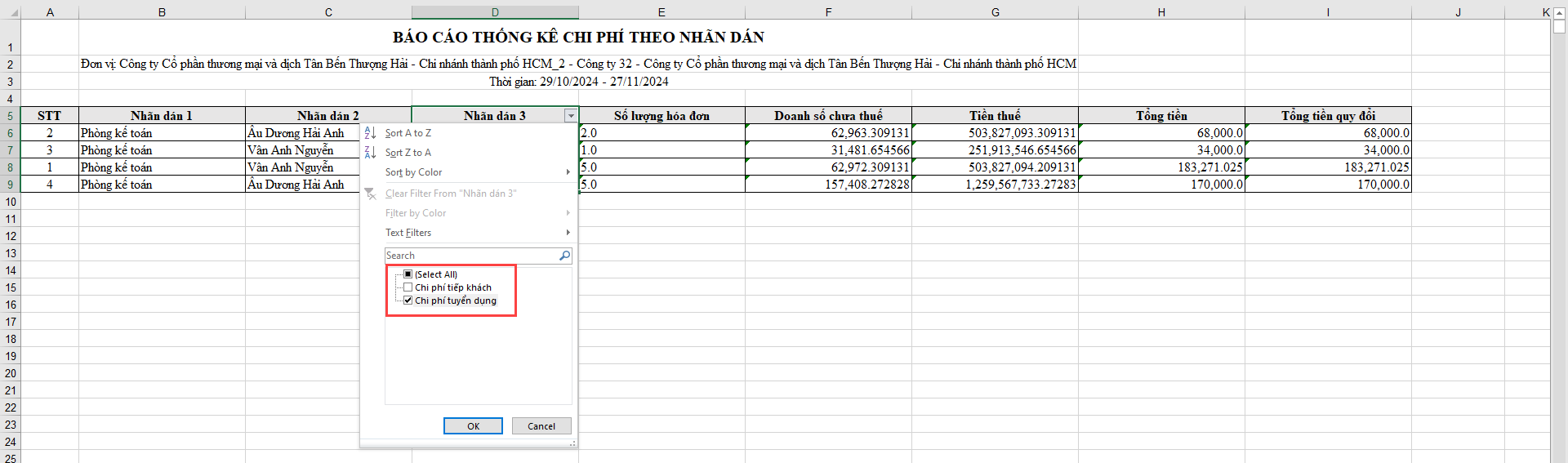
Bước 5: Trên file xuất khẩu có thể lọc chi phí theo từng nhãn dán.