2. Các bước thực hiện
Có 2 cách để thực hiện nâng cấp phần mềm MISA MeInvoice phiên bản Desktop như sau:
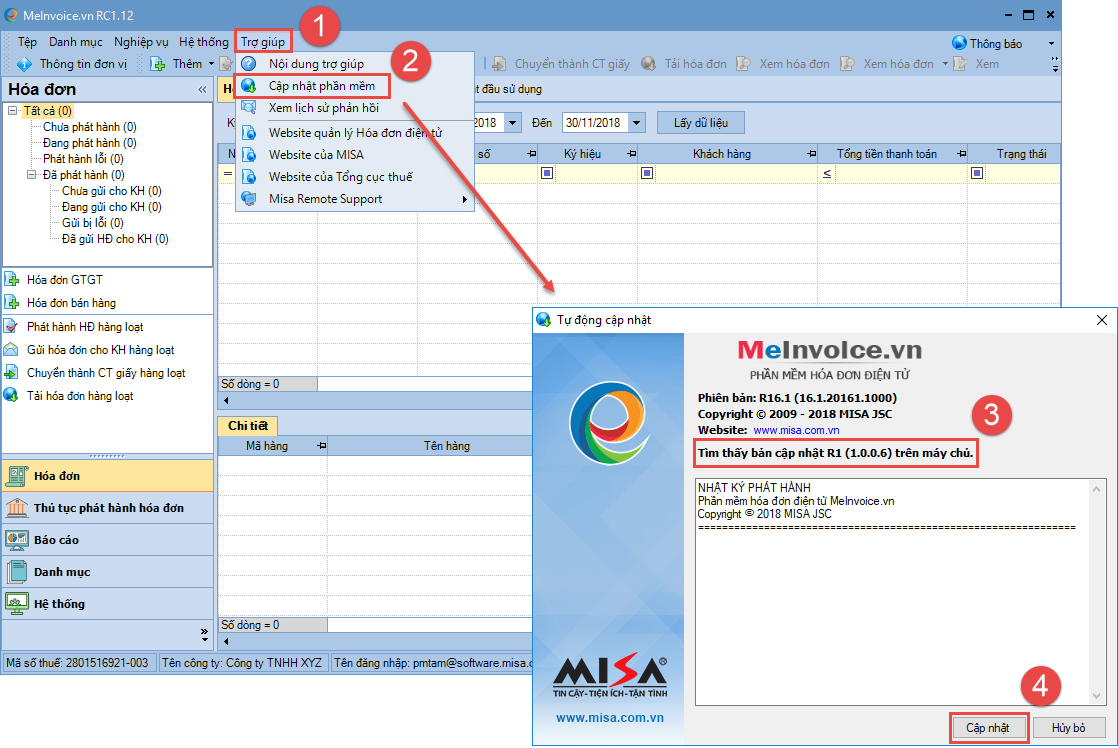
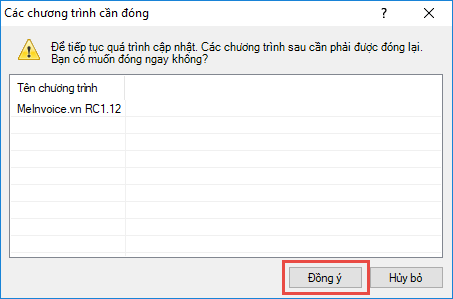
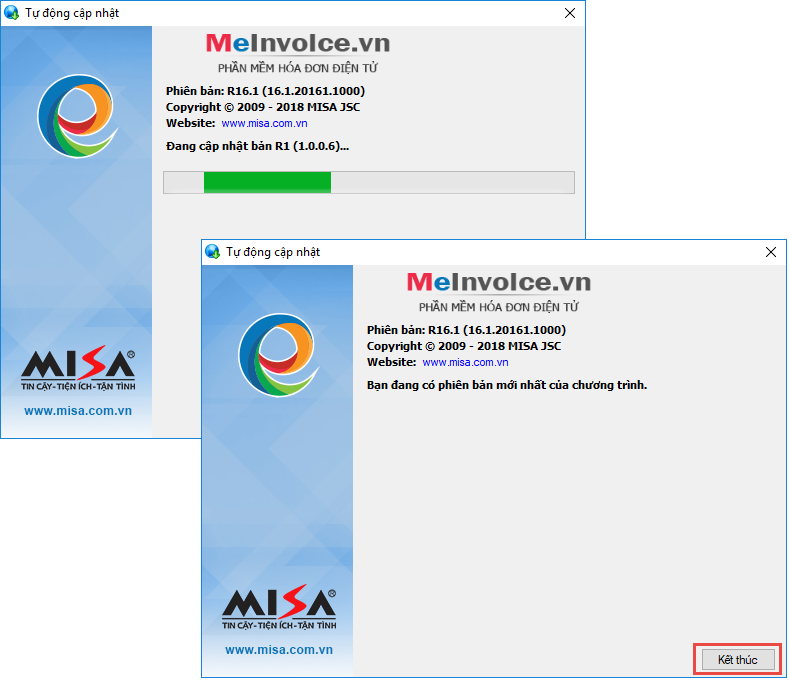
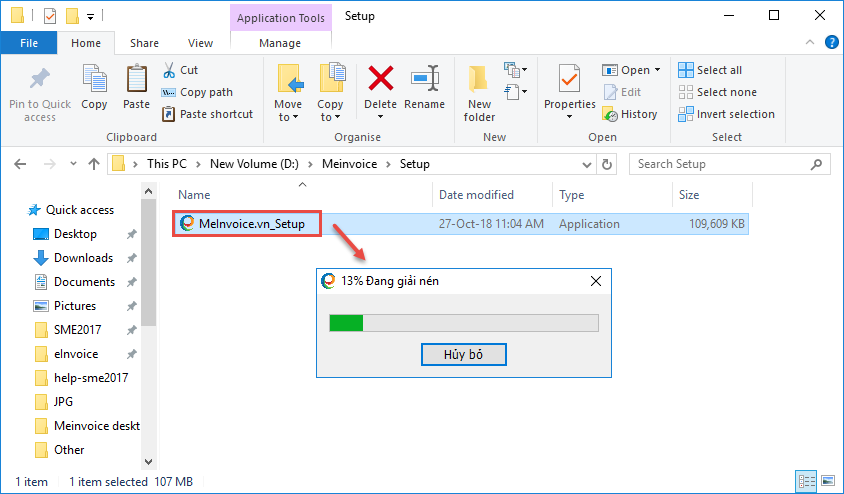
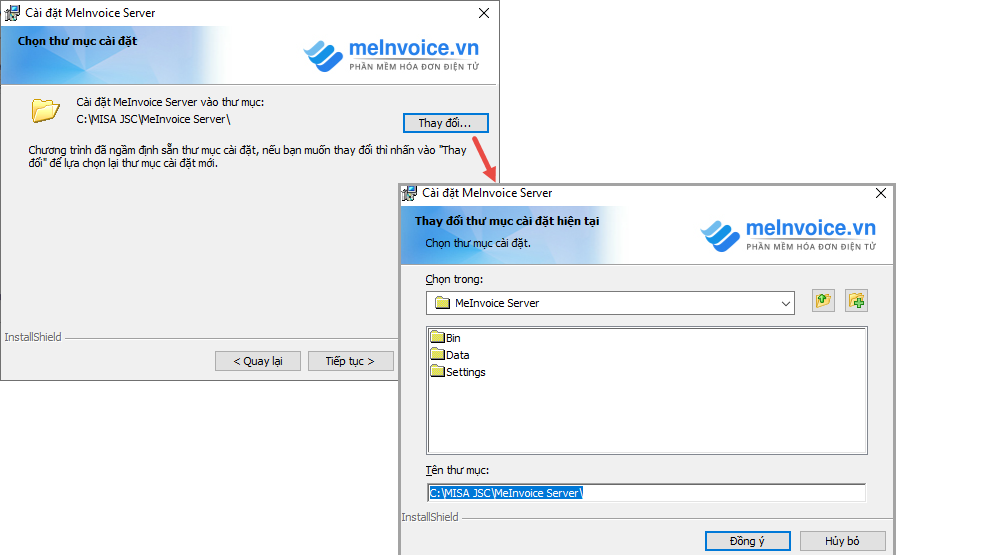
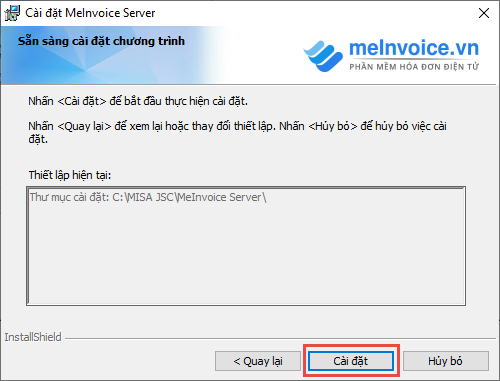
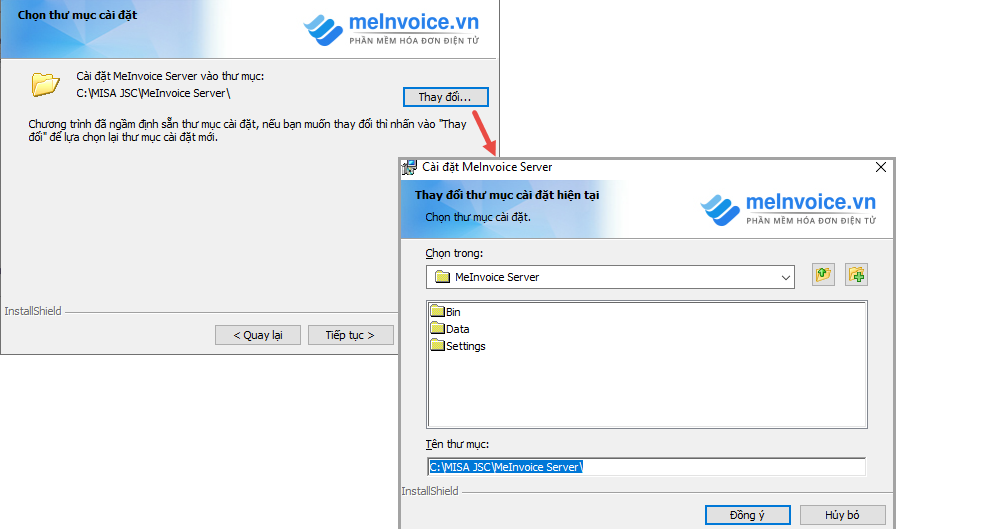
Cách 1: Cài đặt nâng cấp qua mạng Internet (Live Update)Bước 1. Vào menu Trợ giúp\Cập nhật phần mềm. Bước 2. Sau khi kiểm tra, chương trình hiển thị phiên bản mới nhất của phần mềm. Bước 3. Nhấn Cập nhật, chương trình tự động nâng cấp lên phiên bản mới nhất. Bước 4. Trong quá trình cập nhật, xuất hiện thông báo các chương trình cần đóng để có thể tiếp tục cập nhật, nhấn Đồng ý. Bước 5. Nhấn Kết thúc để hoàn tất việc cập nhật phần mềm. Lưu ý: Không thể cập nhật lên phiên bản được phát hành sau ngày thuê bao hết hạn sử dụng, trường hợp muốn cập nhật lên các phiên bản này, cần thực hiện gia hạn sử dụng phần mềm Cách 2: Cài đặt từ bộ cài mớiTrước khi cài đặt, cần tải bộ cài về máy qua Link download theo hướng dẫn chi tiết Tại đây. Bước 1. Nhấn đúp chuột vào tệp cài đặt (.exe). Bước 2. Sau khi chạy được 100%, hệ thống sẽ đưa ra thông báo về việc cài đặt nâng cấp và yêu cầu xác nhận có muốn cài đặt hay không. Bước 3. Nhấn Yes. Bước 4. Nhấn Yes, hệ thống xuất hiện hộp thoại chuẩn bị cài đặt sau. Bước 5. Sau khi chạy xong phần Chuẩn bị cài đặt, nhấn Tiếp tục. Bước 6. Khi quá trình cài đặt nâng cấp hoàn thành, xuất hiện màn hình thông báo Hoàn thành. Bước 7. Nhấn Hoàn thành để kết thúc việc cài đặt nâng cấp phần mềm. |