

banner
Help meInvoice
  • Web
  • Desktop
  • Mobile
'
  • Video
  • Kênh hỗ trợ
    • Cộng đồng hỗ trợ miễn phí
    • Chia sẻ và giải đáp miễn phí (qua Zoom)
    • Chat trực tuyến
    • Email
    • Hướng dẫn trên Youtube
  • Đào tạo miễn phí
  1. Trang chủ
  2. Cài đặt và kết nối dữ liệu
  3. Cài đặt
  4. Chuẩn bị cài đặt
  5. (Desktop) Chuẩn bị cài đặt meinvoice desktop
Đang tìm kiếm...

(Desktop) Chuẩn bị cài đặt meinvoice desktop

Mục lục
  1. 1. Tổng quan nghiệp vụ
  2. 2. Các bước thực hiện
    1. 2.1. Yêu cầu cấu hình máy tính để cài đặt được meInvoice Desktop
    2. 2.2. Kiểm tra cấu hình máy tính của đơn vị
      1. Bước 1: Kiểm tra cấu hình máy tính
      2. Bước 2: Kiểm tra ổ đĩa cứng

1. Tổng quan nghiệp vụ

Hướng dẫn các bước để chuẩn bị cài đặt phần mềm MeInvoice phiên bản Desktop

Nội dung hướng dẫn sẽ giúp anh chị nắm được:

  • Các yêu cầu cấu hình máy tính để có thể cài đặt được MeInvoice Desktop
  • Cách thức kiểm tra máy tính của mình xem có đủ cấu hình để cài đặt hay không

2. Các bước thực hiện

2.1. Yêu cầu cấu hình máy tính để cài đặt được meInvoice Desktop

Lưu ý: Tất cả các chức năng trên phần mềm MeInvoice.vn Desktop để thực hiện được đều cần có kết nối internet. Vì vậy, ngoài các yêu cầu về cấu hình máy tính như trên, đơn vị phải có hệ thống đường truyền internet ổn định để có thể sử dụng được phần mềm.

Cấu hình tối thiểu
Cấu hình khuyến nghị 
  • Máy tính: Bộ vi xử lý Intel Dual Core CPU 1.0 GHz hoặc cao hơn.
  • Bộ nhớ trong (RAM): 1 GB trở lên.
  • Đĩa cứng: 5GB trống hoặc nhiều hơn.
  • Màn hình: Độ phân giải 1024×768 hoặc cao hơn.
  • Hệ điều hành: Windows 7; Windows Vista; Windows Vista SP2; Windows 8/8.1; Windows 10; Windows Server 2008 SP2; Windows Server 2008R2; Windows Server 2012; Windows Server 2012 R2.

Lưu ý:

    • Tất cả bộ cài đều phải cài Win 7 SP1 trở lên.
    • Tài khoản windows là tài khoản có quyền Administrator trên máy tính (tức là sử dụng thông tin đăng nhập bằng Admin chứ không dùng user)
  • Thiết bị khác: Sound card, loa (để xem phim hướng dẫn).
  • Máy in: Khổ A4
  • Máy tính: Bộ vi xử lý (CPU) Core i3
  • Bộ nhớ trong (RAM): 2 GB.
  • Đĩa cứng: 10GB trống.
  • Hệ điều hành: Windows 7 bản SP1 ; Windows 8

Xem chi tiết yêu cầu cấu hình máy tính tại đây

2.2. Kiểm tra cấu hình máy tính của đơn vị

Bước 1: Kiểm tra cấu hình máy tính
  • Nhấn chuột phải vào biểu tượng My Computer trên màn hình Desktop, chọn Properties.
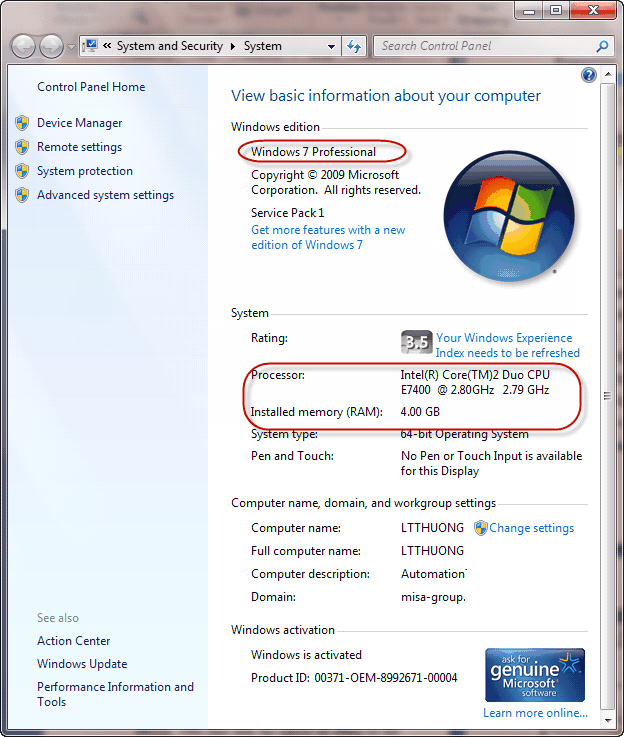
  • Tại mục Windows edition, kiểm tra xem có phải là một trong các hệ điều hành được liệt kê ở trên hay không. Nếu không, cần nâng cấp Windows trước khi tiến hành cài đặt M Desktop.
  • Tại mục System:
    • Kiểm tra bộ vi xử lý có phải là Intel Dual Core trở lên hay không. Nếu nhỏ hơn thì máy tính không đủ đáp ứng yêu cầu để cài đặt được phần mềm này.
    • Kiểm tra bộ nhớ trong (RAM) có ≥ 1GB hay không. Nếu nhỏ hơn thì có thể lắp thêm RAM để đạt được yêu cầu này (trong hình trên là RAM 4GB).
Bước 2: Kiểm tra ổ đĩa cứng
  • Nhấn chuột phải vào biểu tượng My Computer trên màn hình Desktop, chọn Open.
  • Nhấn chuột phải vào biểu tượng ổ C: (Ổ cài hệ điều hành của máy tính), chọn Properties.
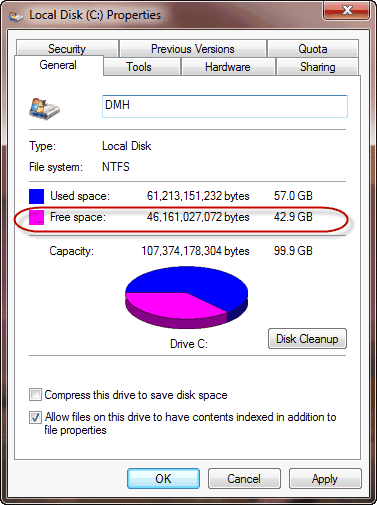
  • Kiểm tra dung lượng được thống kê tại mục Free space có ≥ 5GB hay không. Nếu nhỏ hơn thì cần làm trống ổ đĩa trước khi cài đặt phần mềm MEINVOICE.VN Desktop

Xem chi tiết cách kiểm tra cấu hình máy tính tại đây

Cập nhật 30/10/2025
Tagged: kiểm tra cấu hình máy tính để cài đặt Mei Desktop

Bài viết này hữu ích chứ?

Có Không
Chia sẻ bài viết hữu ích này
Facebook Twitter
Linkedin

Bài viết liên quan

  • (Desktop) Kiểm tra cấu hình máy tính
  • (Desktop) Yêu cầu cấu hình máy tính để cài đặt và sử dụng được MeInvoice Desktop
Giải đáp miễn phí qua facebook
Nếu bạn vẫn còn thắc mắc hãy đăng câu hỏi vào cộng đồng MISA qua facebook để được giải đáp miễn phí và nhanh chóng
Đăng bài ngay

Mục lục

  1. 1. Tổng quan nghiệp vụ
  2. 2. Các bước thực hiện
    1. 2.1. Yêu cầu cấu hình máy tính để cài đặt được meInvoice Desktop
    2. 2.2. Kiểm tra cấu hình máy tính của đơn vị
      1. Bước 1: Kiểm tra cấu hình máy tính
      2. Bước 2: Kiểm tra ổ đĩa cứng

Câu hỏi thường gặp

Giải đáp miễn phí qua facebook

Nếu bạn vẫn còn thắc mắc hãy đăng câu hỏi vào cộng đồng MISA qua facebook để được giải đáp miễn phí và nhanh chóng
Đăng bài ngay
Danh sách các kênh hỗ trợ
  • Cộng đồng hỗ trợ
    miễn phí
  • Đào tạo/giải đáp
    miễn phí (qua Zoom)
  • Chat trực tuyến
  • Email
Kênh youtube
Đăng ký ngay để xem những video hướng dẫn mới nhất, những mẹo hay khi sử dụng phần mềm
Truy cập ngay
Thỏa thuận dịch vụ
|
Chính sách bảo mật