
Help meInvoice
  • Web
  • Desktop
  • Mobile
'
  • Video
  • Kênh hỗ trợ
    • Cộng đồng hỗ trợ miễn phí
    • Chia sẻ và giải đáp miễn phí (qua Zoom)
    • Chat trực tuyến
    • Email
    • Hướng dẫn trên Youtube
  • Đào tạo miễn phí
  1. Trang chủ
  2. MISA meInvoice Web
  3. HÓA ĐƠN ĐIỆN TỬ
  4. (Hóa đơn) Câu hỏi thường gặp
  5. (Web) Các tiện ích chung trên phần mềm
  6. (MISA meInvoice - Phát hành hóa đơn) Tiện ích với MISA AVA
  7. Gửi email cho khách hàng bằng tiếng nước ngoài.
Đang tìm kiếm...

Gửi email cho khách hàng bằng tiếng nước ngoài.

Mục lục
  1. 1. Tổng quan
  2. 2. Các bước thực hiện
    1. Bước 1: Thiết lập gửi email cho khách hàng bằng tiếng nước ngoài.
    2. Bước 2: Gửi email cho khách hàng bằng tiếng nước ngoài.
  3. 3. Lưu ý

1. Tổng quan

Mục đích: Hướng dẫn người dùng cách gửi email hóa đơn cho khách hàng bằng tiếng nước ngoài trên phần mềm MISA meInvoice, giúp doanh nghiệp chuyên nghiệp hóa quy trình giao dịch và đáp ứng nhu cầu của đối tác quốc tế.

Nội dung tổng quan:

  • Hướng dẫn chi tiết các bước thiết lập và soạn thảo nội dung email bằng tiếng nước ngoài (như tiếng Anh) khi gửi hóa đơn cho khách hàng trong các trường hợp sau:
  • Gửi hóa đơn nháp cho khách hàng
  • Gửi hóa đơn cho khách hàng
  • Gửi nhiều hóa đơn cho khách hàng
  • Gửi thông báo hóa đơn điện tử có sai sót cho khách hàng

2. Các bước thực hiện

Bước 1: Thiết lập gửi email cho khách hàng bằng tiếng nước ngoài.

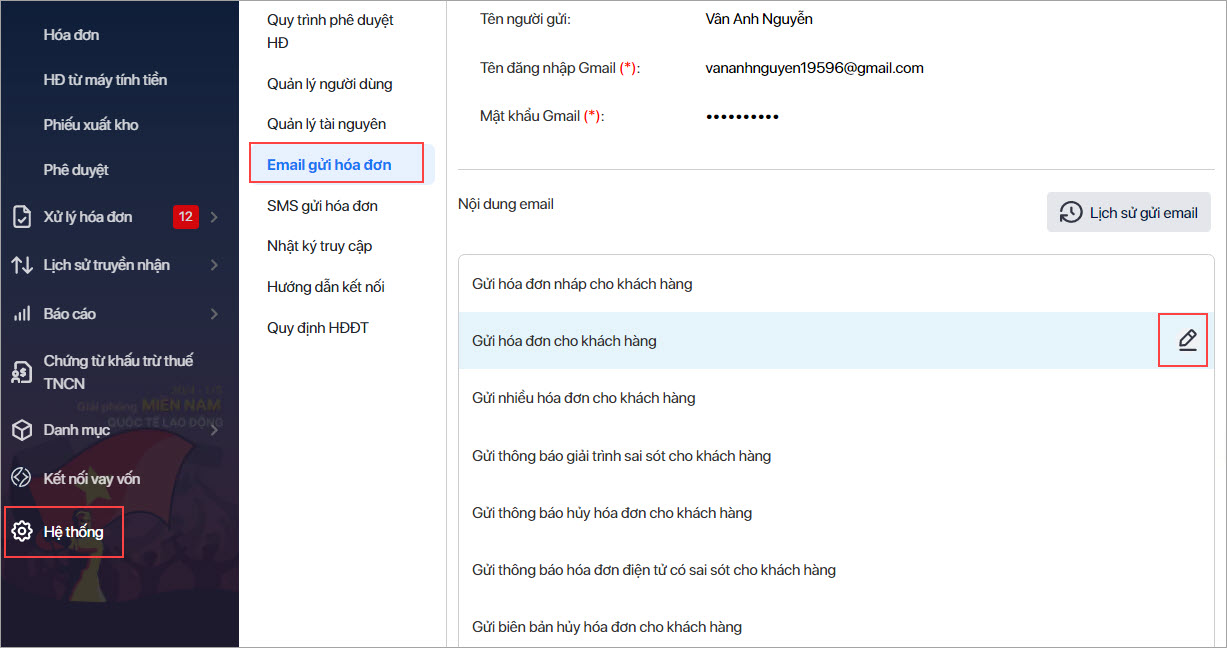
  • Vào mục Hệ thống\Email gửi hóa đơn, tại nội dung email nào cần gửi cho khách hàng bằng tiếng nước ngoài thì chọn thiết lập nội dung email đó, nhấn biểu tượng sửa.
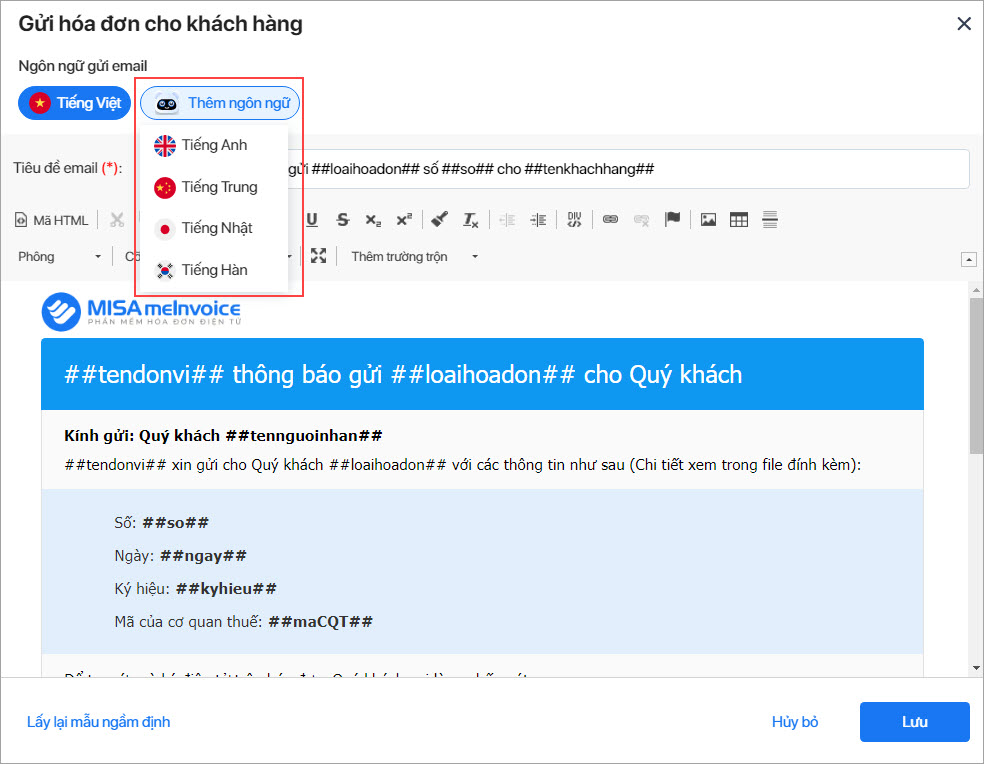
  • Nhấn vào mục Thêm ngôn ngữ và chọn loại ngôn ngữ cần sử dụng (có thể chọn nhiều loại ngôn ngữ).
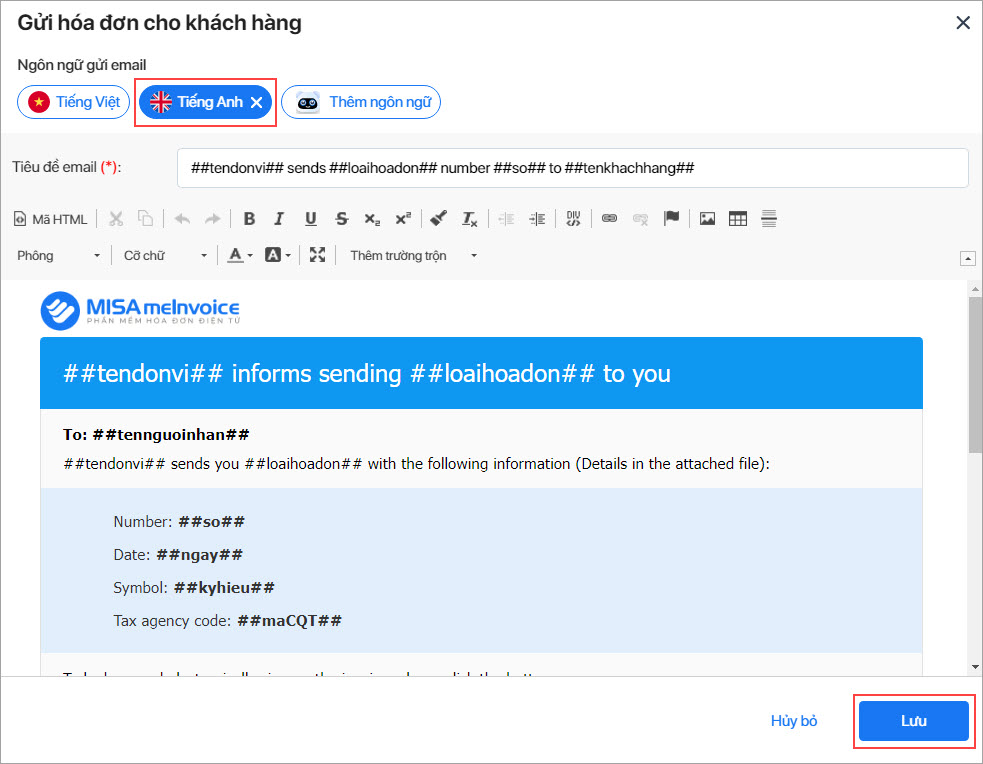
  • Chương trình hiển thị mẫu email theo ngôn ngữ đã chọn, nhấn Lưu.
Bước 2: Gửi email cho khách hàng bằng tiếng nước ngoài.

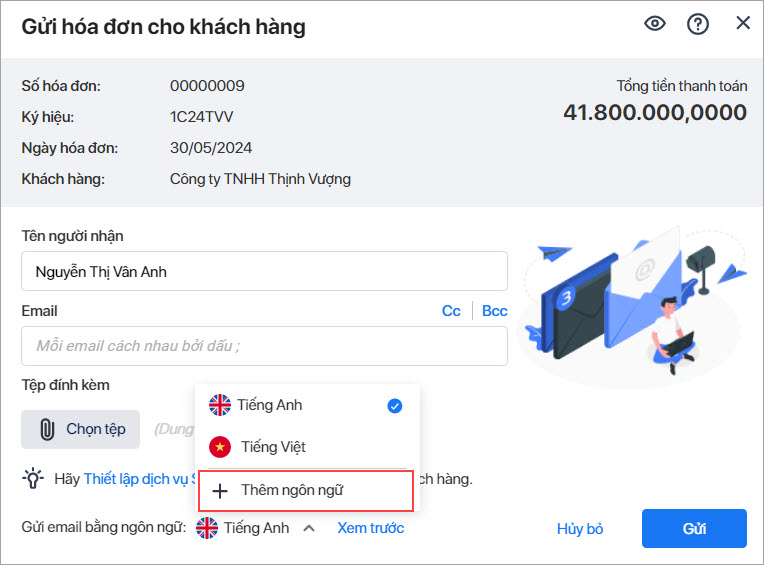
  • Tại giao diện gửi email, chọn ngôn ngữ đã thiết lập cần sử dụng.
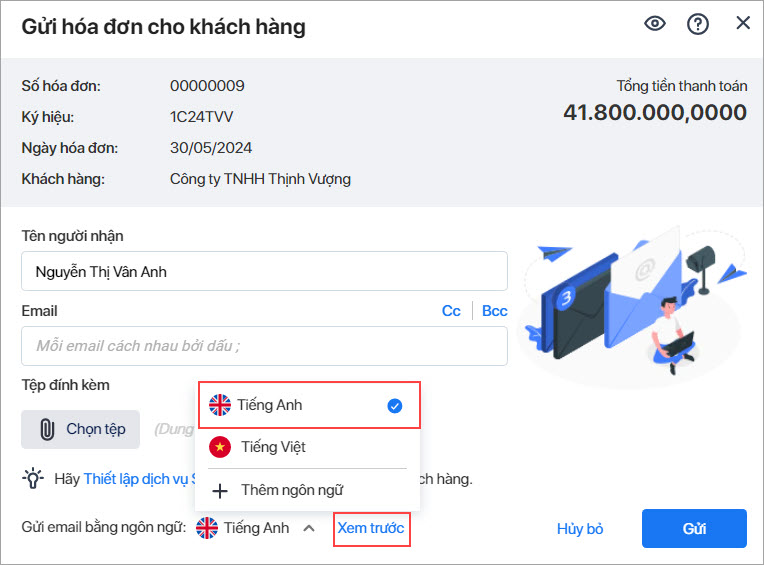
  • Nhấn Xem trước để xem tra nội dung email bằng ngôn ngữ đã chọn.
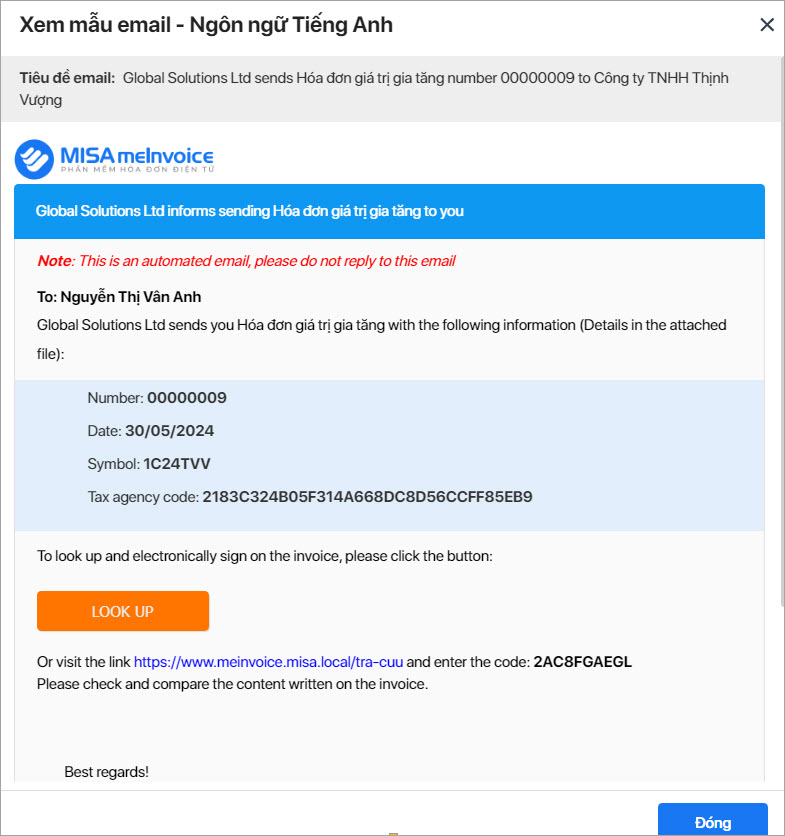
  • Nhấn Đóng để quay về giao diện gửi email và thực hiện gửi email như bình thường.

3. Lưu ý

Trường hợp muốn sử dụng thêm ngôn ngữ khác có thể nhấn Thêm ngôn ngữ để thiết lập thêm ngôn ngữ cần sử dụng.
Thực hiện tương tự khi làm việc với vé.

Cập nhật 28/10/2025

Bài viết này hữu ích chứ?

Có Không
Chia sẻ bài viết hữu ích này
Facebook Twitter
Linkedin

Bài viết liên quan

  • Trợ lý số MISA AVA hỗ trợ kiểm tra và hướng dẫn xử lý các mã lỗi CQT phản hồi đối với Hóa đơn khởi tạo từ máy tính tiền
  • Trợ lý số AVA hỗ trợ kiểm tra thông tin khi lập tờ khai
  • Trợ lý số MISA AVA hỗ trợ kiểm tra và hướng dẫn xử lý các mã lỗi CQT phản hồi đối với Hóa đơn
  • Tích hợp trợ lý số MISA AVA hỗ trợ kiểm tra lỗi tờ khai
  • Lập hóa đơn với trợ lý số MISA AVA
  • (Web) Tra cứu thông tư, nghị định, tóm tắt các quy định về hóa đơn.
Giải đáp miễn phí qua facebook
Nếu bạn vẫn còn thắc mắc hãy đăng câu hỏi vào cộng đồng MISA qua facebook để được giải đáp miễn phí và nhanh chóng
Đăng bài ngay

Mục lục

  1. 1. Tổng quan
  2. 2. Các bước thực hiện
    1. Bước 1: Thiết lập gửi email cho khách hàng bằng tiếng nước ngoài.
    2. Bước 2: Gửi email cho khách hàng bằng tiếng nước ngoài.
  3. 3. Lưu ý

Câu hỏi thường gặp

Giải đáp miễn phí qua facebook

Nếu bạn vẫn còn thắc mắc hãy đăng câu hỏi vào cộng đồng MISA qua facebook để được giải đáp miễn phí và nhanh chóng
Đăng bài ngay
Danh sách các kênh hỗ trợ
  • Cộng đồng hỗ trợ
    miễn phí
  • Đào tạo/giải đáp
    miễn phí (qua Zoom)
  • Chat trực tuyến
  • Email
Kênh youtube
Đăng ký ngay để xem những video hướng dẫn mới nhất, những mẹo hay khi sử dụng phần mềm
Truy cập ngay
Thỏa thuận dịch vụ
|
Chính sách bảo mật