1. Tổng quan
Bài viết này giúp Quý khách nắm được quy trình tạo, quản lý và sử dụng nhãn dán để phân loại hóa đơn đầu vào trên phần mềm meInvoice Web, giúp doanh nghiệp dễ dàng tổ chức, tìm kiếm và quản lý hóa đơn theo từng nhóm, phục vụ hiệu quả cho công tác kiểm tra, báo cáo và lưu trữ.
Nội dung bài viết gồm:
- Hướng dẫn tạo, sửa, xóa và gắn nhãn dán cho hóa đơn
- Cách dán nhãn trên danh sách hóa đơn hoặc khi xem chi tiết hóa đơn
- Tính năng dán nhãn tự động cho nhà cung cấp
- Lưu ý về tìm kiếm hóa đơn theo nhãn dán
2. Các bước thực hiện
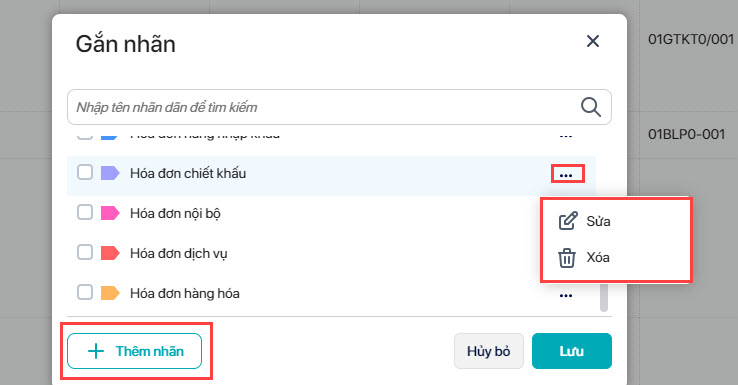
2.1. Tạo danh sách nhãn dán để phân loại hóa đơnBước 1: Đăng nhập vào Meinvoice Xử lý hóa đơn theo hướng dẫn tại đây Bước 2: Chương trình đã tạo sẵn một số nhãn dán để phân loại hóa đơn.
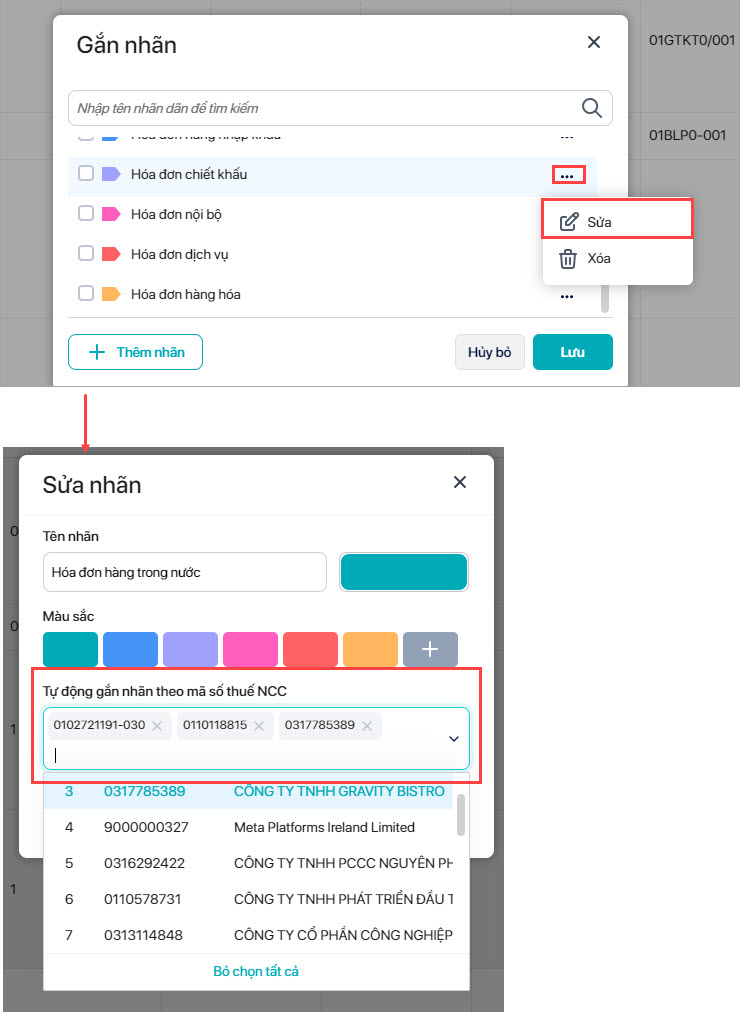
Bước 3: Có thể sửa, xóa, thêm mới nhãn dán theo nhu cầu.
Bước 3: Có thể gắn nhãn tự động cho nhà cung cấp chương trình sẽ tự động gắn nhãn cho hóa đơn đó.
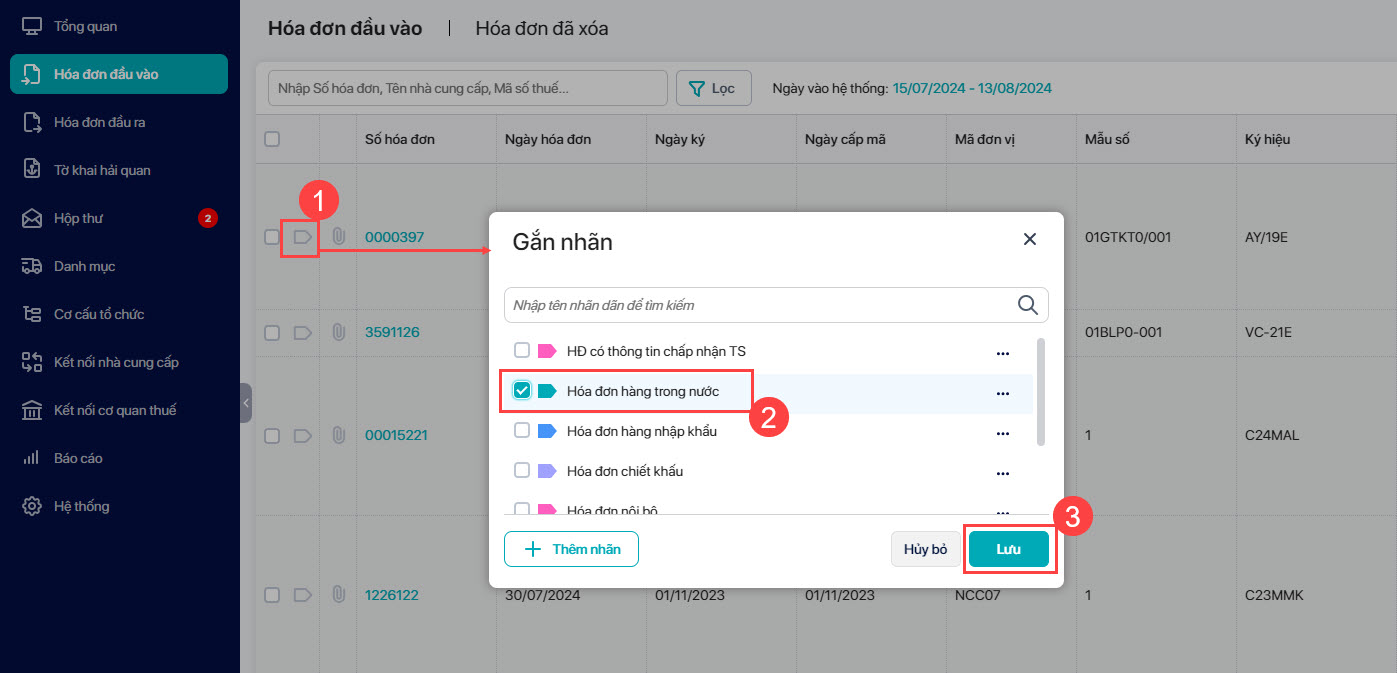
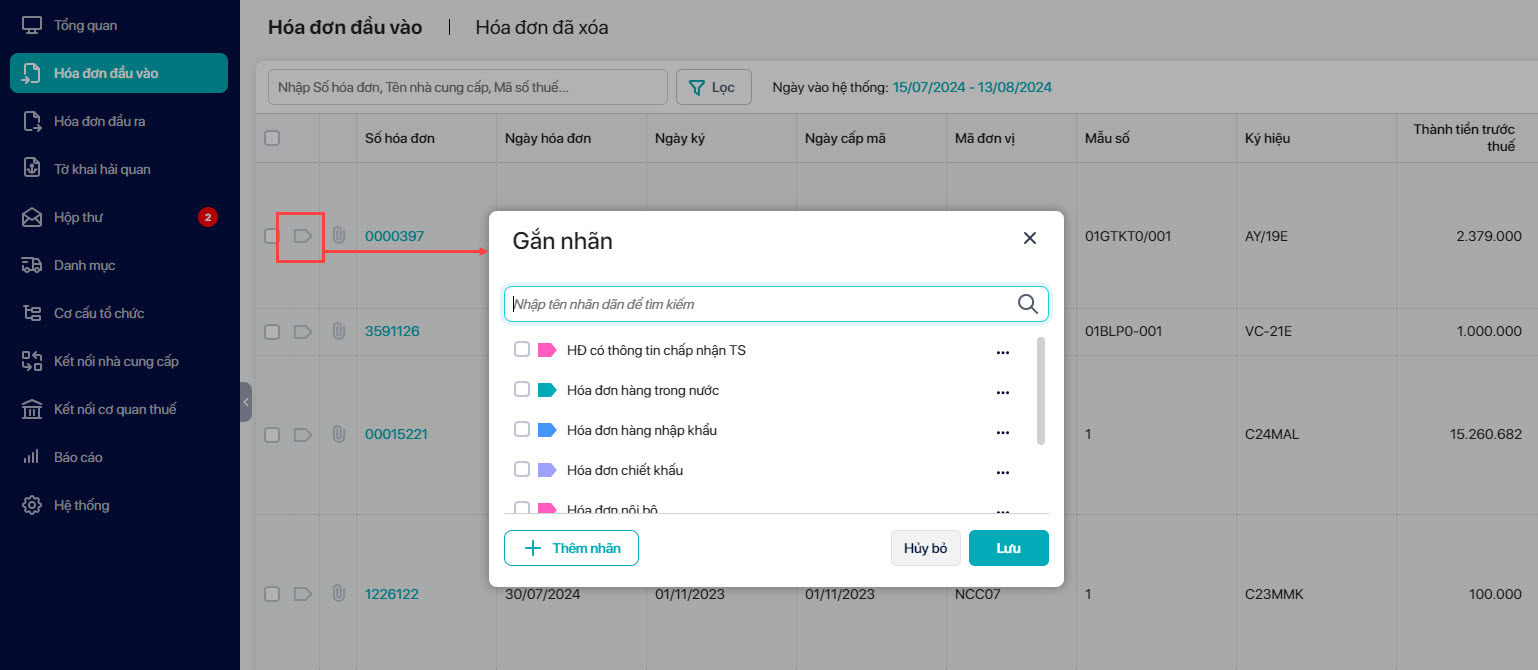
2.2. Dán nhãn để phân loại hóa đơnCách 1: Dán nhãn trên danh sách hóa đơn Bước 1: Tại hóa đơn cần dán nhãn trên danh sách, nhấn biểu tượng nhãn dán Bước 2: Chọn loại nhãn dán phân loại hóa đơn Bước 3: Nhấn Lưu
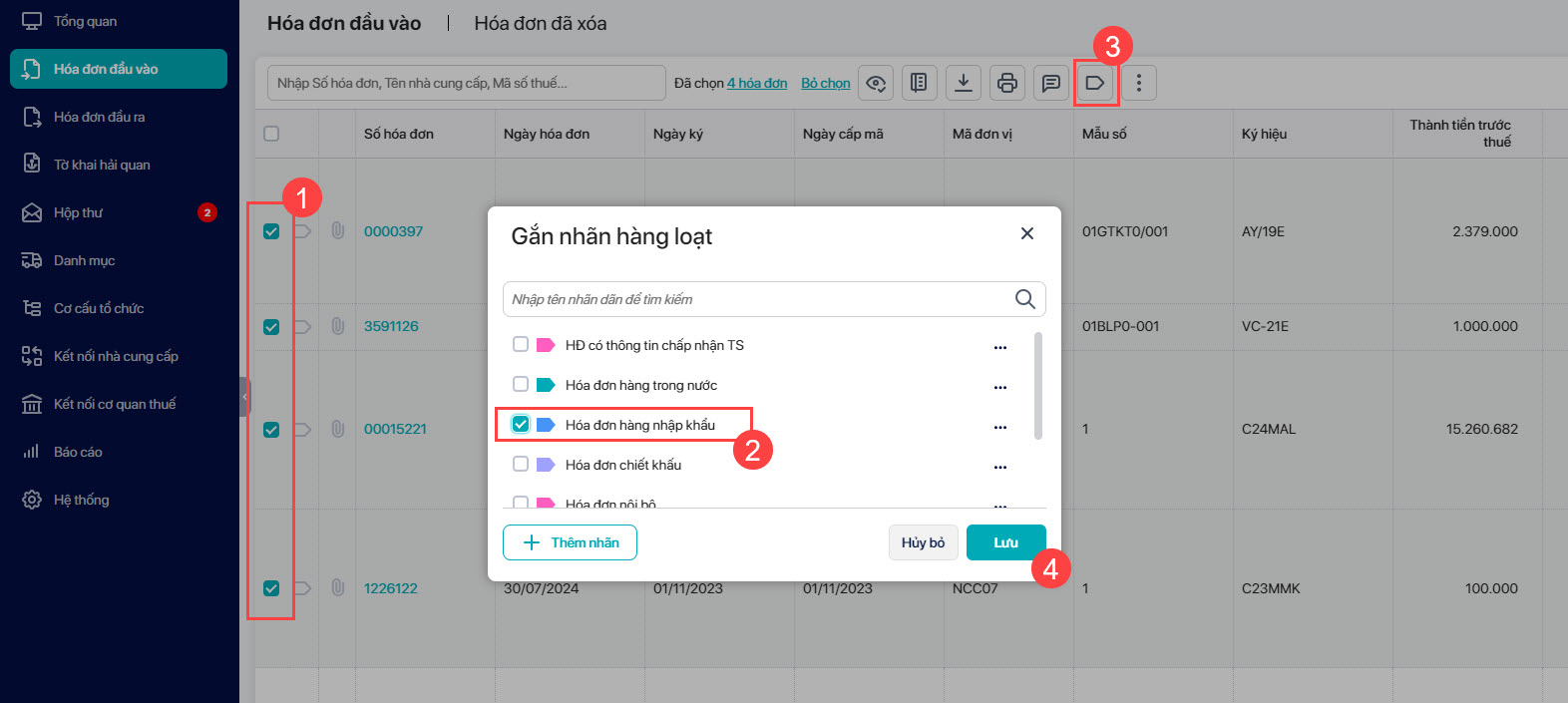
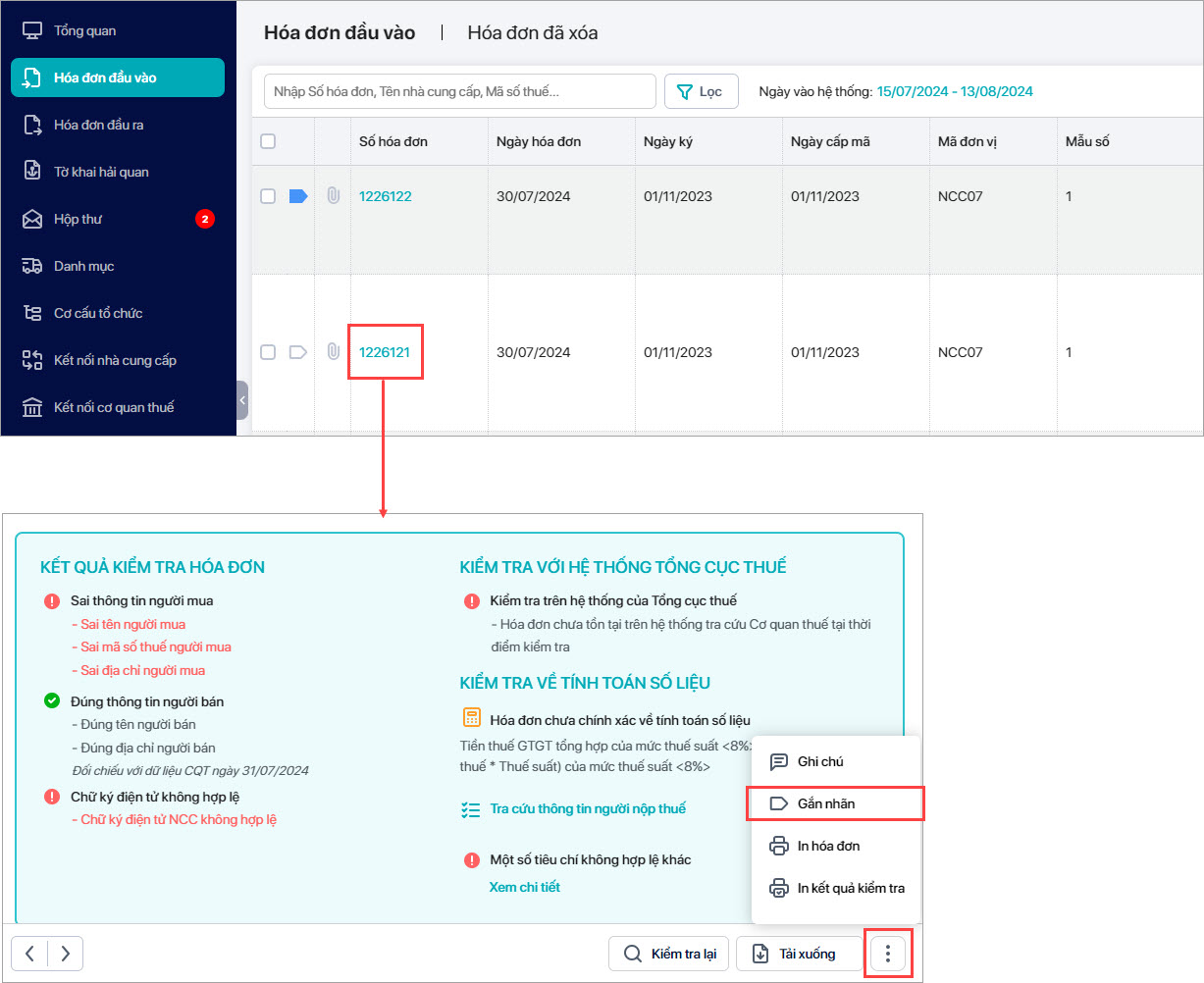
Cách 2: Dán nhãn khi xem chi tiết hóa đơn Bước 1: Tại giao diện xem hóa đơn, nhấn biểu tượng ⁝ chọn Gắn nhãn
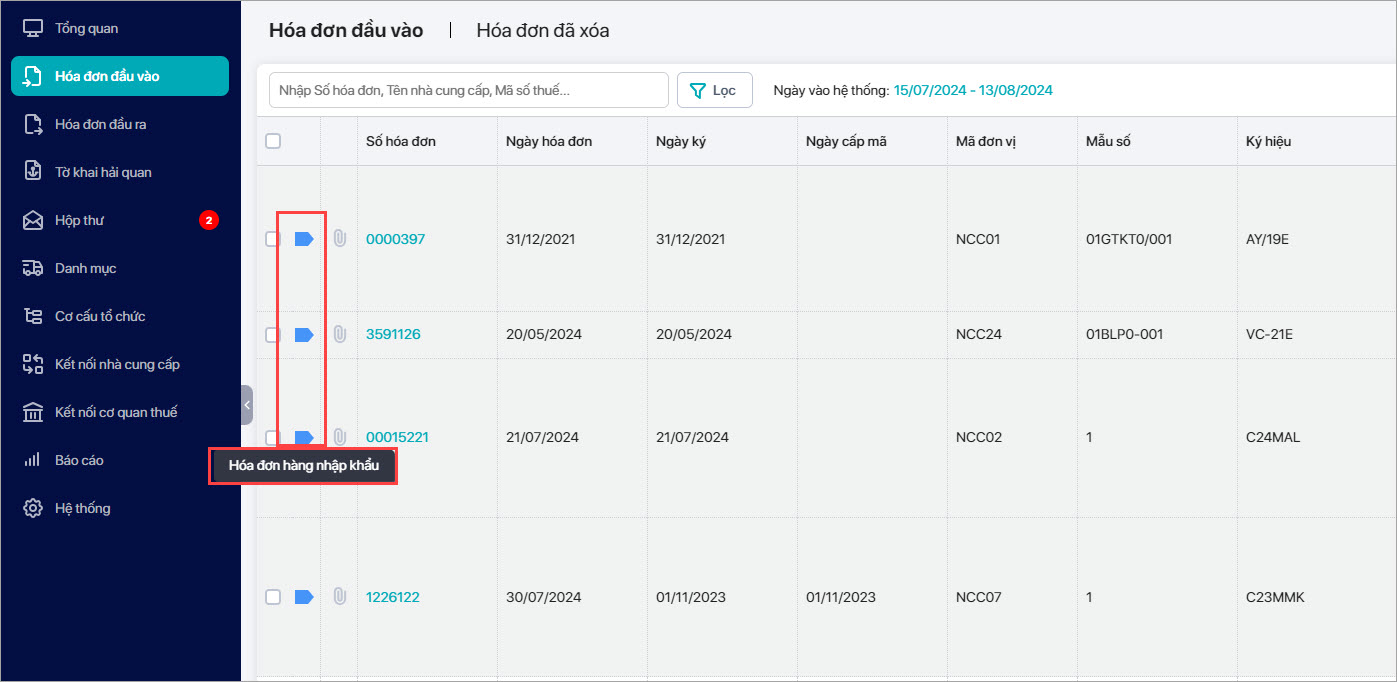
Bước 2: Sau khi dán nhãn, hóa đơn sẽ có dấu hiệu nhận biết trên danh sách
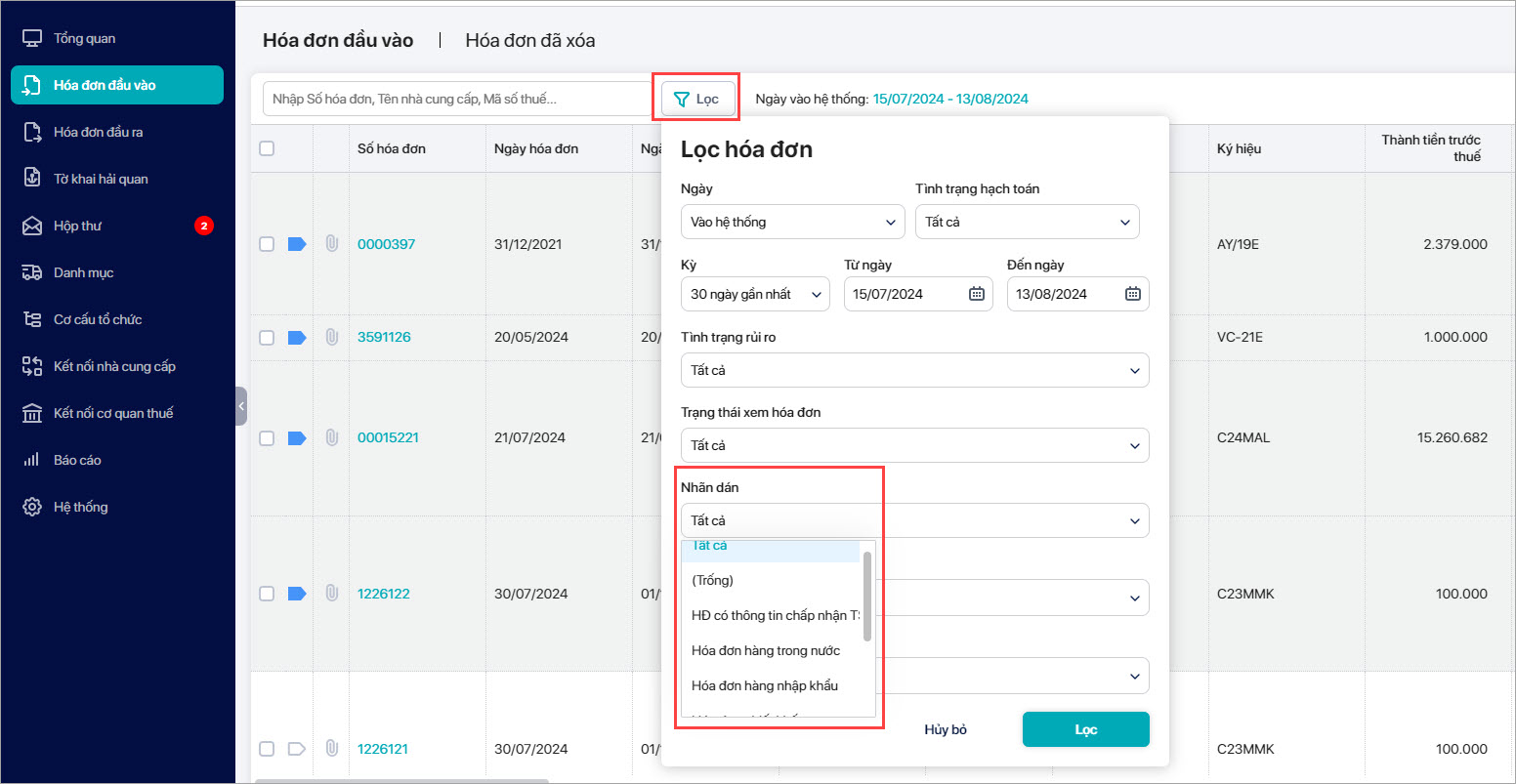
Lưu ý: Có thể tìm kiếm hóa đơn theo nhãn dán trên danh sách hóa đơn.
|
Bài viết liên quan
- (MISA meInvoice – Xử lý hóa đơn) Thiết lập so sánh tổng tiền thanh toán bằng chữ và bằng số trên hóa đơn
- (MISA meInvoice – Xử lý hóa đơn) Tích hợp AI phân tích biến động số liệu chi phí
- (MISA meInvoice – Xử lý hóa đơn) Thiết lập tiêu chí kiểm tra trên hóa đơn
- (MISA meInvoice – Xử lý hóa đơn) Xem danh sách hóa đơn đầu vào theo ngày hóa đơn
- (MISA meInvoice – Xử lý hóa đơn) Thiết lập theo dõi định mức chi phí theo thời gian
- (MISA meInvoice – Xử lý hóa đơn) Kiểm tra nâng cao vé bán hàng có mã