

3. Các bước thực hiện
Lưu ý: Có thể thiết lập hiển thị thông tin Mã cửa hàng, Tên cửa hàng trên mẫu hóa đơn GTGT, hóa đơn bán hàng.
3.1. Khởi tạo mẫu hóa đơn có thông tin Mã cửa hàng, Tên cửa hàng
Bước 1: Vào mục Đăng ký phát hành → chọn Mẫu hóa đơn → nhấn Thêm mới.
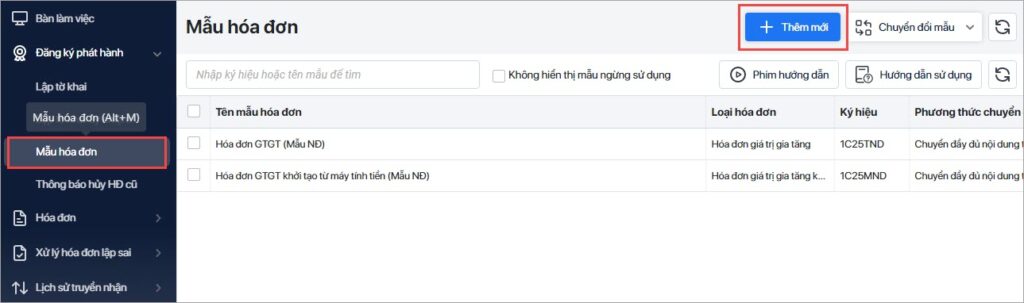
Bước 2: Chọn Mẫu hóa đơn cần khởi tạo.
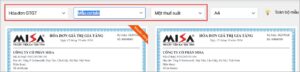
Bước 3: Khai báo các thông tin cần thiết để khởi tạo mẫu hóa đơn.
Lưu ý: Chọn phương thức chuyển dữ liệu hóa đơn điện tử đến CQT (đối với hóa đơn không có mã)
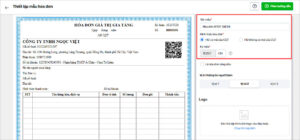
Bước 4: Thiết lập hiển thị thông tin Mã cửa hàng, Tên cửa hàng. Có thể thiết lập bằng 2 cách:
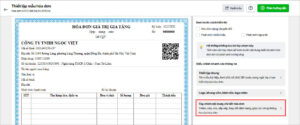
- Cách 1: Thiết lập tại nút Thiết lập thông tin cần bổ sung theo ND70.
- Nhấn nút Thiết lập thông tin cần bổ sung theo ND70.
- Tích chọn bổ sung thông tin Mã cửa hàng, Tên cửa hàng.
- Nhấn Đồng ý.
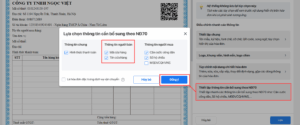
- Cách 2: Thiết lập tại nút Tùy chỉnh nội dung chi tiết hóa đơn.
- Nhấn Tùy chỉnh nội dung chi tiết hóa đơn.
-
- Click chuột vào vị trí thông tin người bán.
- Tích chọn hiển thị Mã cửa hàng, Tên cửa hàng.
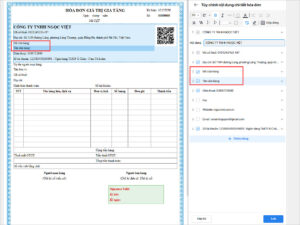
Bước 5: Nhấn Lưu để hoàn thành việc khởi tạo mẫu hóa đơn.
3.2. Lập và phát hành hóa đơn có thông tin Mã cửa hàng, Tên cửa hàng
Bước 1: Vào mục Hóa đơn\Hóa đơn → nhấn Thêm mới.
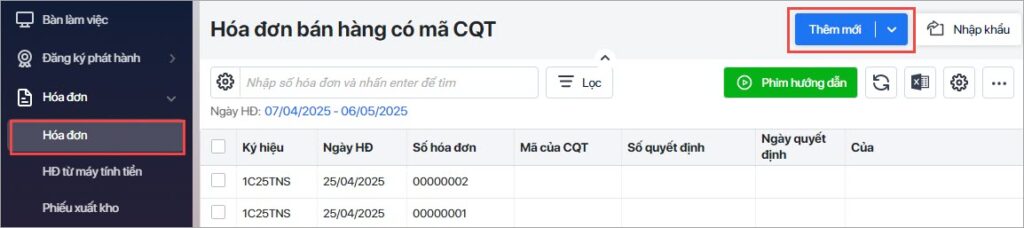
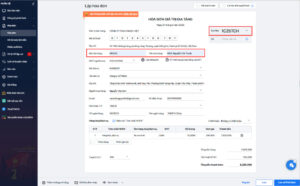
Bước 2: Chọn mẫu hóa đơn có thông tin Mã cửa hàng, Tên cửa hàng.
Bước 3: Khai báo thông tin hóa đơn.
Bước 4: Nhấn Lưu và phát hành.
Bước 5: Gửi hóa đơn cho khách hàng nếu cần, nhấn Phát hành.
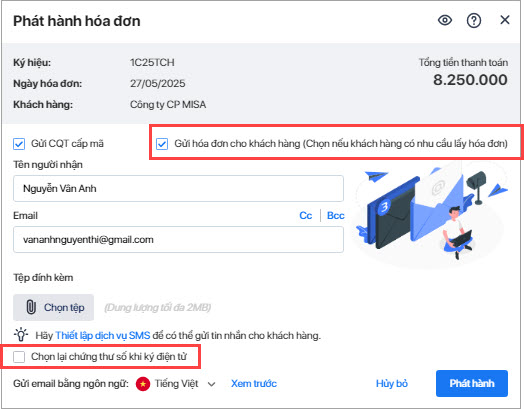
- Chọn chứng thư số ký điện tử (ở lần phát hành đầu tiên).
- Ở những lần sau, chương trình mặc định ký theo chứng thư số ở lần phát hành gần nhất.
- Trường hợp đơn vị sử dụng đồng thời nhiều chứng thư số, có thể tích Chọn lại chứng thư số để chọn chứng thư số cần sử dụng.
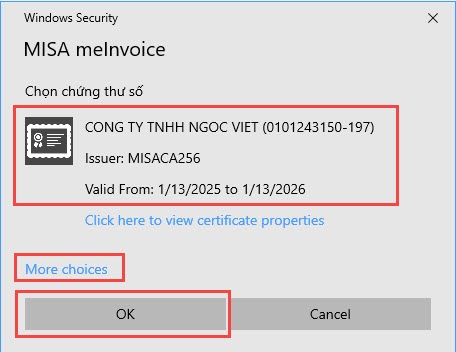
- Nhấn OK. Chương trình thực hiện phát hành hóa đơn đồng thời tự động gửi hóa đơn đến cơ quan thuế để cấp mã.


