

3. Các bước thực hiện
3.1. Khởi tạo mẫu hóa đơn nước không có thông tin Kỳ cung cấp
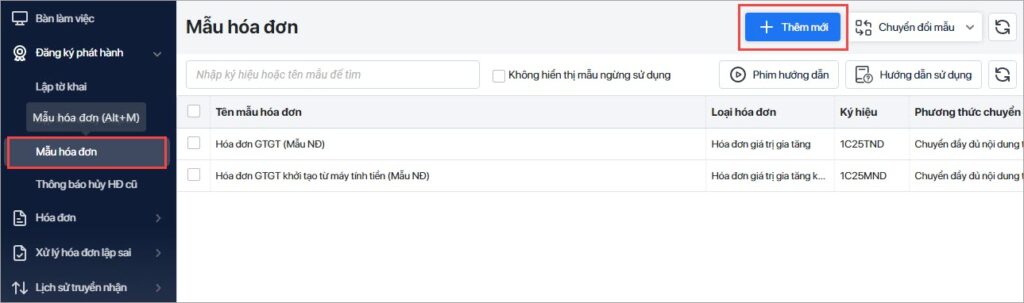
Bước 1: Vào mục Đăng ký phát hành\Mẫu hóa đơn, nhấn Thêm mới.
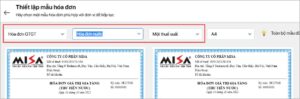
Bước 2: Thiết lập điều kiện tìm kiếm mẫu hóa đơn cung cấp điện nước hoạt và sản xuất: Tại mục Loại mẫu: chọn Hóa đơn nước.
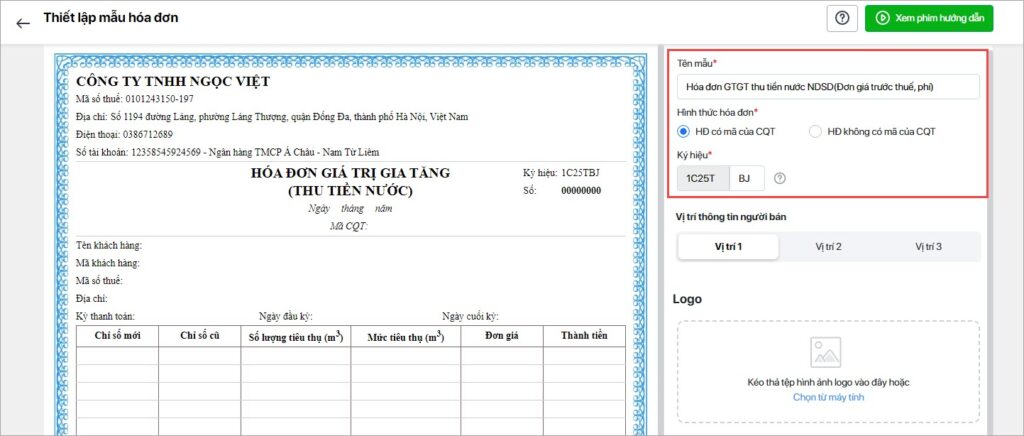
Bước 3: Khai báo các thông tin cần thiết để khởi tạo mẫu hóa đơn.
Lưu ý: Chọn phương thức chuyển dữ liệu hóa đơn điện tử đến CQT (đối với hóa đơn không có mã)
Bước 4: Thiết lập lại các thông tin hiển thị trên hóa đơn: Vị trí thông tin người bán, chèn logo, hình nền (nếu cần)
- Thiết lập vị trí thông tin người bán.
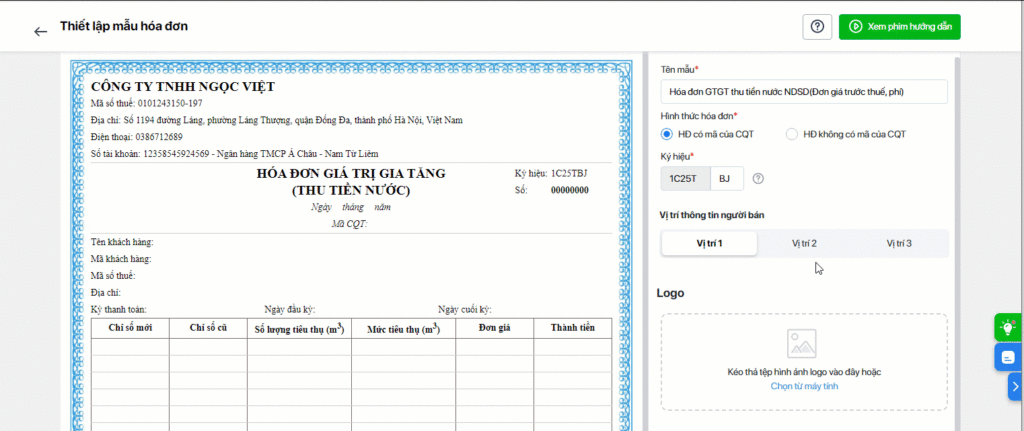
- Thiết lập hiển thị logo, hình nền trên hóa đơn.
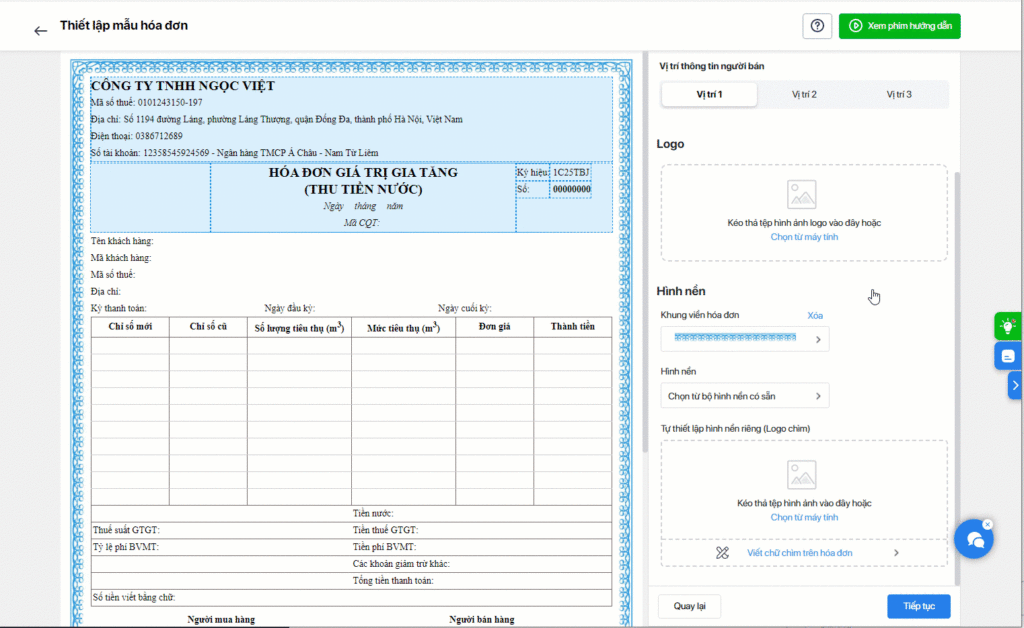
Bước 5: Thiết lập không hiển thị thông tin Kỳ thanh toán, Ngày đầu kỳ, Ngày cuối kỳ trên hóa đơn.
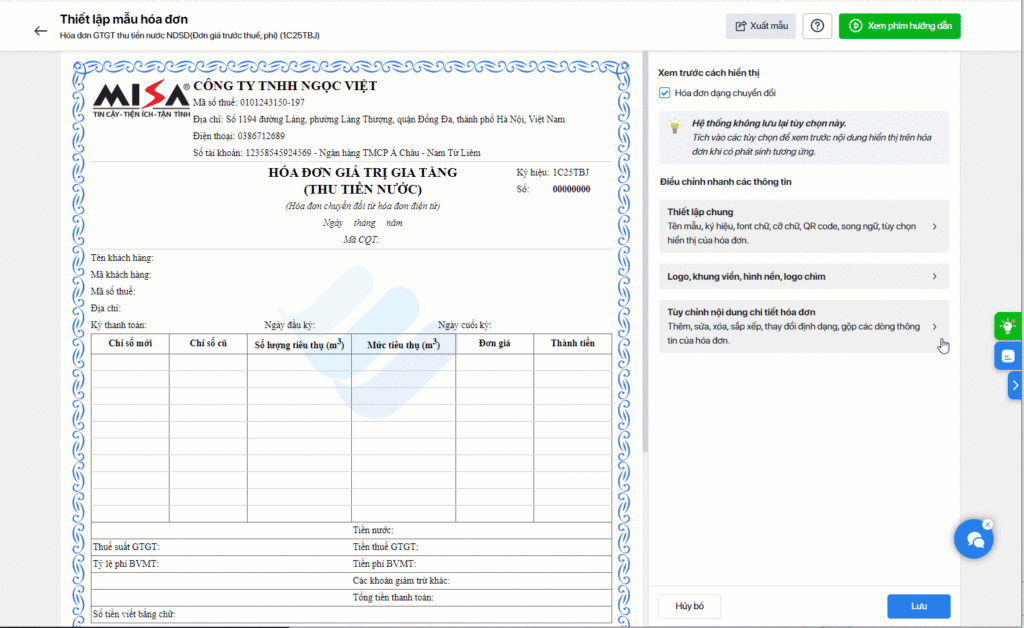
- Nhấn Lưu để hoàn thành việc khởi tạo mẫu hóa đơn.
3.2. Lập và phát hành hóa đơn nước không có thông tin Kỳ cung cấp
Bước 1: Vào mục Hóa đơn -> chọn Hóa đơn -> nhấn Thêm mới..
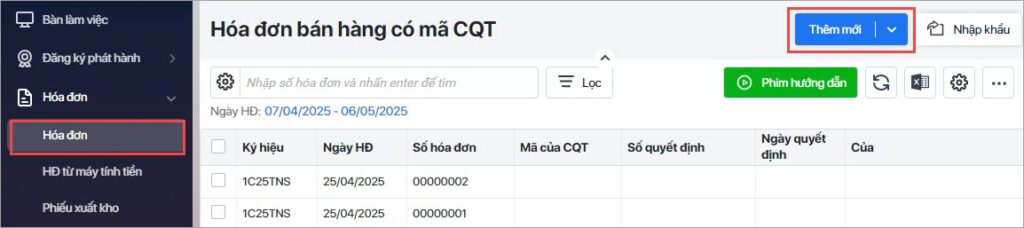
Bước 2: Chọn mẫu hóa đơn nước đã khởi tạo.
Bước 3: Khai báo các thông tin trên hóa đơn.
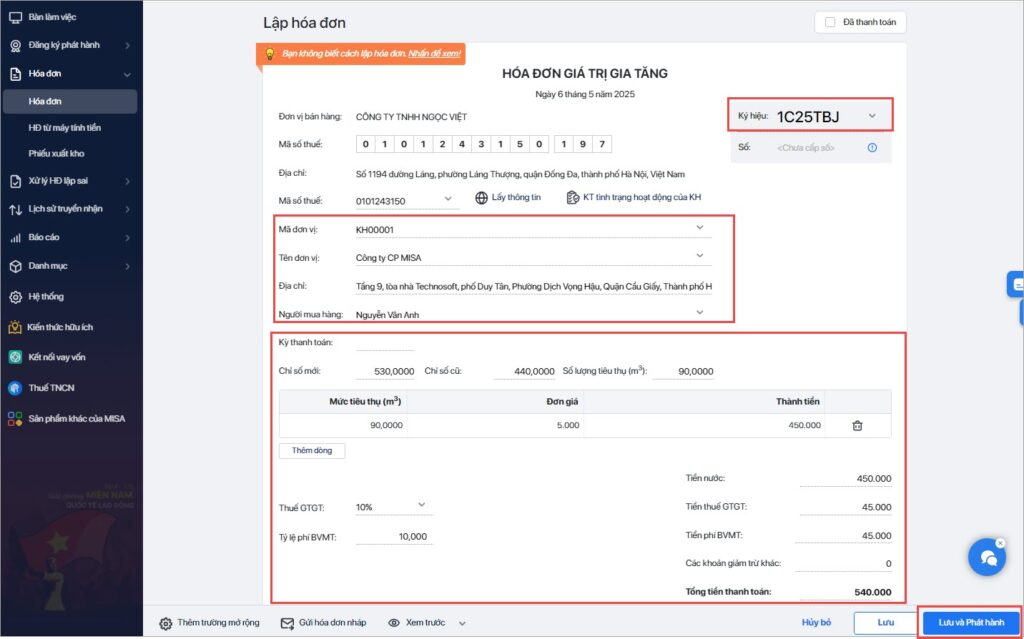
Bước 4: Nhấn Lưu hoặc Lưu và phát hành để phát hành hóa đơn.
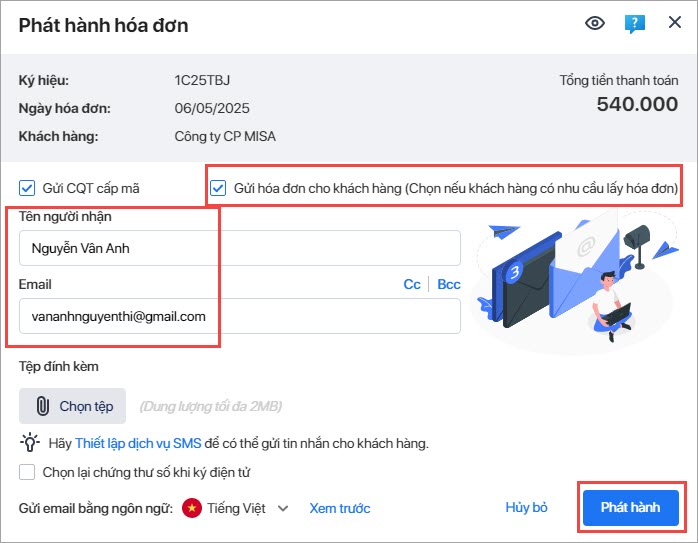
Bước 5: Khai báo thông tin để chương trình tự động gửi hóa đơn cho khách hàng, nhấn Phát hành.
- Chọn chứng thư số ký điện tử (ở lần phát hành đầu tiên).
- Ở những lần sau, chương trình mặc định ký theo chứng thư số ở lần phát hành gần nhất.
- Trường hợp đơn vị sử dụng đồng thời nhiều chứng thư số, có thể tích Chọn lại chứng thư số để chọn chứng thư số cần sử dụng.
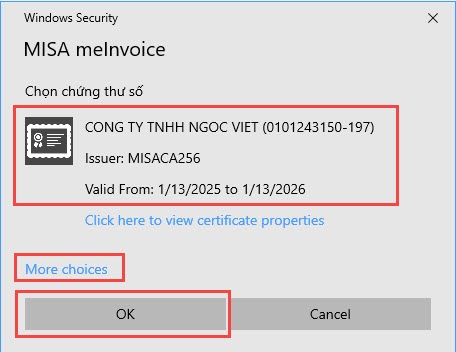
- Nhấn OK. Chương trình thực hiện phát hành hóa đơn đồng thời tự động gửi hóa đơn đến cơ quan thuế để cấp mã.


