1. Tổng quan
Mục đích: Bài viết giúp Anh/Chị nắm được quy trình thêm và quản lý chi nhánh/phòng ban trong hệ thống phần mềm, phục vụ cho việc phân bổ và quản lý hóa đơn theo từng đơn vị cụ thể.
Nội dung bài viết gồm:
- Quy trình thêm mới và chỉnh sửa thông tin chi nhánh (tên, địa chỉ, email nhận hóa đơn) trong phần mềm
- Quy trình thêm mới và chỉnh sửa thông tin phòng ban cho chi nhánh hoặc công ty.
- Hướng dẫn phân quyền người dùng cho các chi nhánh hoặc phòng bán đã tạo.
- Các lưu ý trong quá trình thực hiện.
2. Các bước thực hiện
2.1. Thêm chi nhánh cho công ty
Bước 1: Vào mục Cơ cấu tổ chức, tại công ty cần thêm chi nhánh, nhấn biểu tượng 3 chấm ⋯ , chọn ✚ Thêm chi nhánh.
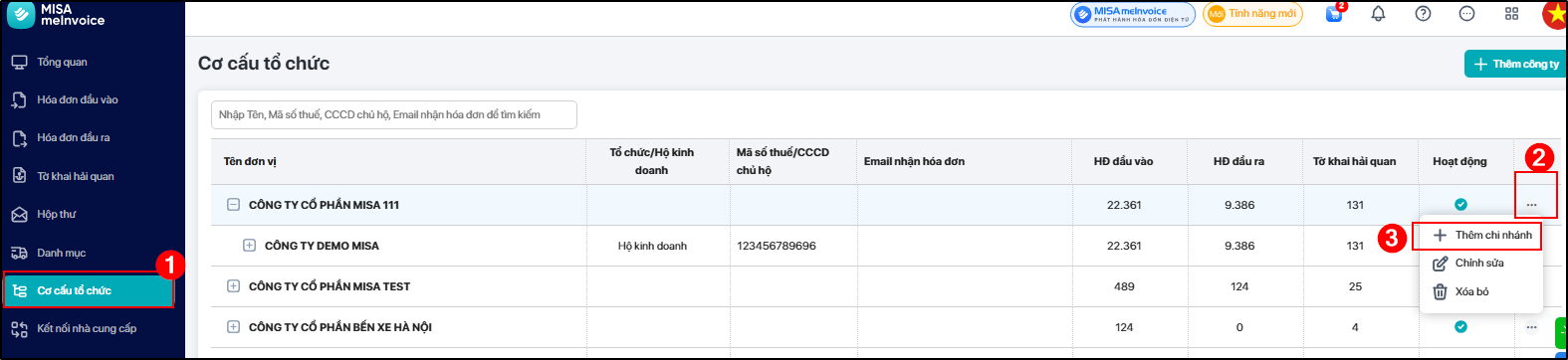
- Trường hợp 1: Nếu là lần thêm chi nhánh đầu tiên của công ty, chương trình sẽ tự động chuyển email nhận hóa đơn của công ty thành email nhận hóa đơn của chi nhánh.
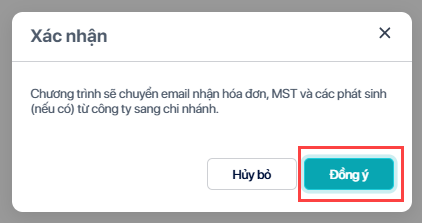
- Chương trình thông báo xác nhận: “Chương trình sẽ chuyển email nhận hóa đơn, MST và các phát sinh (nếu có) từ công ty sang chi nhánh”, nhấn Đồng ý.
-
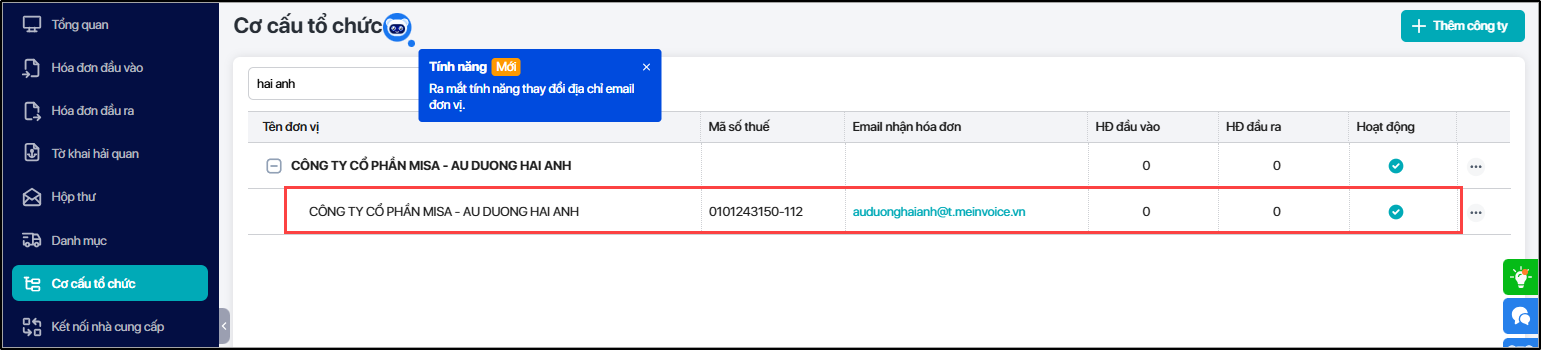
- Chương trình chuyển email nhận hóa đơn của công ty thành email nhận hóa đơn của chi nhánh.
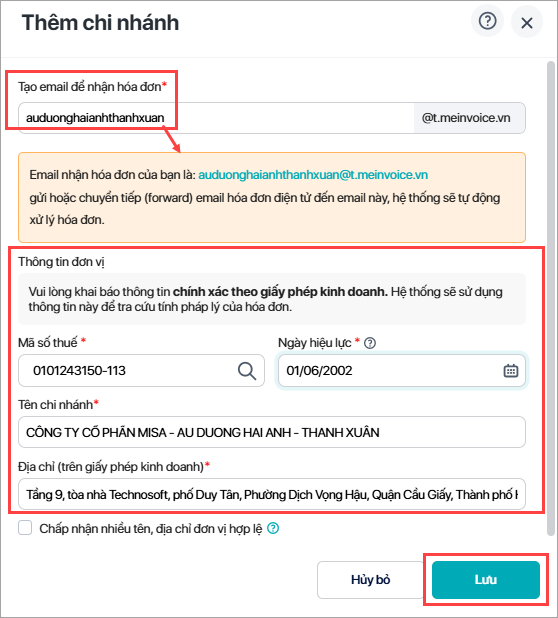
- Trường hợp 2: Nếu đã có chi nhánh trước đó, khi nhấn thêm mới chi nhánh, Anh/chị cần khai báo đầy đủ thông tin chi nhánh như: Email nhận hóa đơn, Mã số thuế chi nhánh.
-
- Nhấn Lưu.
Bước 2:. Chỉnh sửa lại thông tin chi nhánh đầu tiên (nếu cần)
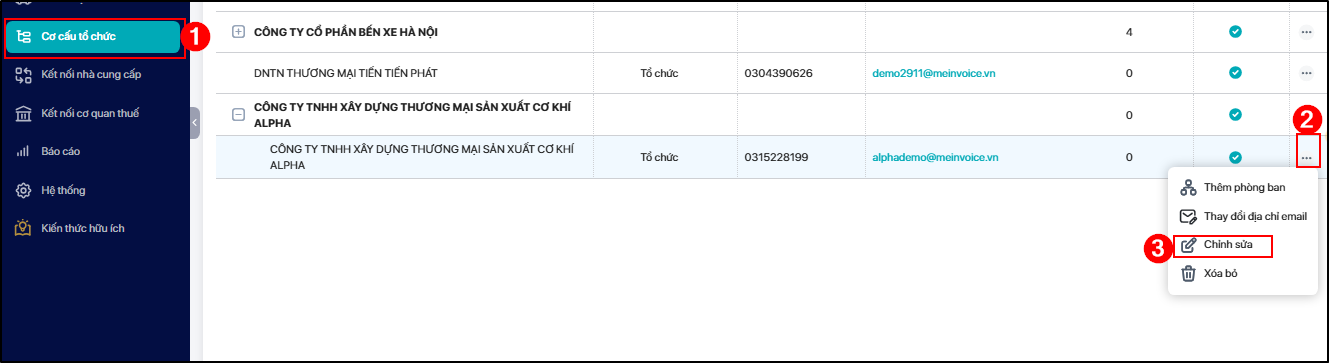
- Chỉnh sửa tên/địa chỉ chi nhánh.
- Tại chi nhánh vừa thêm, nhấn Chỉnh sửa.
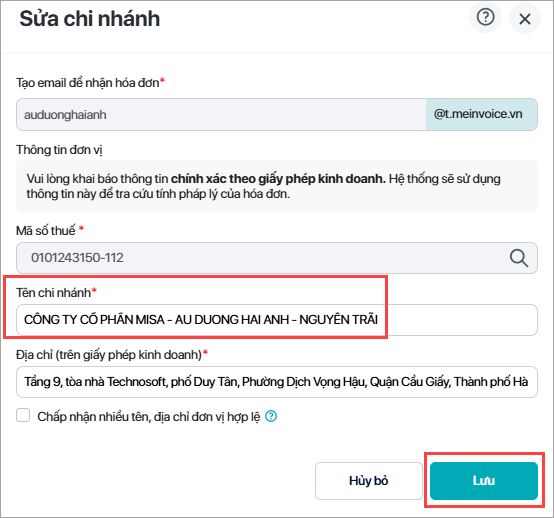
-
- Khai báo lại thông tin chi nhánh, nhấn Lưu.
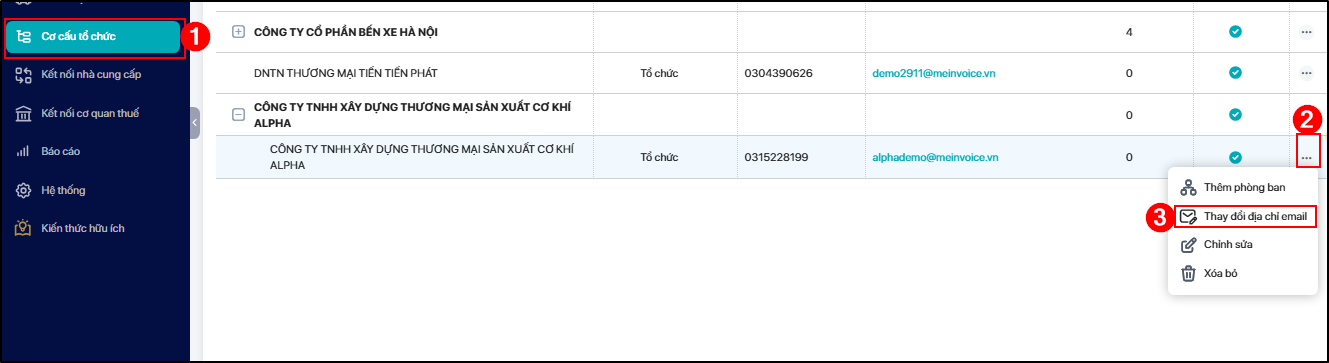
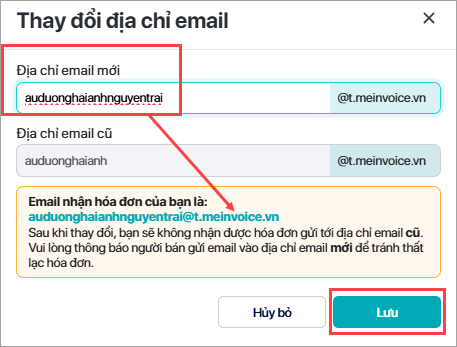
- Thay đổi email nhận hóa đơn cho chi nhánh.
- Tại chi nhánh vừa thêm nhấn biêu tượng 3 chấm ⋯, nhấn Thay đổi địa chỉ email.
-
- Khai báo địa chỉ email mới của chi nhánh, nhấn lưu.
2.2. Thêm phòng ban cho chi nhánh hoặc công ty
Lưu ý khi thêm phòng ban:
- Nếu công ty có chi nhánh, thêm phòng ban từ chi nhánh.
- Nếu công ty không có chi nhánh, thêm phòng ban từ công ty.
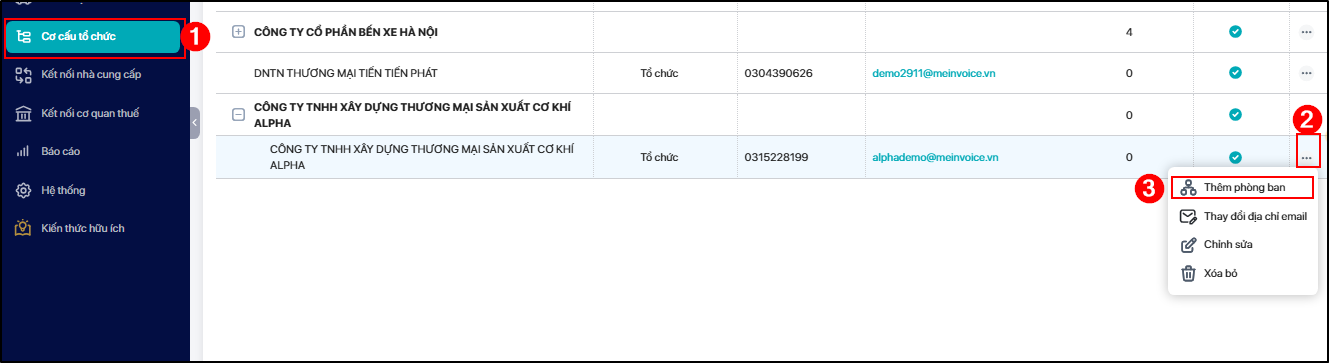
Bước 1: Tại chi nhánh/công ty cần thêm phòng ban, nhấn biểu tượng 3 chấm, chọn Thêm phòng ban.
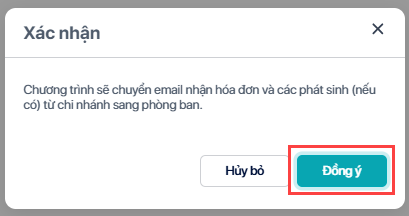
- Trường hợp 1: Nếu là lần đầu tiên thêm phòng ban cho chi nhánh/công ty, chương trình thông báo xác nhận: “Chương trình sẽ chuyển email nhận hóa đơn, MST và các phát sinh (nếu có) từ công ty/chi nhánh sang phòng ban”, nhấn Đồng ý.
-
-
- Chương trình chuyển email của chi nhánh sang thành email phòng ban.
-

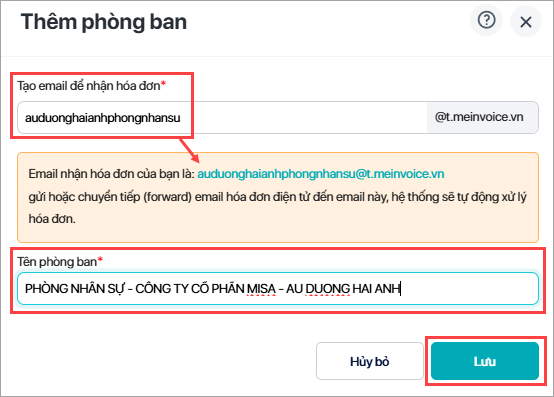
- Trường hợp 2: Nếu đã có phòng ban trước đó, khi thêm mới phòng ban tiếp theo, Anh/Chị khai báo đầy đủ thông tin: Email nhận hóa đơn, Tên phòng ban.
Bước 2: Chỉnh sửa lại thông tin phòng ban đầu tiên (nếu cần)
- Chỉnh sửa tên phòng ban.
- Tại phòng ban vừa thêm, nhấn biểu tượng 3 chấm ⋯, nhấn Chỉnh sửa.
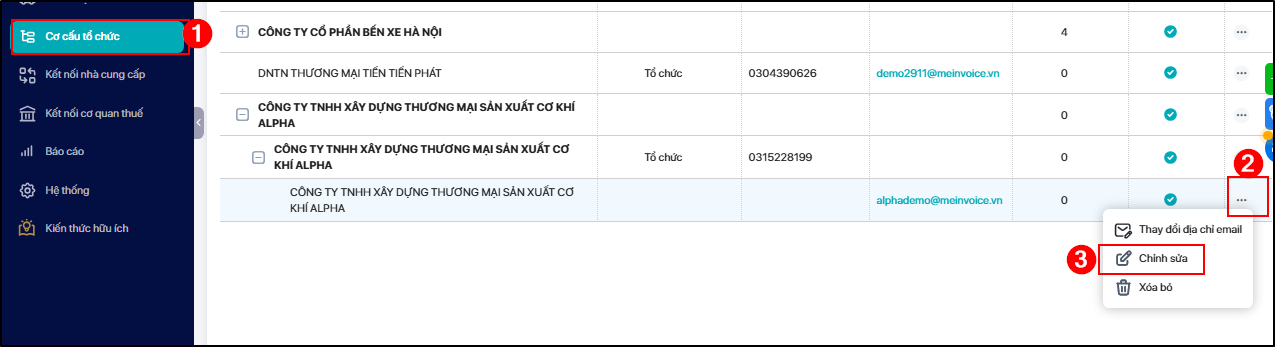
-
- Khai báo lại tên phòng ban, nhấn Lưu.
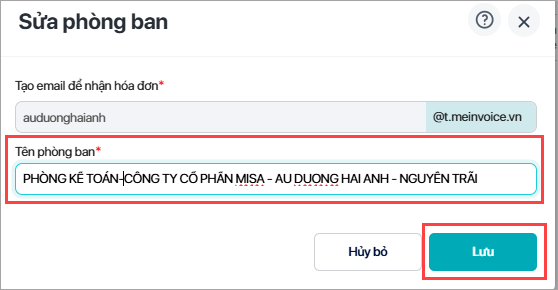
- Chỉnh sửa email nhận hóa đơn của phòng ban.
- Tại phòng ban vừa thêm, nhấn biểu tượng 3 chấm ⋯, chọn Thay đổi địa chỉ email.
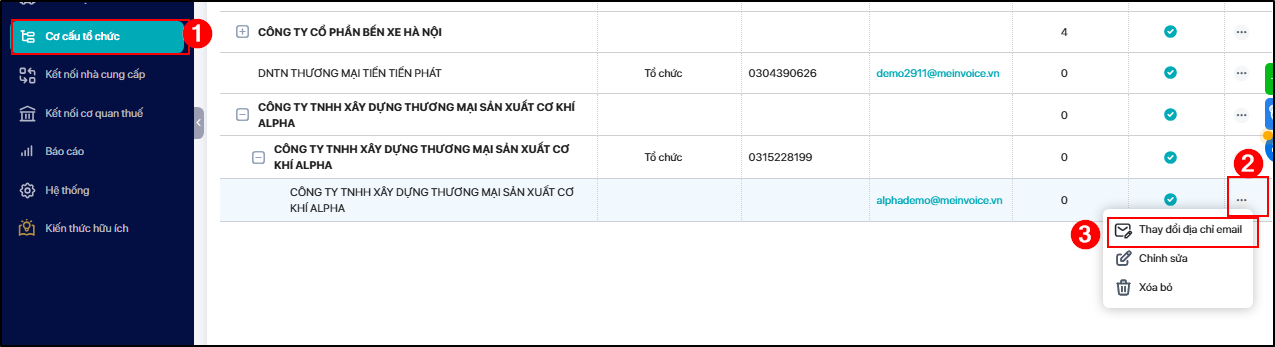
-
- Khai báo địa chỉ email mới của phòng ban.
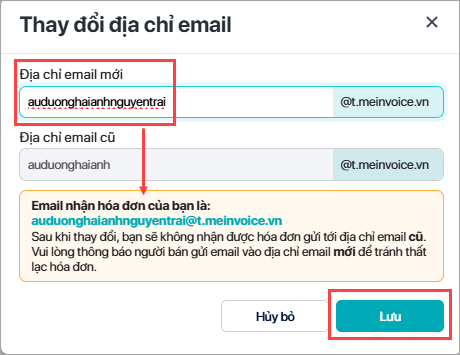
2.3. Phân quyền cho người dùng làm việc trên chi nhánh, phòng ban đã tạo
Bước 1: Phân quyền cho người dùng làm việc trên chi nhánh/phòng ban đã tạo:
-
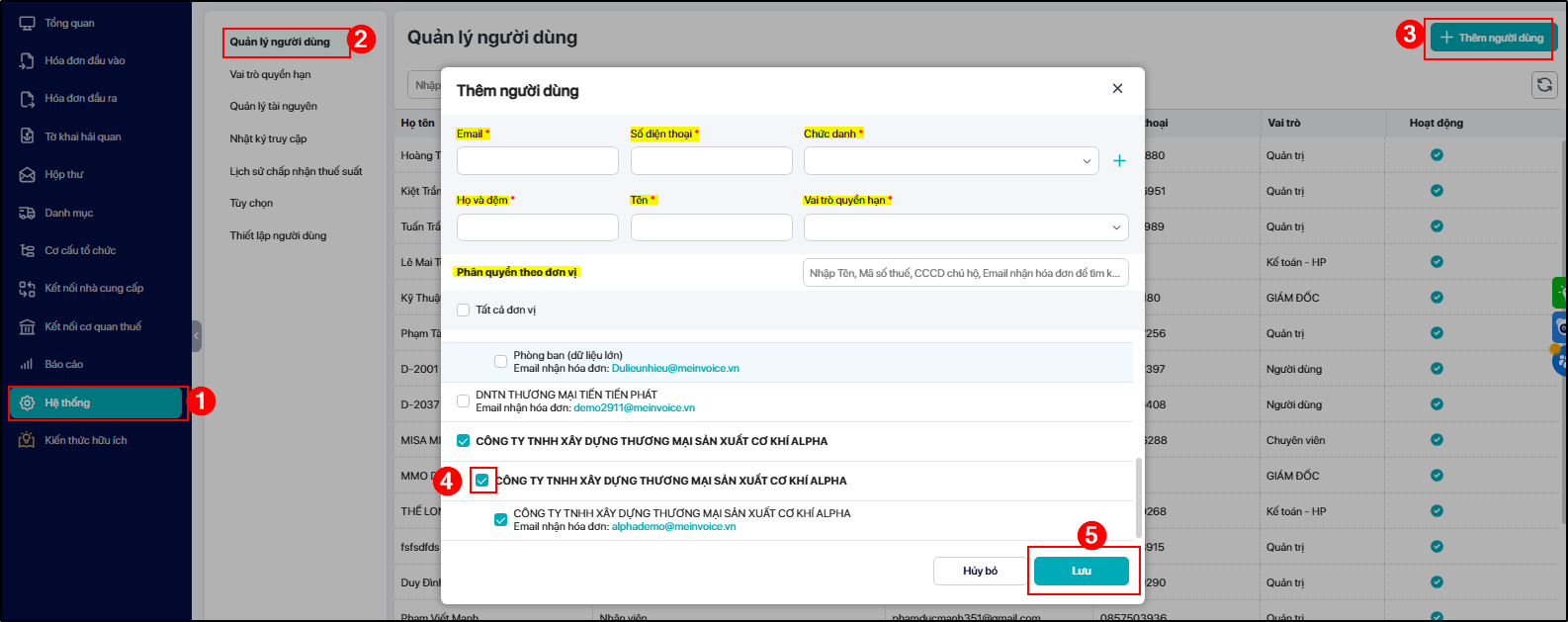
- Vào Hệ thống\Quản lý người dùng Chọn Thêm người dùng và khai báo các thông tin cơ bản của người dùng.
- Ở mục Phân quyền cho đơn vị, Anh/Chị thực hiện chọn đơn vị chi nhánh/phòng ban cần phân quyền ho người dùng.
Lưu ý:
- Người dùng được phân quyền làm việc với phòng ban nào thì làm việc được với cả hóa đơn được gửi đến email của chi nhánh chứa phòng ban đó.
- Người dùng có vai trò quản lý thì có thể làm việc với hóa đơn được gửi đến email của tất cả các chi nhánh/phòng ban.
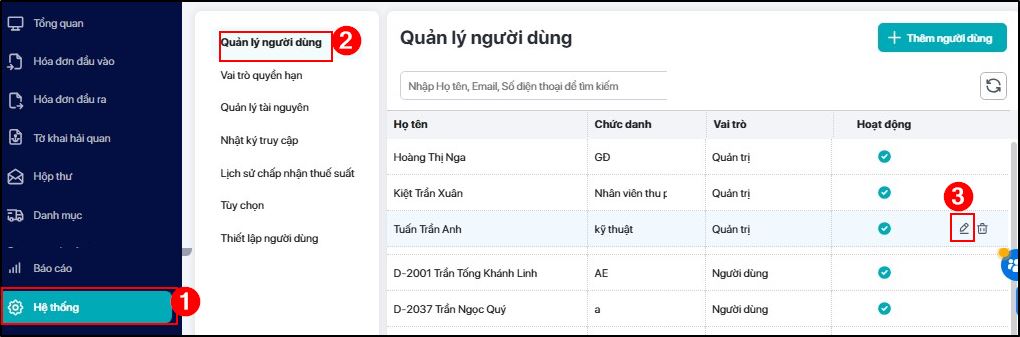
- Có thể phân quyền lại chi nhánh/phòng ban làm việc khi có thay đổi: Anh/Chị thực hiện bấm vào biểu tượng cây bút ✎ Sửa để phân quyền chọn lại đơn vị chi nhánh/phòng ban cho người dùng.
Bước 2: Quản lý hóa đơn theo từng chi nhánh/phòng ban như sau:
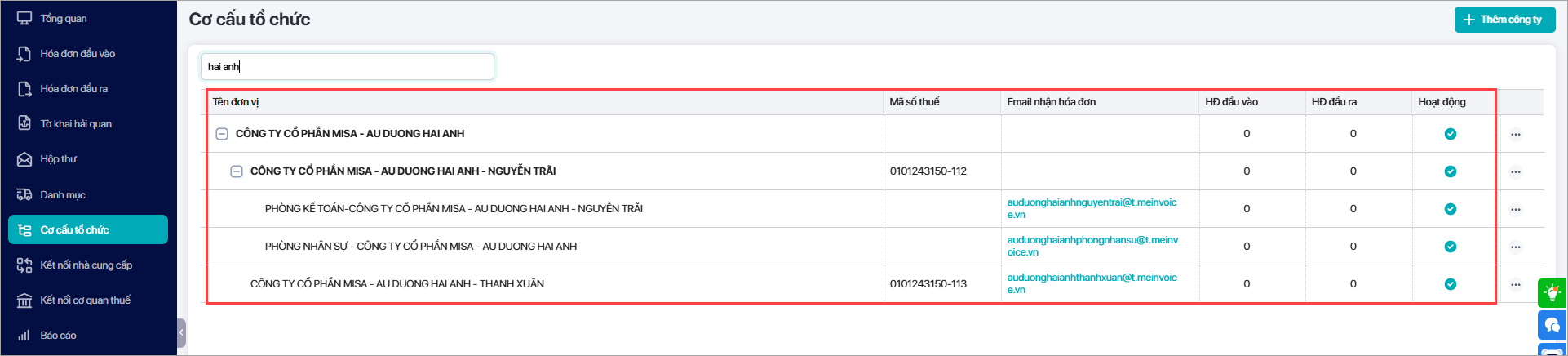
- Cung cấp địa chỉ email của từng chi nhánh/phòng ban đã khai báo trong Cơ cấu tổ chức cho bên bán để bên bán gửi trực tiếp hóa đơn vào email của chi nhánh/phòng ban.
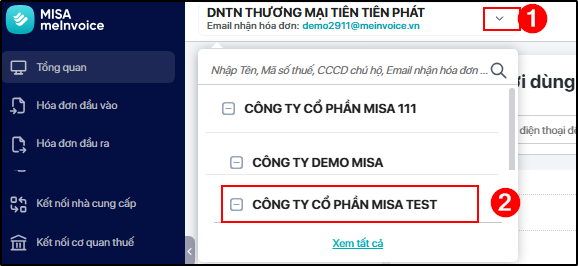
- Chọn làm việc với đúng chi nhánh/phòng ban để xem danh sách hóa đơn và các báo cáo liên quan.
- Tại tên công ty ở trên cùng bên trái, chọn biểu tượng mũi tên ⏷ và chọn chi nhánh/phòng ban cần làm việc.
- Trường hợp đã tạo chi nhánh/phòng ban nhưng sau đó không có hóa đơn cần quản lý trên chi nhánh, phòng ban đó thì có thể xóa chi nhánh/phòng ban.
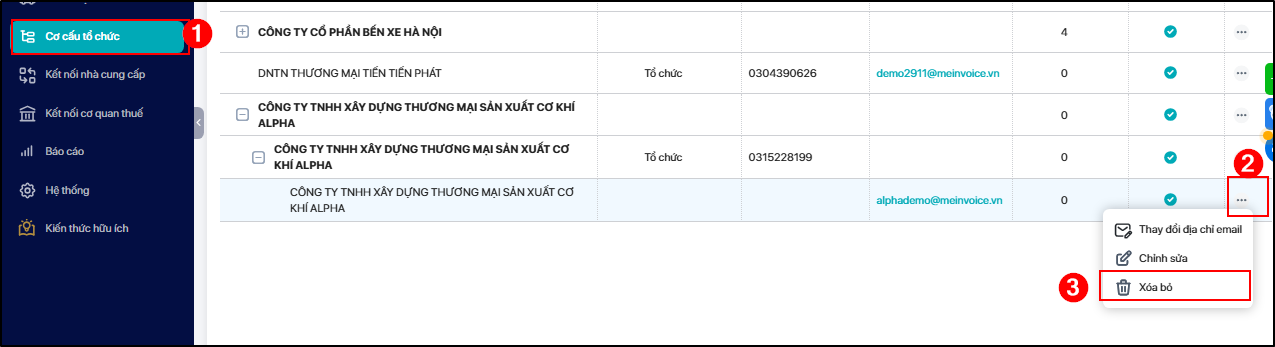
- Vào Cơ cấu tổ chức, tại chi nhánh/phòng ban cần xóa nhấn biểu tượng 3 chấm ⋯ và chọn Xóa.