

2. Các bước thực hiện
2.1 Cách kiểm tra thông tin Máy chủ, Bộ số liệu và Mã ĐVCS trên phần mềm kế toán E-SCHOOLFEES2.0:
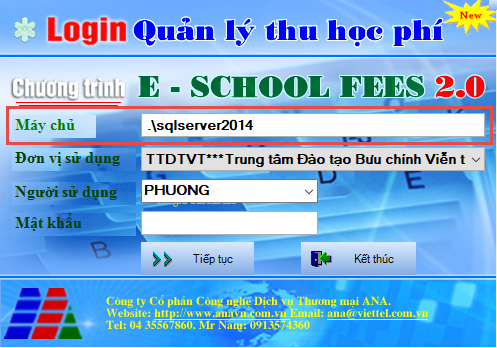
Mở phần mềm E-SCHOOL FEES lên.
- Tên Máy chủ thường là: lấy tại mục Máy chủ.
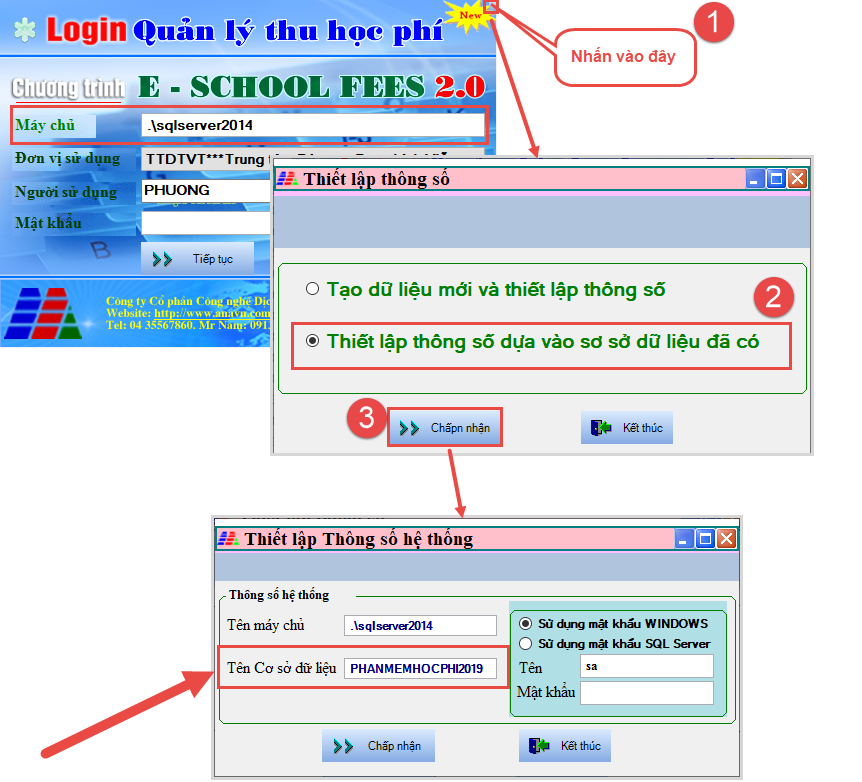
- Kiểm tra thông tin Tên cơ sở dữ liệu
-
- Nhấn biểu tượng ô vuông nhỏ trên góc phải màn hình.
- Chọn Thiết lập thông số dựa vào dữ liệu đã có\ nhấn Chấp nhận.
- Lấy thông tin Tên cơ sở dữ liệu tại mục: Tên Cơ sở dữ liệu.
2.2 Các bước thực hiện thiết lập kết nối trên MeInvoice
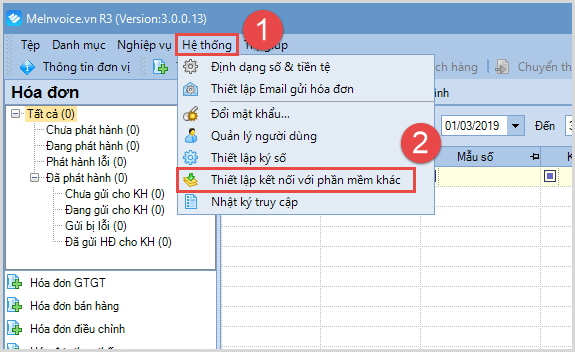
Bước 1. Vào menu Hệ thống\Thiết lập kết nối với phần mềm khác.
Bước 2. Tại mục Phần mềm kết nối: Nhấn biểu tượng sổ mũi tên xuống > chọn E-SCHOOLFEES.
Bước 3. Tại mục Máy chủ và Tên cơ sở dữ liệu: Chọn thông tin Máy chủ và Tên cơ sở dữ liệu của phần mềm E-SCHOOL FEES muốn kết nối với phần mềm meInvoice.vn.
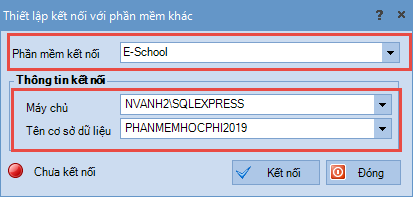
Bước 4. Nhấn Kết nối.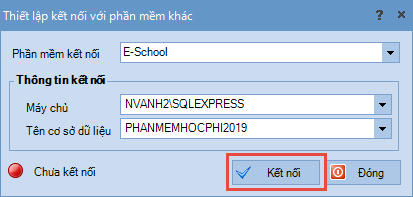
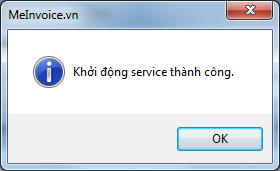
Bước 5. Chương trình hiển thị thông báo Khởi động service thành công\ nhấn Đồng ý.
Bước 6. Cập nhật dữ liệu từ phần mềm E-SCHOOL FEES sang meInvoice. Xem hướng dẫn tại đây.


