
Help meInvoice
  • Web
  • Desktop
  • Mobile
'
  • Video
  • Kênh hỗ trợ
    • Cộng đồng hỗ trợ miễn phí
    • Chia sẻ và giải đáp miễn phí (qua Zoom)
    • Chat trực tuyến
    • Email
    • Hướng dẫn trên Youtube
  • Đào tạo miễn phí
  1. Trang chủ
  2. MISA meInvoice Desktop
  3. (Desktop) Hướng dẫn nghiệp vụ
  4. Kết nối với các phần mềm khác
  5. (Desktop) Kết nối với phần mềm SMAT
Đang tìm kiếm...

(Desktop) Kết nối với phần mềm SMAT

Mục lục
  1. 1. Tổng quan
  2. 2. Các bước thực hiện
    1. 2.1 Cách kiểm tra thông tin Máy chủ và Tên cơ sở dữ liệu trên phần mềm kế toán SMAT: 
    2. 2.2 Các bước thực hiện thiết lập kết nối trên MeInvoice
  3. 3. Lưu ý

1. Tổng quan

Mục đích: Bài viết này giúp người dùng hiểu tổng thể về quy trình kết nối phần mềm hóa đơn điện tử với phần mềm kế toán SMAT. Sau khi đọc, người dùng sẽ nắm được các bước chuẩn bị, thao tác kết nối và lưu ý quan trọng để đảm bảo dữ liệu được đồng bộ, hỗ trợ công tác kế toán hiệu quả.

Nội dung bài viết: Kết nối phần mềm hóa đơn điện tử meInvoice với phần mềm kế toán SMAT, để lấy được các hóa đơn lập trên phần mềm kế toán SMAT sang phần mềm MeInvoice.

  • Điều kiện và chuẩn bị trước khi kết nối
  • Các bước kết nối phần mềm hóa đơn điện tử với SMAT
  • Lưu ý khi đồng bộ và kiểm tra dữ liệu

2. Các bước thực hiện

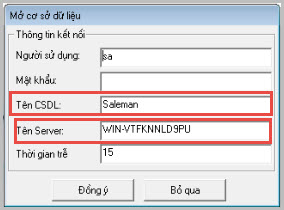
2.1 Cách kiểm tra thông tin Máy chủ và Tên cơ sở dữ liệu trên phần mềm kế toán SMAT: 

Mở phần mềm kế toán SMAT lên.

  • Xem thông tin Máy chủ tại mục Tên Server.
  • Xem thông tin Tên cơ sở dữ liệu tại mục Tên CSDL.
2.2 Các bước thực hiện thiết lập kết nối trên MeInvoice

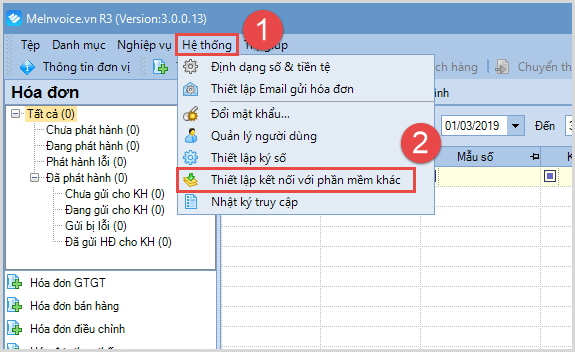
Bước 1. Vào menu Hệ thống\Thiết lập kết nối với phần mềm khác.
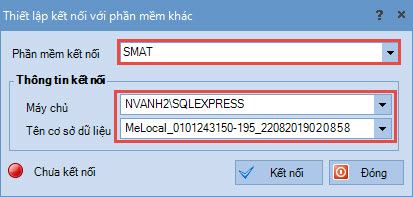
Bước 2. Tại mục Phần mềm kết nối: Nhấn biểu tượng sổ mũi tên xuống > chọn SMAT.

Bước 3. Tại mục Máy chủ, Tên cơ sở dữ liệu: Chọn thông tin Máy chủ, Tên cơ sở dữ liệu của phần mềm SMAT muốn kết nối với phần mềm meInvoice.vn.
Bước 4. Nhấn Kết nối.
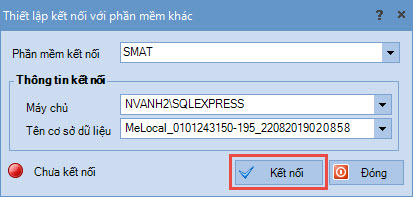
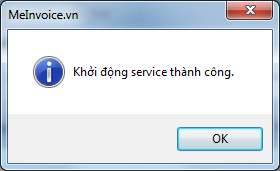
Bước 5. Chương trình hiển thị thông báo Khởi động service thành công.
Bước 6. Cập nhật dữ liệu từ phần mềm SMAT sang meInvoice. Xem hướng dẫn tại đây.

3. Lưu ý

  • Xem hướng dẫn các bước chi tiết để tích hợp phần mềm kế toán SMAT với phần mềm meInvoice.vn tại đây.
  • Trường hợp kết nối không thành công. Xem hướng dẫn khắc phục tại đây.
Cập nhật 28/10/2025

Bài viết này hữu ích chứ?

Có Không
Chia sẻ bài viết hữu ích này
Facebook Twitter
Linkedin

Bài viết liên quan

  • (Desktop) Tôi dùng phần mềm SME 2020 thì sử dụng meInvoice như thế nào?
  • Tôi dùng phần mềm AMIS.VN Kế toán (AMIS ACT) muốn phát hành hóa đơn điện tử theo thông tư 78/2021/TT-BTC trên MISA meInvoice như thế nào?
  • (Desktop) Kết nối với phần mềm kế toán Fast Accounting 11
  • (Desktop) Kết nối với phần mềm Adsoft
  • (Desktop) Kết nối với phần mềm SME 2015
  • Kết nối với các phần mềm khác
Giải đáp miễn phí qua facebook
Nếu bạn vẫn còn thắc mắc hãy đăng câu hỏi vào cộng đồng MISA qua facebook để được giải đáp miễn phí và nhanh chóng
Đăng bài ngay

Mục lục

  1. 1. Tổng quan
  2. 2. Các bước thực hiện
    1. 2.1 Cách kiểm tra thông tin Máy chủ và Tên cơ sở dữ liệu trên phần mềm kế toán SMAT: 
    2. 2.2 Các bước thực hiện thiết lập kết nối trên MeInvoice
  3. 3. Lưu ý

Câu hỏi thường gặp

Giải đáp miễn phí qua facebook

Nếu bạn vẫn còn thắc mắc hãy đăng câu hỏi vào cộng đồng MISA qua facebook để được giải đáp miễn phí và nhanh chóng
Đăng bài ngay
Danh sách các kênh hỗ trợ
  • Cộng đồng hỗ trợ
    miễn phí
  • Đào tạo/giải đáp
    miễn phí (qua Zoom)
  • Chat trực tuyến
  • Email
Kênh youtube
Đăng ký ngay để xem những video hướng dẫn mới nhất, những mẹo hay khi sử dụng phần mềm
Truy cập ngay
Thỏa thuận dịch vụ
|
Chính sách bảo mật