

2. Các bước thực hiện
2.1. Yêu cầu cấu hình máy tính để cài đặt được meInvoice Desktop
Lưu ý: Tất cả các chức năng trên phần mềm MeInvoice.vn Desktop để thực hiện được đều cần có kết nối internet. Vì vậy, ngoài các yêu cầu về cấu hình máy tính như trên, đơn vị phải có hệ thống đường truyền internet ổn định để có thể sử dụng được phần mềm.
| Cấu hình tối thiểu |
Cấu hình khuyến nghị |
Lưu ý:
|
|
Xem chi tiết yêu cầu cấu hình máy tính tại đây
2.2. Kiểm tra cấu hình máy tính của đơn vị
Bước 1: Kiểm tra cấu hình máy tính
- Nhấn chuột phải vào biểu tượng My Computer trên màn hình Desktop, chọn Properties.
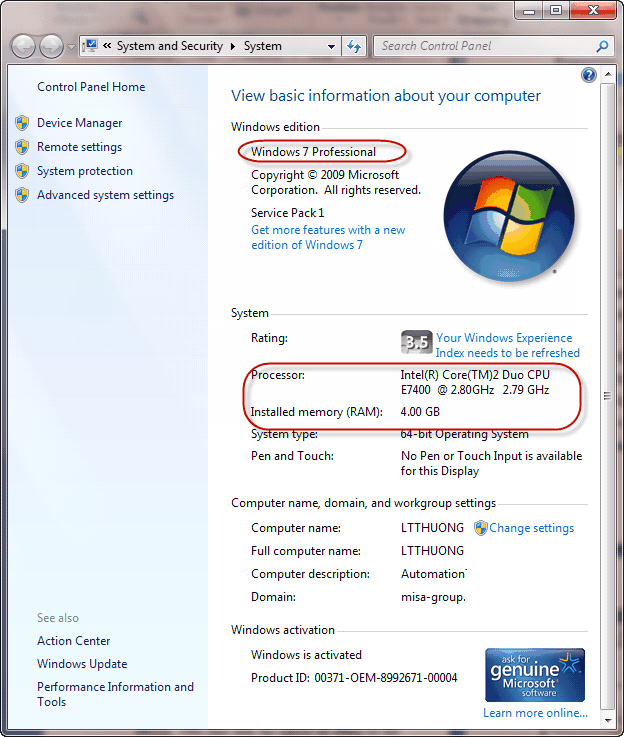
- Tại mục Windows edition, kiểm tra xem có phải là một trong các hệ điều hành được liệt kê ở trên hay không. Nếu không, cần nâng cấp Windows trước khi tiến hành cài đặt M Desktop.
- Tại mục System:
-
- Kiểm tra bộ vi xử lý có phải là Intel Dual Core trở lên hay không. Nếu nhỏ hơn thì máy tính không đủ đáp ứng yêu cầu để cài đặt được phần mềm này.
- Kiểm tra bộ nhớ trong (RAM) có ≥ 1GB hay không. Nếu nhỏ hơn thì có thể lắp thêm RAM để đạt được yêu cầu này (trong hình trên là RAM 4GB).
Bước 2: Kiểm tra ổ đĩa cứng
- Nhấn chuột phải vào biểu tượng My Computer trên màn hình Desktop, chọn Open.
- Nhấn chuột phải vào biểu tượng ổ C: (Ổ cài hệ điều hành của máy tính), chọn Properties.
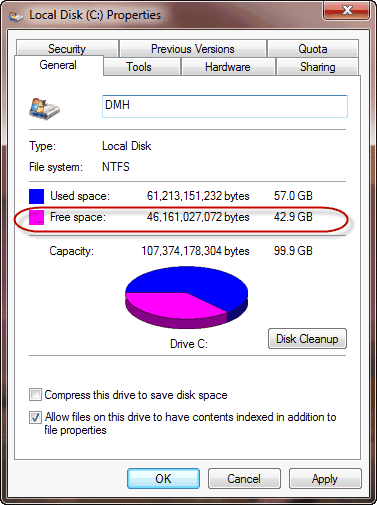
- Kiểm tra dung lượng được thống kê tại mục Free space có ≥ 5GB hay không. Nếu nhỏ hơn thì cần làm trống ổ đĩa trước khi cài đặt phần mềm MEINVOICE.VN Desktop
Xem chi tiết cách kiểm tra cấu hình máy tính tại đây


