banner
Help meInvoice
  • Web
  • Desktop
  • Mobile
'
  • Video
  • Kênh hỗ trợ
    • Cộng đồng hỗ trợ miễn phí
    • Chia sẻ và giải đáp miễn phí (qua Zoom)
    • Chat trực tuyến
    • Email
    • Hướng dẫn trên Youtube
  • Đào tạo miễn phí
  1. Trang chủ
  2. Hướng dẫn mua phần mềm hóa đơn điện tử
  3. Hướng dẫn đặt mua phần mềm hóa đơn điện tử
  4. Thanh toán đơn hàng khi đặt mua sản phẩm của MISA
Đang tìm kiếm...

Thanh toán đơn hàng khi đặt mua sản phẩm của MISA

Mục lục
  1. 1. Tổng quan
  2. 2. Các bước thực hiện
    1. Trường hợp 1: Khách hàng tự mua và thanh toán
    2. Trường hợp 2: Kinh doanh hỗ trợ đặt hàng

1. Tổng quan

Mục đích: Hướng dẫn người dùng thực hiện thanh toán đơn hàng khi đặt mua sản phẩm của MISA, giúp quá trình mua hàng diễn ra nhanh chóng, an toàn và thuận tiện.

Nội dung tổng quan:

  • Bài viết cung cấp chi tiết các phương thức thanh toán mà người dùng có thể lựa chọn khi đặt mua sản phẩm của MISA, bao gồm: chuyển khoản ngân hàng, thanh toán qua ví điện tử, thẻ tín dụng hoặc các hình thức thanh toán trực tuyến khác.
  • Ngoài ra, hướng dẫn từng bước thực hiện thanh toán, kiểm tra trạng thái đơn hàng.


2. Các bước thực hiện

Trường hợp 1: Khách hàng tự mua và thanh toán

Đối với luồng Khách hàng tự mua hàng và thanh toán

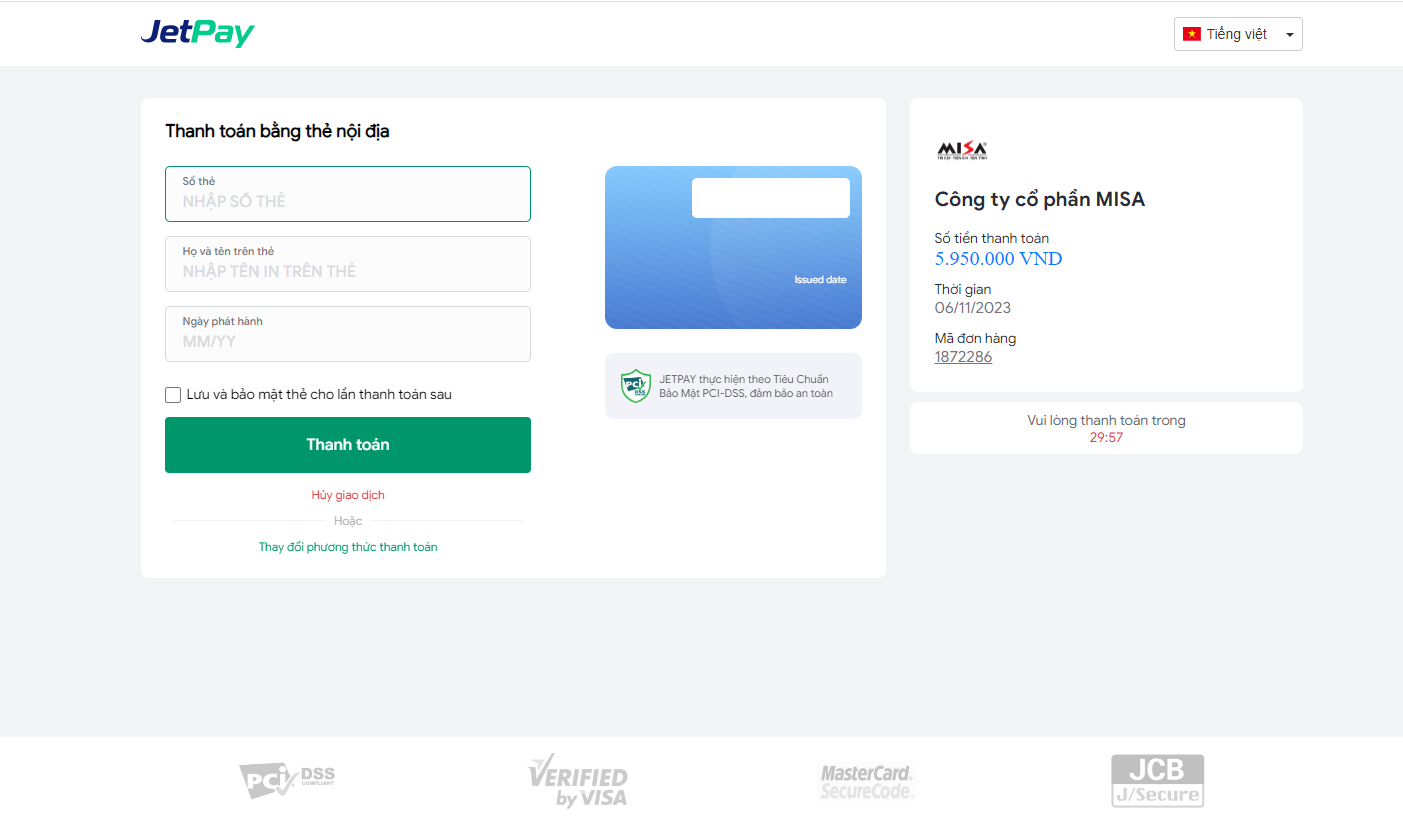
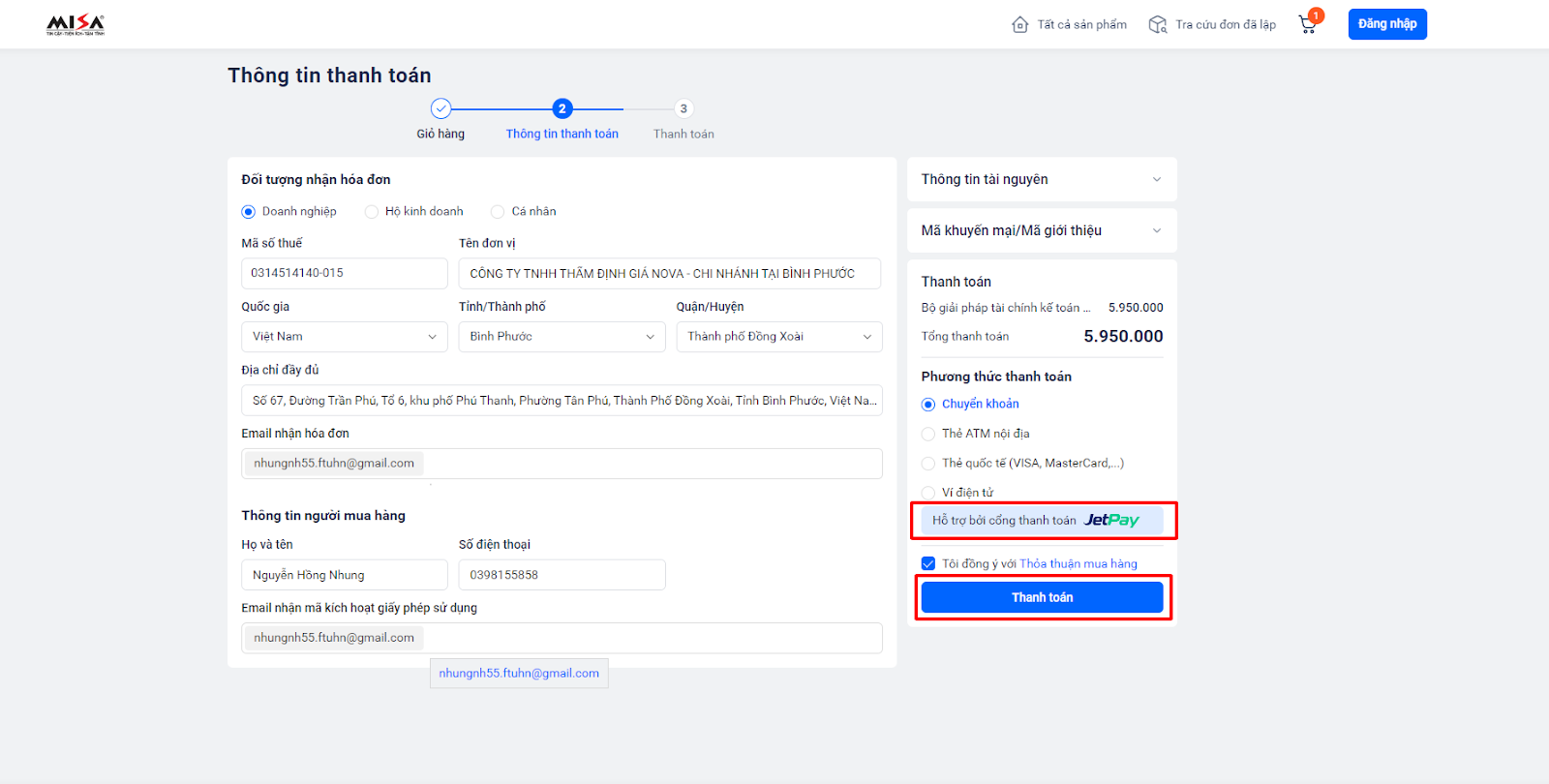
Khi khách hàng nhấn “Thanh toán”, sẽ hiển thị ra cổng thanh toán Jetpay:

Khách hàng có thể thực hiện nhập số thẻ để thanh toán

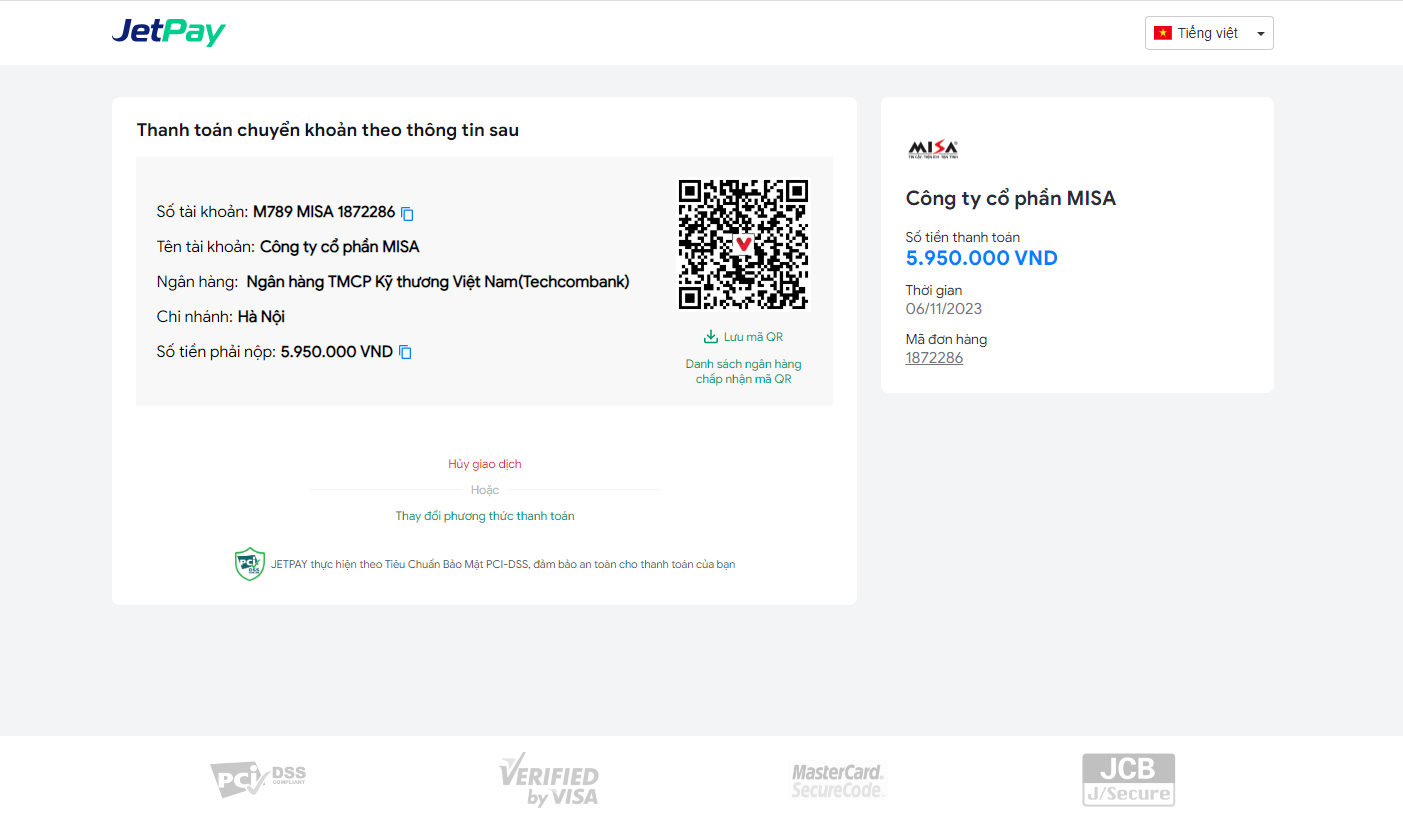
Hoặc thực hiện chuyển khoản qua STK MISA mở tạo cổng thanh toán Jetpay. Lợi ích của việc thanh toán qua cổng Jetpay:

  • Khách hàng sẽ được ghép đơn và xác nhận thanh toán tự động ngay lập tức mà không cần chờ kế toán.
  • Hệ thống tự động xuất hóa đơn điện tử gửi cho khách hàng.
  • Khách hàng có thể nhận Key kích hoạt ngay lập tức, chủ động kích hoạt và sử dụng phần mềm.

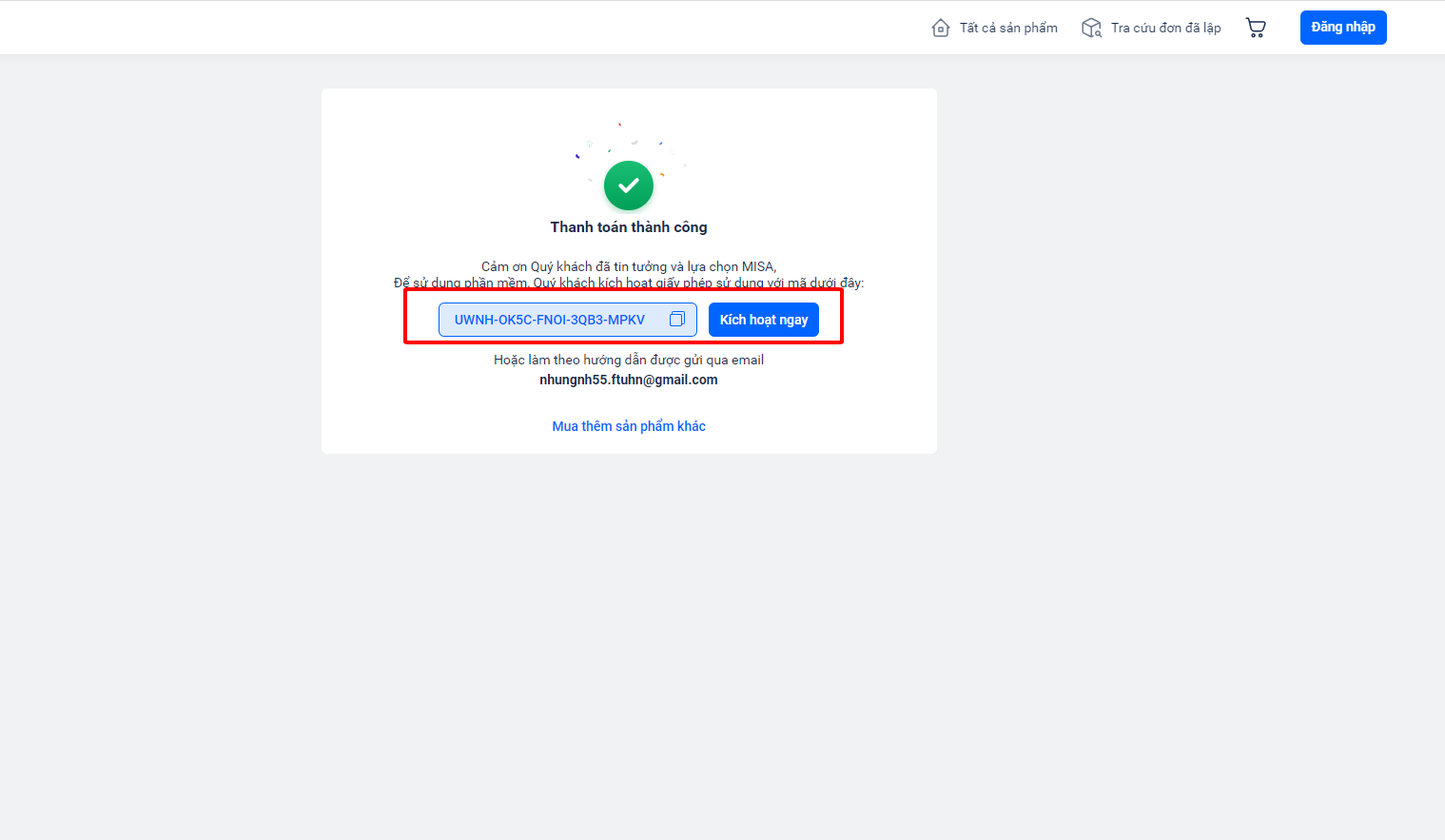
Khi khách hàng thanh toán xong sẽ tự động hiển thị lên màn hình cấp key kích hoạt.

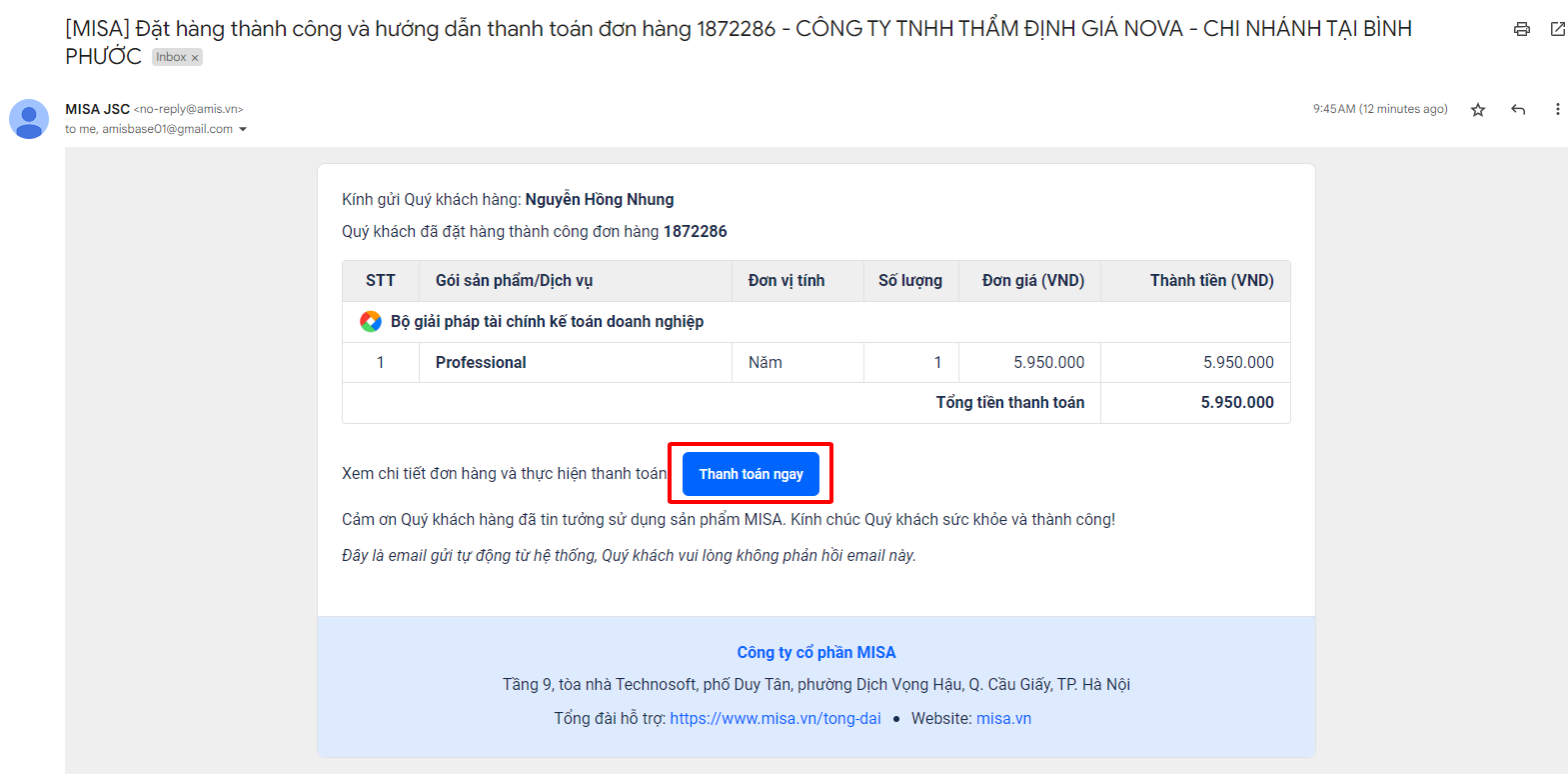
Ngoài ra, trong email “Xác nhận đặt hàng thành công” gửi về cho khách hàng, khi khách hàng nhấn “Thanh toán” cũng sẽ hiển thị ra luồng thanh toán Jetpay như đơn hàng:

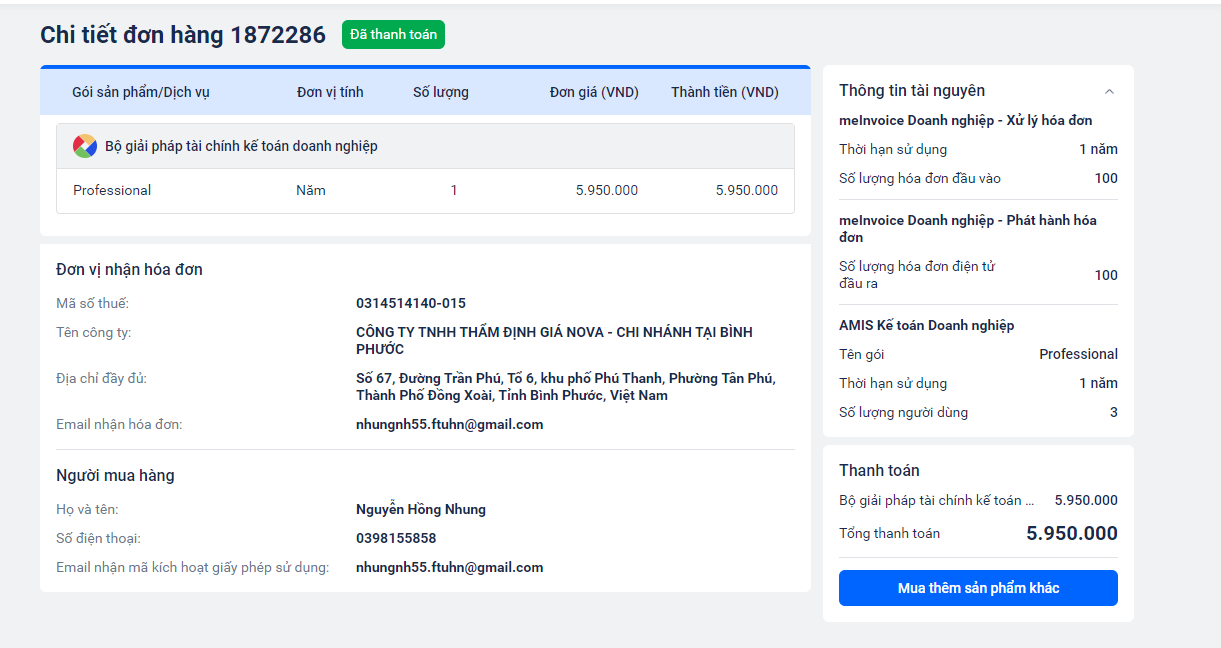
Khi khách hàng thanh toán xong, lập tức đơn hàng sẽ chuyển tình trạng thành “Đã thanh toán”

Trường hợp 2: Kinh doanh hỗ trợ đặt hàng

Khi NVKD tiến hành đặt hàng cho khách hàng, sẽ sinh ra luồng như sau:

Khi nhấn “Đặt hàng”, khách hàng sẽ nhận đơn hàng “Đặt hàng thành công” và hướng dẫn thanh toán tương tự như khi khách hàng tự đặt.

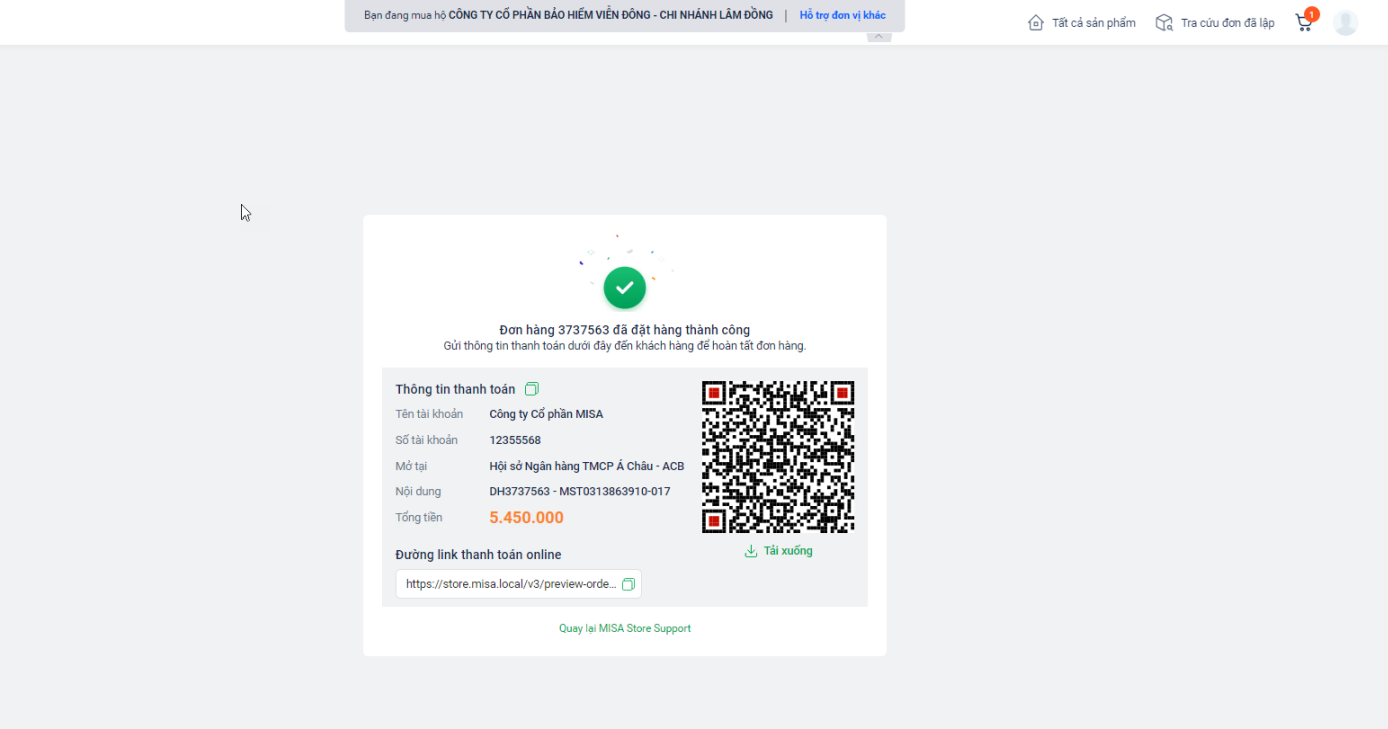
Màn hình của Kinh doanh sẽ hiện ra các thông tin thanh toán gửi cho khách hàng:

  • Đường link thanh toán online: Khách hàng nhấn vào link, thực hiện thanh toán trên cổng thanh toán Jetpay.
  • Số tài khoản công ty: Giữ nguyên tài khoản ACB như cũ
  • QR Code: Giữ nguyên tài khoản ACB

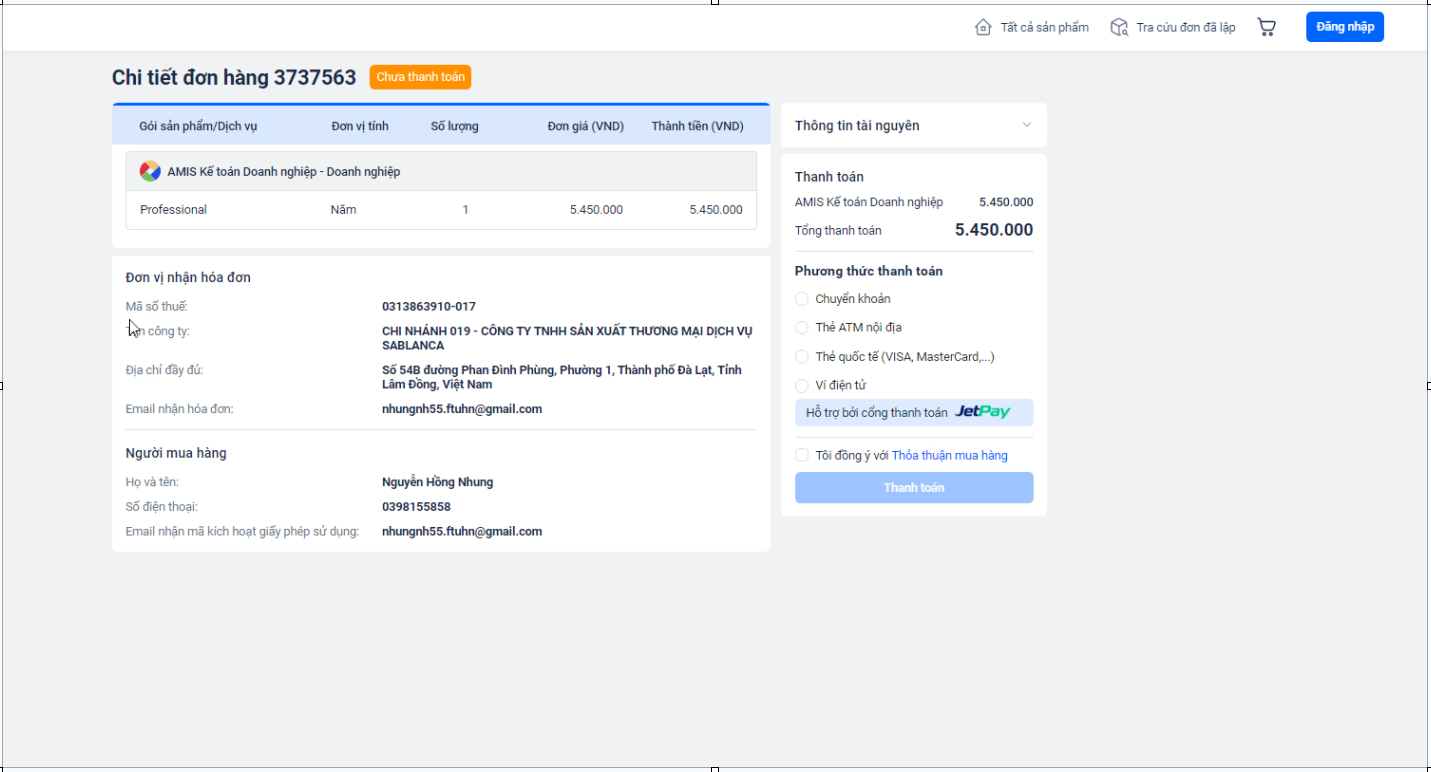
Khi khách hàng bấm vào “Đường link thanh toán online” sẽ hiển thị Chi tiết đơn hàng và cho phép thanh toán.


Cập nhật 28/10/2025

Bài viết này hữu ích chứ?

Có Không
Chia sẻ bài viết hữu ích này
Facebook Twitter
Linkedin

Bài viết liên quan

  • Các bước bắt đầu sử dụng MISA meInvoice – Phát hành hóa đơn
  • Kích hoạt tài khoản đăng nhập sau khi được phân quyền sử dụng Meinvoice
  • Hướng dẫn mua thêm hóa đơn điện tử
  • Xác nhận thanh toán đơn hàng đặt mua phần mềm hóa đơn điện tử
  • Thanh toán đơn hàng
Giải đáp miễn phí qua facebook
Nếu bạn vẫn còn thắc mắc hãy đăng câu hỏi vào cộng đồng MISA qua facebook để được giải đáp miễn phí và nhanh chóng
Đăng bài ngay

Mục lục

  1. 1. Tổng quan
  2. 2. Các bước thực hiện
    1. Trường hợp 1: Khách hàng tự mua và thanh toán
    2. Trường hợp 2: Kinh doanh hỗ trợ đặt hàng

Câu hỏi thường gặp

Giải đáp miễn phí qua facebook

Nếu bạn vẫn còn thắc mắc hãy đăng câu hỏi vào cộng đồng MISA qua facebook để được giải đáp miễn phí và nhanh chóng
Đăng bài ngay
Danh sách các kênh hỗ trợ
  • Cộng đồng hỗ trợ
    miễn phí
  • Đào tạo/giải đáp
    miễn phí (qua Zoom)
  • Chat trực tuyến
  • Email
Kênh youtube
Đăng ký ngay để xem những video hướng dẫn mới nhất, những mẹo hay khi sử dụng phần mềm
Truy cập ngay
Thỏa thuận dịch vụ
|
Chính sách bảo mật