1. Tổng quan
Bài viết này giúp Anh/Chị nắm được toàn bộ các phương thức tra cứu hóa đơn điện tử trên phần mềm dành cho Người mua hàng, từ đó lựa chọn cách phù hợp để kiểm tra, tải về hoặc chuyển đổi hóa đơn khi cần thiết.
Nội dung bài viết gồm:
- Hướng dẫn tra cứu hóa đơn điện tử qua link trong email, mã tra cứu, file XML, email/số điện thoại, hoặc quét mã QR code.
- Lưu ý về các điều kiện, thao tác cần thiết khi tra cứu
- Giới thiệu các tính năng bổ sung: kiểm tra hóa đơn đầu vào, tải hóa đơn về máy, chuyển đổi hóa đơn điện tử thành chứng từ giấy, xem thông tin chứng thư số và người ký hóa đơn.
- Lưu ý về việc cài đặt công cụ MISA KYSO khi xem chứng thư số lần đầu.
2. Các bước thực hiện
Có thể tra cứu hóa đơn điện tử bằng 1 trong 5 cách sau:
2.1. Tra cứu theo link trong mail
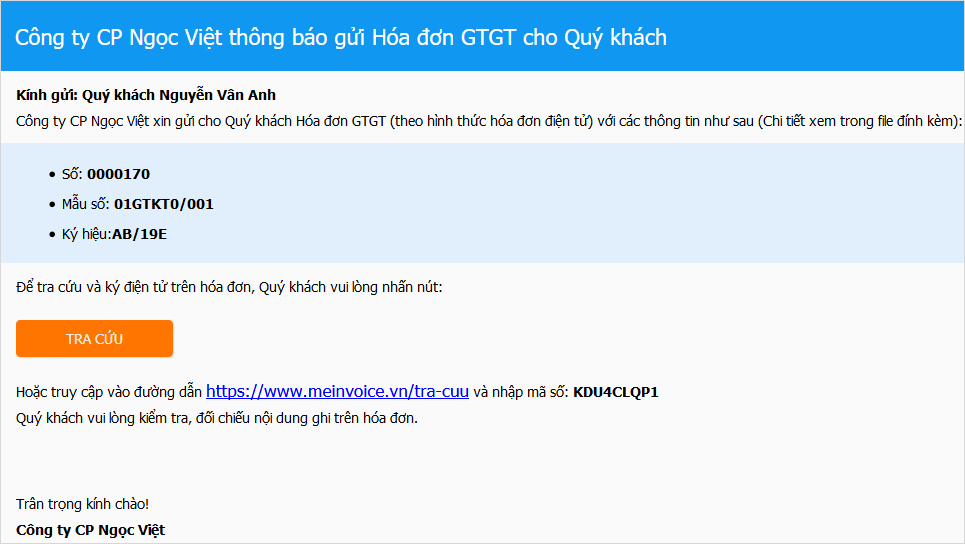
Bước 1. Mở email thông báo hóa đơn điện tử được người bán gửi đến.
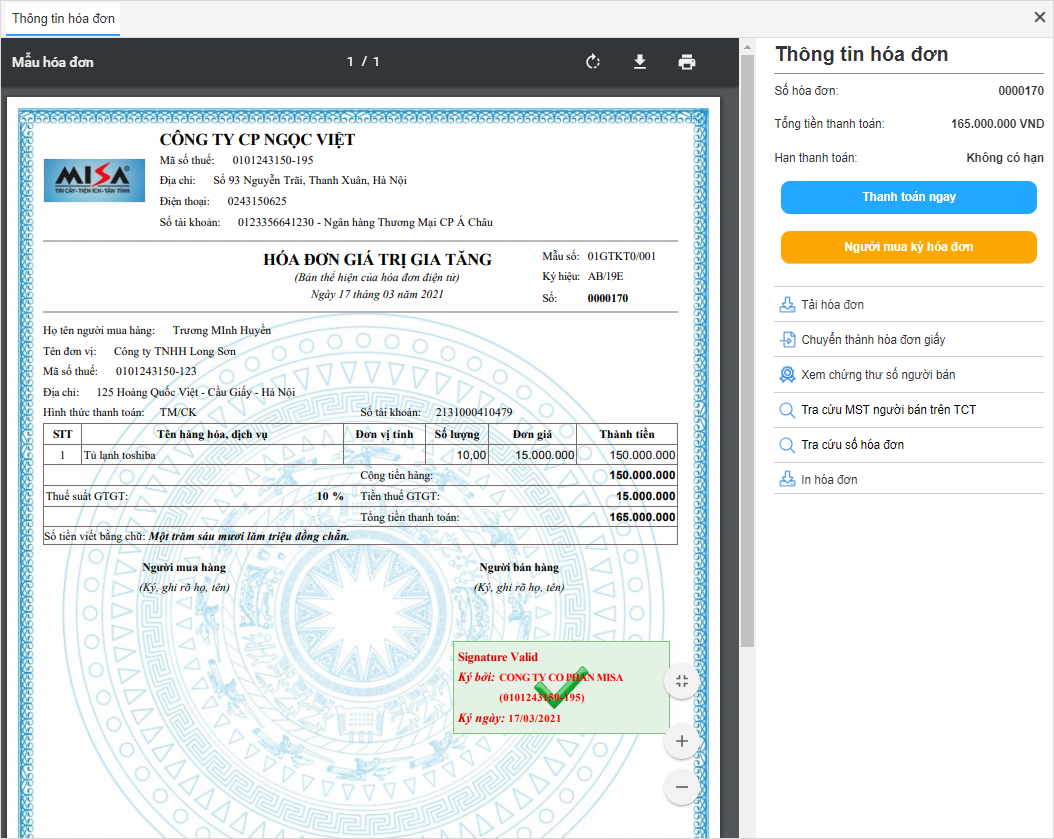
Bước 2. Nhấn Tra cứu chương trình sẽ hiển thị thông tin về hóa đơn mà người bán đã phát hành.
Bước 3. Kiểm tra thông tin hóa đơn.
2.2. Tra cứu theo mã
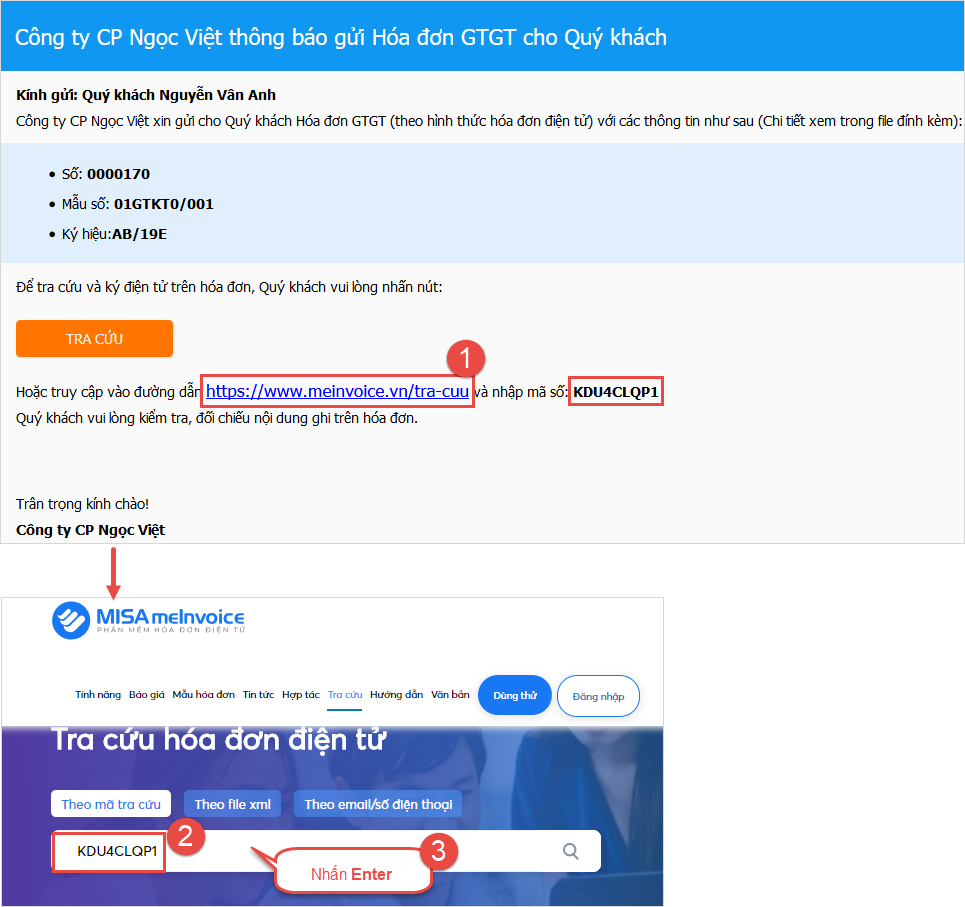
Bước 1. Mở email thông báo hóa đơn điện tử được người bán gửi đến.
Bước 2. Copy mã số tra cứu trên email.
Bước 3. Trên giao diện tra cứu hóa đơn điện tử, tích chọn Theo mã tra cứu hóa đơn và dán (paste) mã số tra cứu ở trên vào ô tra cứu.
Lưu ý:
- Nếu nhập mã số không chính xác quá 5 lần, sẽ phải nhập Mã bảo mật (Captcha) do hệ thống cung cấp.
- Trường hợp khách không tìm thấy email gửi hóa đơn điện tử của người bán nhưng có lưu trữ file mềm hoặc file in hóa đơn điện tử bên ngoài thì có thể tra cứu hóa đơn bằng cách:
Lấy mã tra cứu ngay bên dưới nội dung hóa đơn.
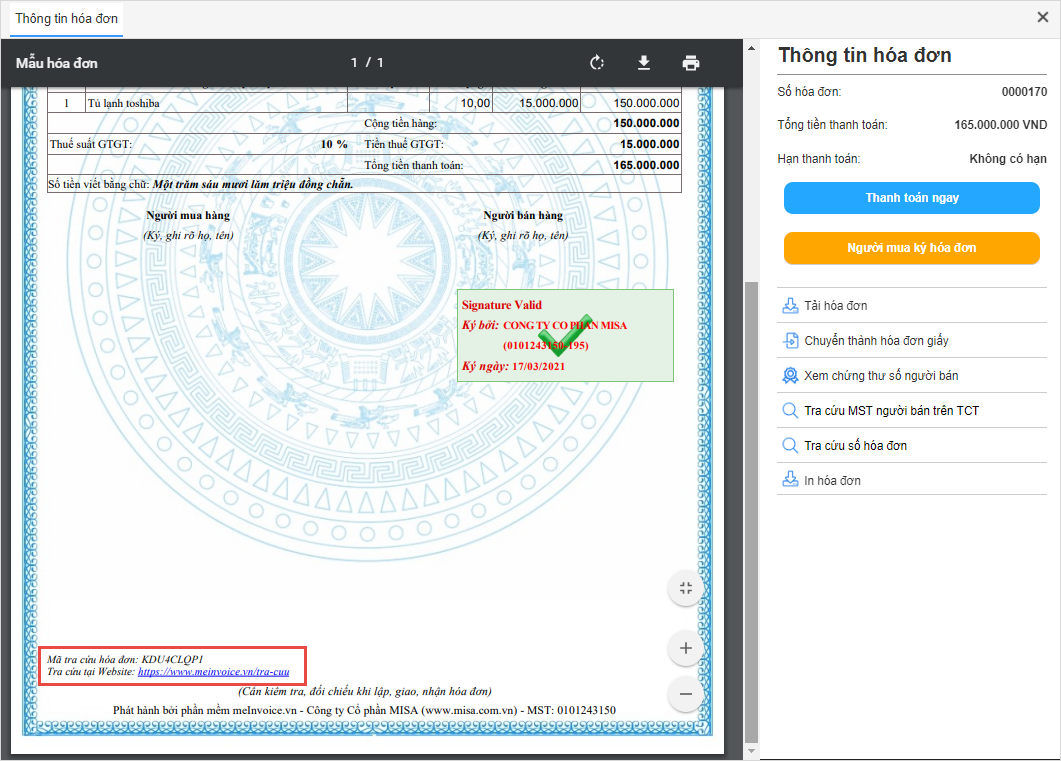
- Truy cập vào website https://meinvoice.vn và chọn mục Tra cứu.
- Nhập mã tra cứu hóa đơn, sau đó nhấn Enter.
2.3. Tra cứu theo file
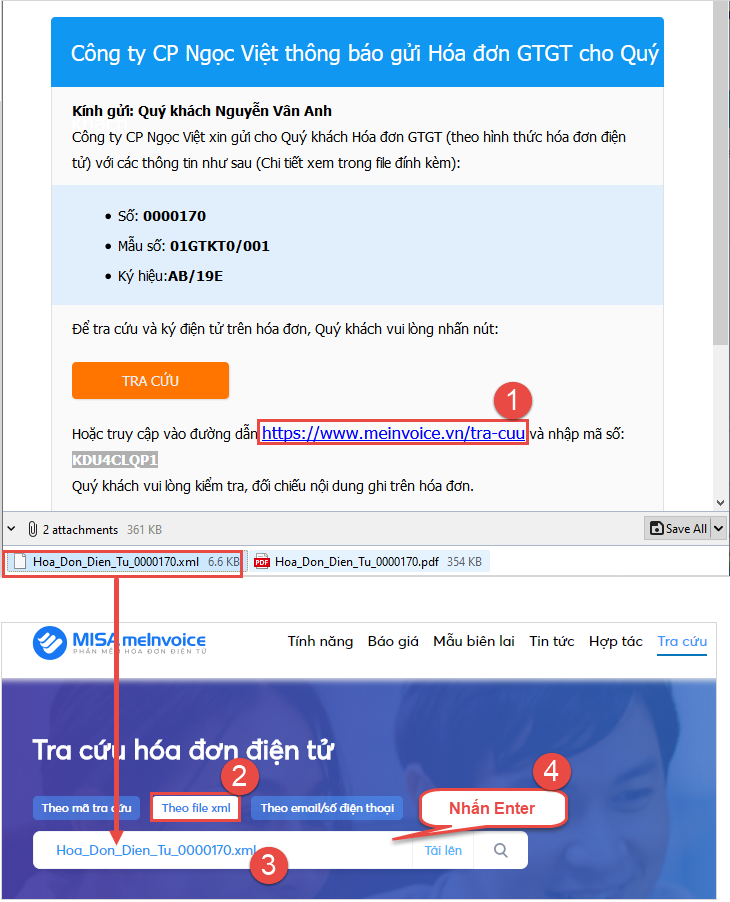
Bước 1. Mở email thông báo hóa đơn điện tử được người bán gửi đến.
Bước 2. Nhấn vào link liên kết trên email.
Bước 3. Tải file hóa đơn đính kèm (định dạng XML) về máy tính.
Bước 4. Trên giao diện tra cứu hóa đơn điện tử, chọn tab Theo file xml.
Bước 5. Nhấn Chọn file và tìm đường dẫn đến file XML vừa tải về.
Lưu ý:
-
- Không chỉnh sửa nội dung file XML để tra cứu hóa đơn điện tử thành công.
- Nếu chọn file XML không đúng định dạng quá 5 lần, sẽ phải nhập Mã bảo mật (Captcha) do hệ thống cung cấp.
2.4. Tra cứu theo email/số điện thoại
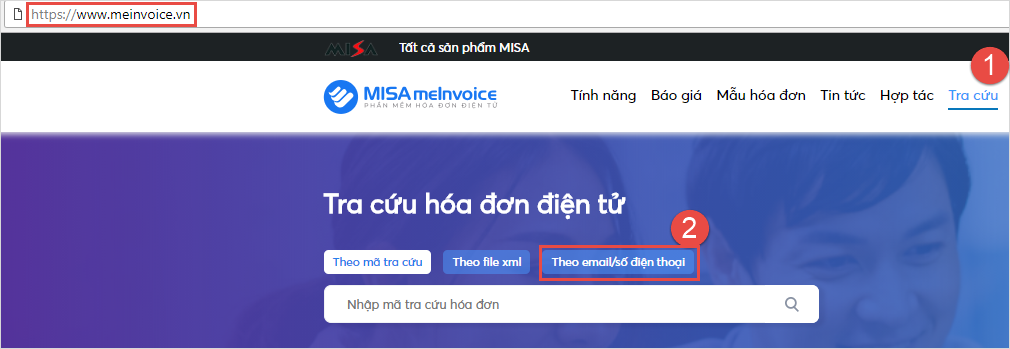
Bước 1. Truy cập Website http://meinvoice.vn\ chọn tab Tra cứu.
Bước 2. Chọn tab Theo email/số điện thoại.
Bước 3. Đăng nhập tài khoản MISA ID.
Lưu ý: Nhập đúng số điện thoại/email mà người bán gửi hóa đơn.
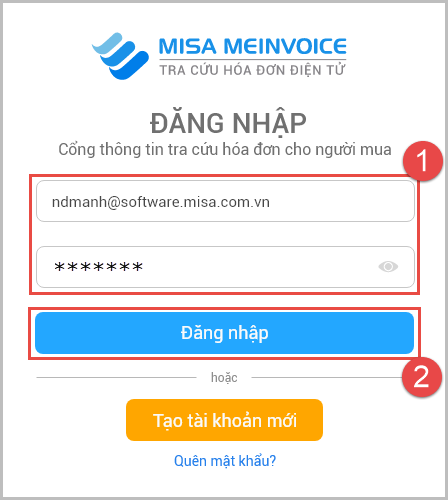
Nhấn Quên mật khẩu để lấy lại mật khẩu trong trường hợp bị quên. Tham khảo hướng dẫn tương tự tại đây.
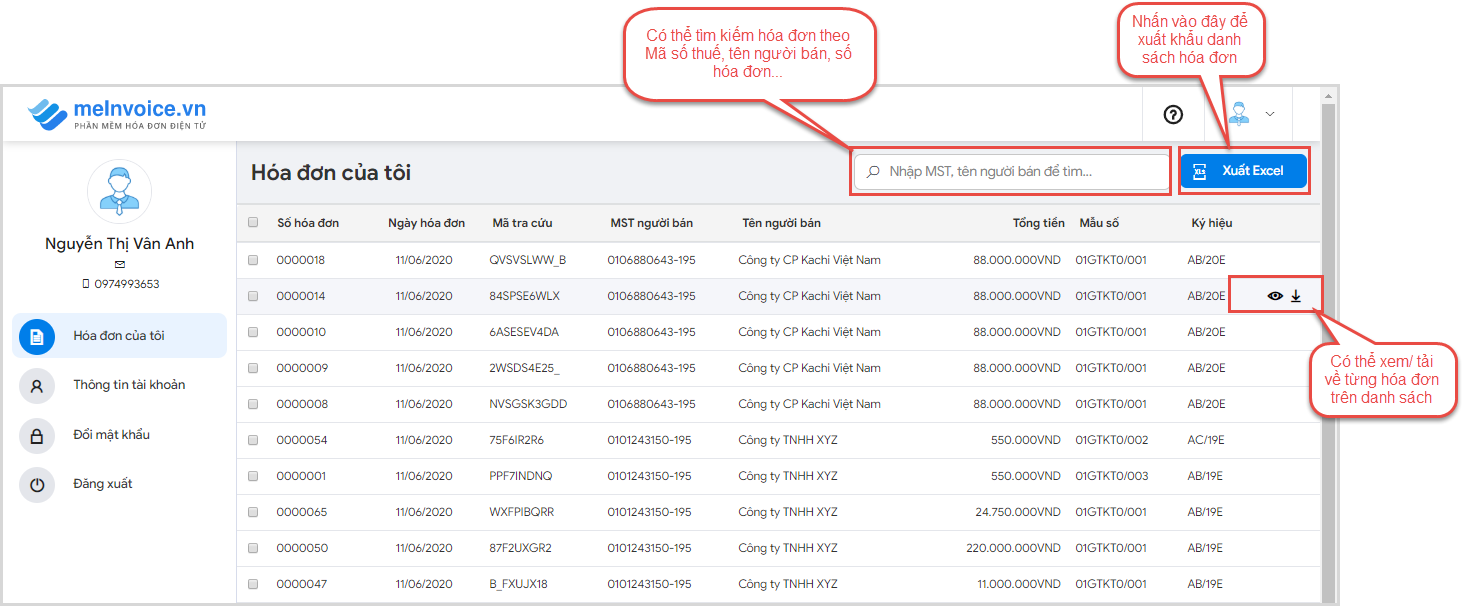
Bước 4. Chương trình hiển thị danh sách hóa đơn được gửi từ người bán.
-
- Có thể xuất khẩu danh sách hóa đơn.
- Có thể xem, tải về từng hóa đơn trên danh sách
- Có thể tìm kiếm hóa đơn trên danh sách theo Mã số thuế, tên người bán, số hóa đơn…
3. Tham khảo thêm tính năng khác
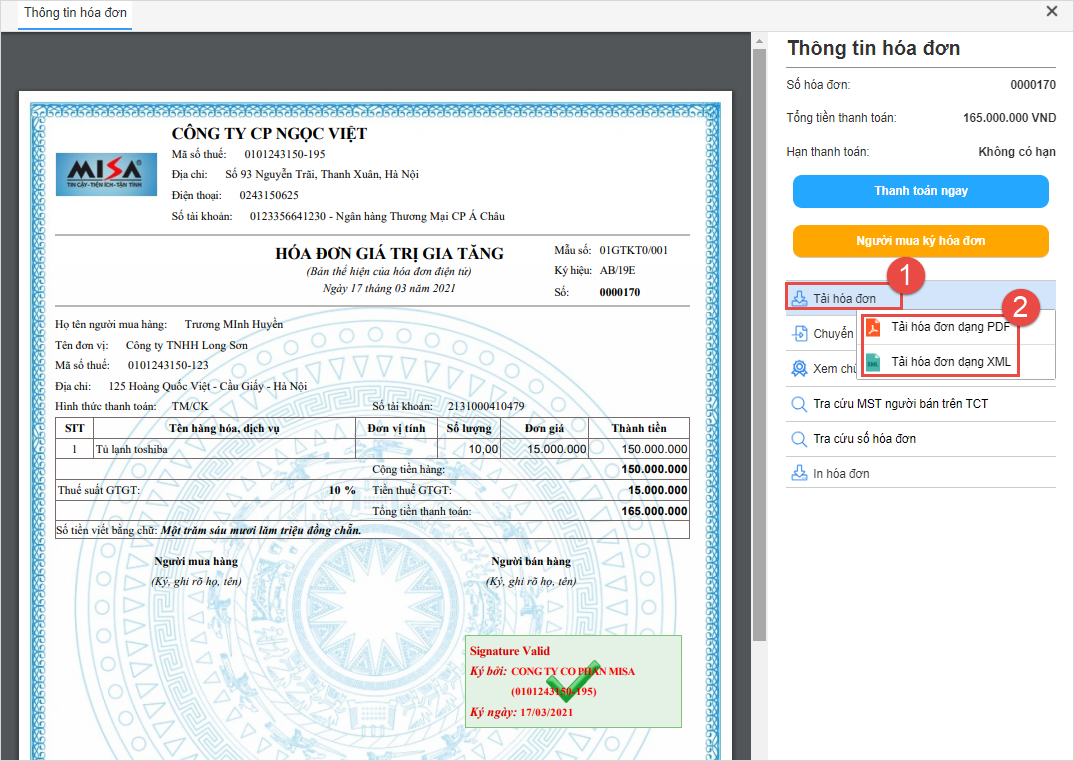
3.2. Tải hóa đơn về máy bằng cách nhấn Tải hóa đơn, sau đó lựa chọn định dạng cần tải.
3.3. Chuyển hóa đơn điện tử thành chứng từ giấy:
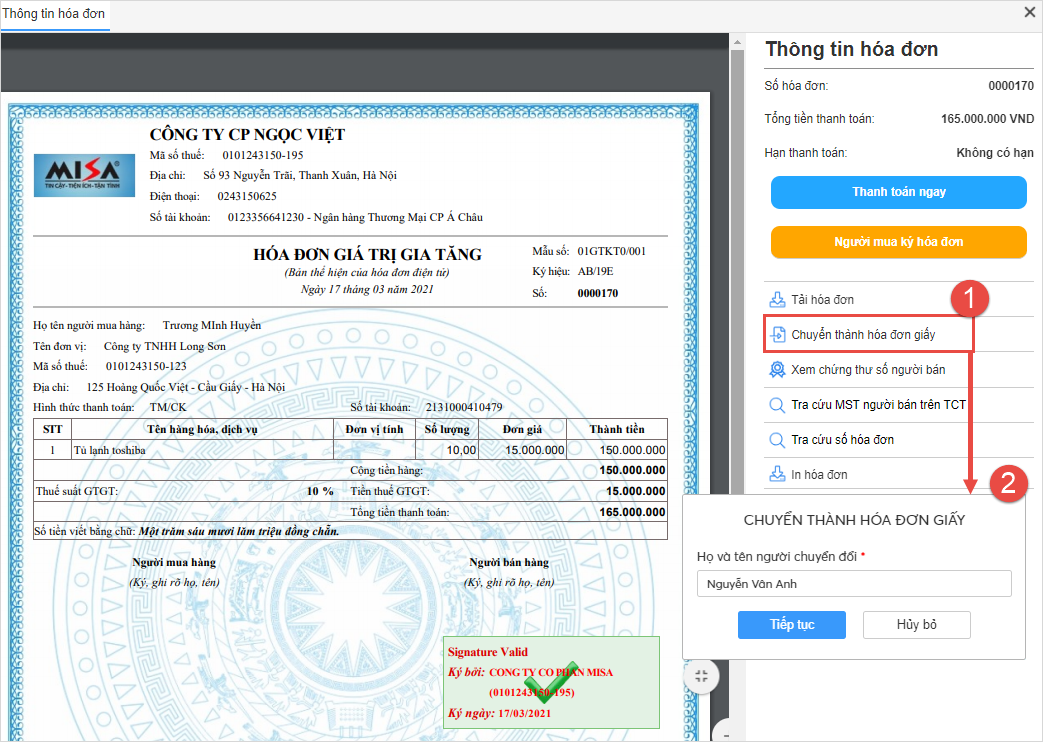
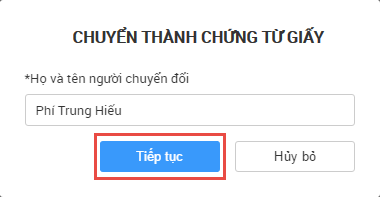
- Nhập thông tin người chuyển đổi và nhấn Tiếp tục.
3.4. Xem thông tin người ký hóa đơn, nhà cung cấp chứng thư số và thời hạn chứng thư số bằng cách nhấn Xem chứng thư số.
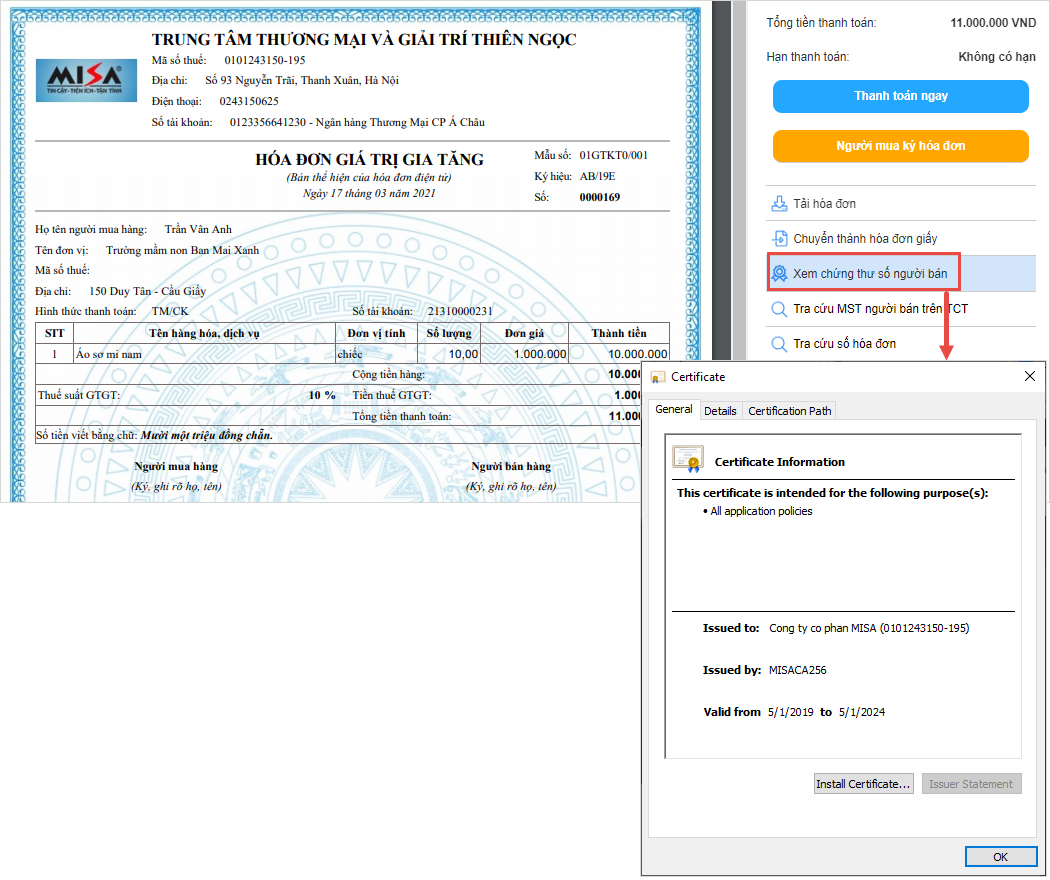
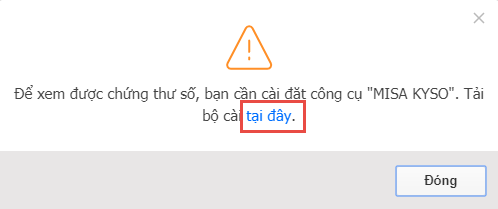
Lưu ý. Trường hợp Xem chứng thư số lần đầu, cần tải và cài đặt công cụ MISA KYSO bằng cách: Nhấn vào đường link tại đây trên thông báo xuất hiện sau khi nhấn Xem chứng thư số.