

2. Các bước thực hiện
Xem phim hướng dẫn:
Cách 1 : Mua tại mục Quản lý tài nguyên
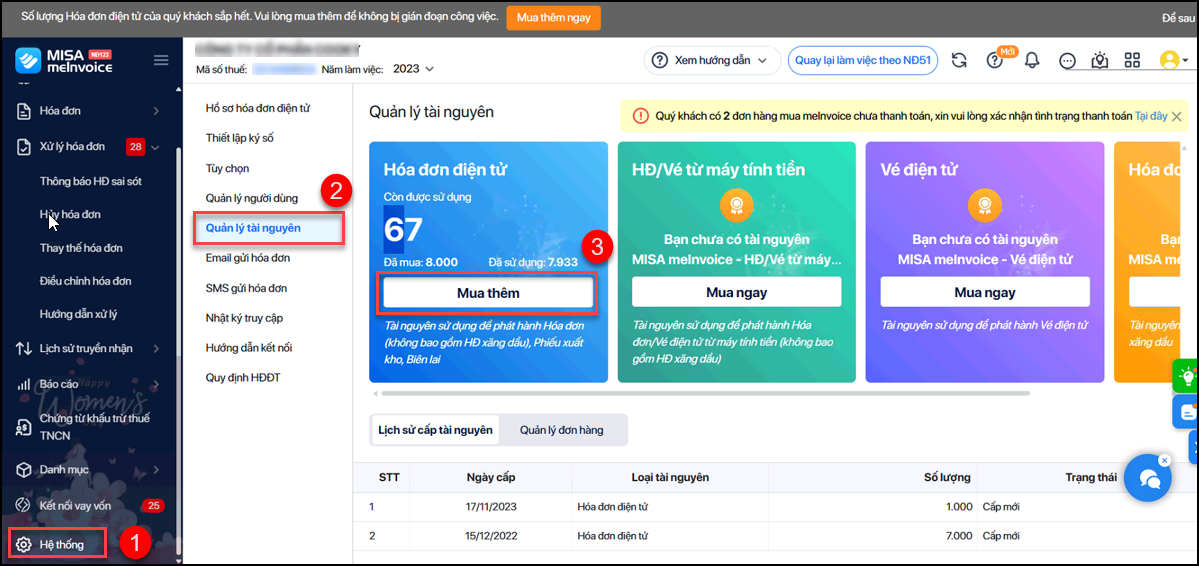
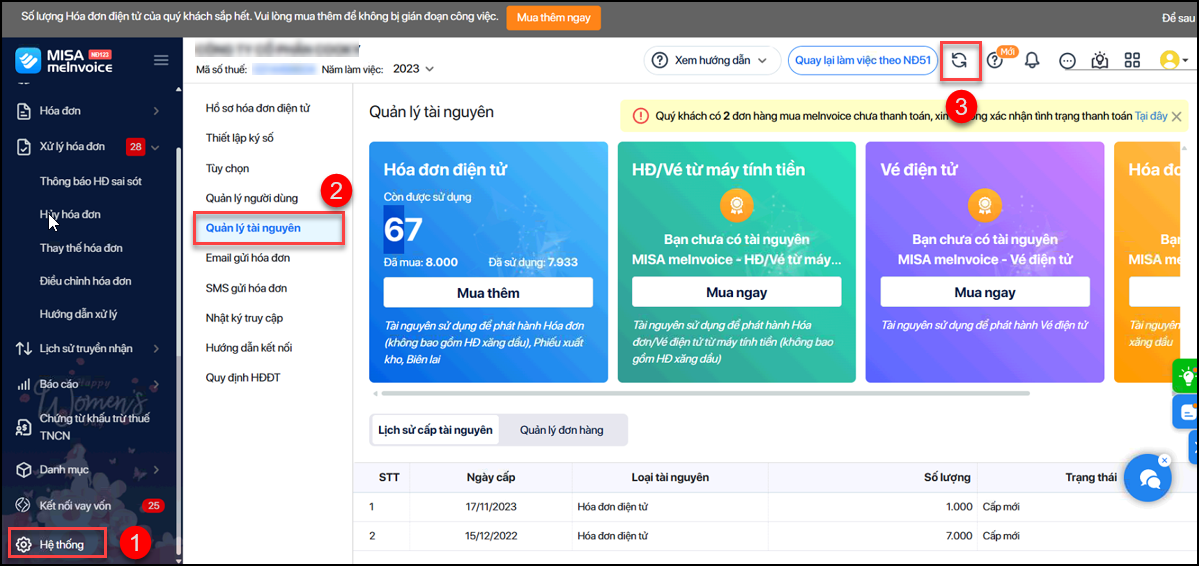
Bước 1: Vào mục Hệ thống\ Quản lý tài nguyên, tại loại hóa đơn điện tử cần mua, nhấn Mua thêm
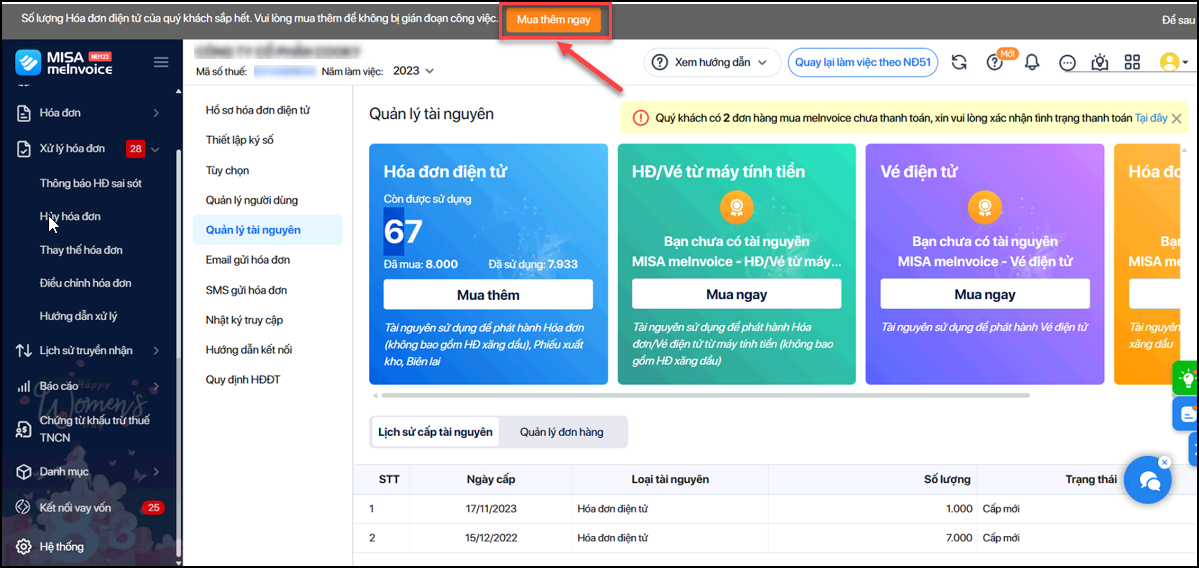
Lưu ý: Trường hợp sắp hết số hóa đơn, chương trình sẽ hiển thị cảnh báo nhắc nhở: “Số lượng hóa đơn điện tử của quý khách sắp hết…” > có thể nhấn Mua thêm ngay trên câu cảnh báo.
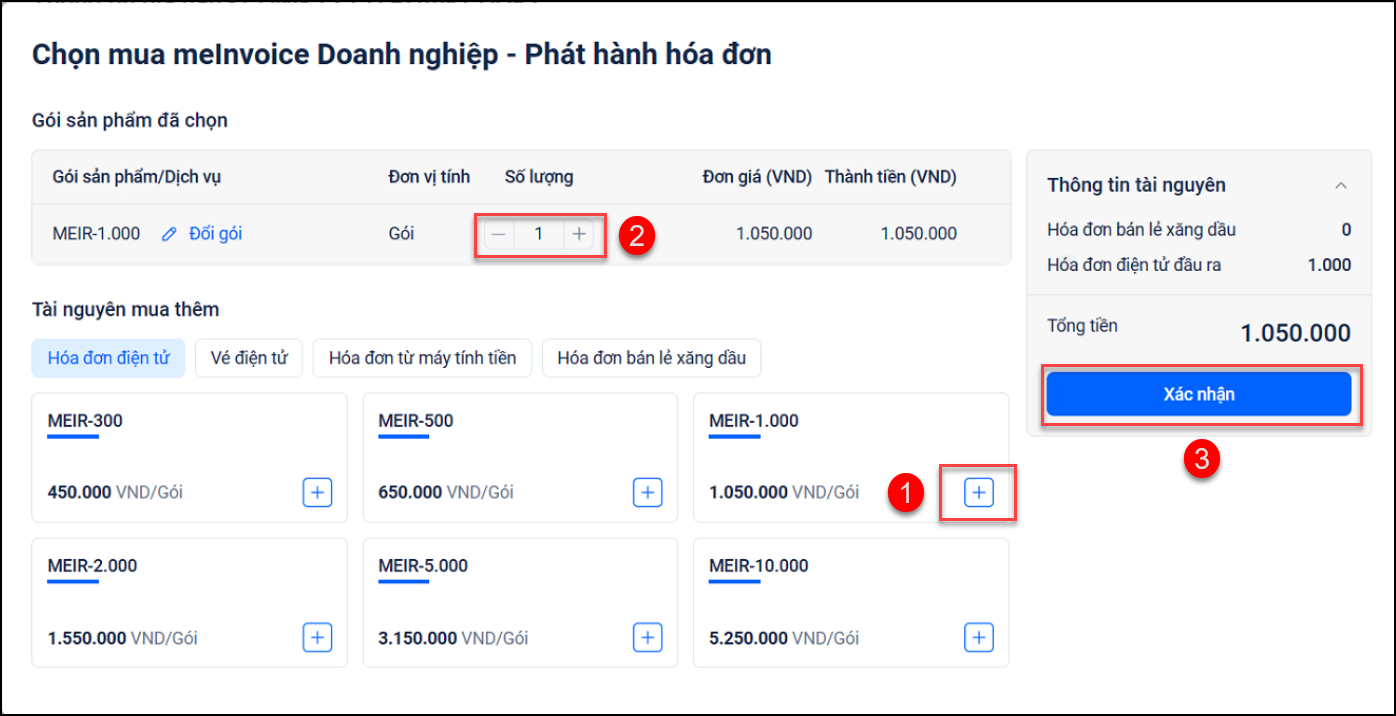
Bước 2: Chọn gói sản phẩm mua, tăng giảm số lượng tùy chỉnh > nhấn Xác nhận.
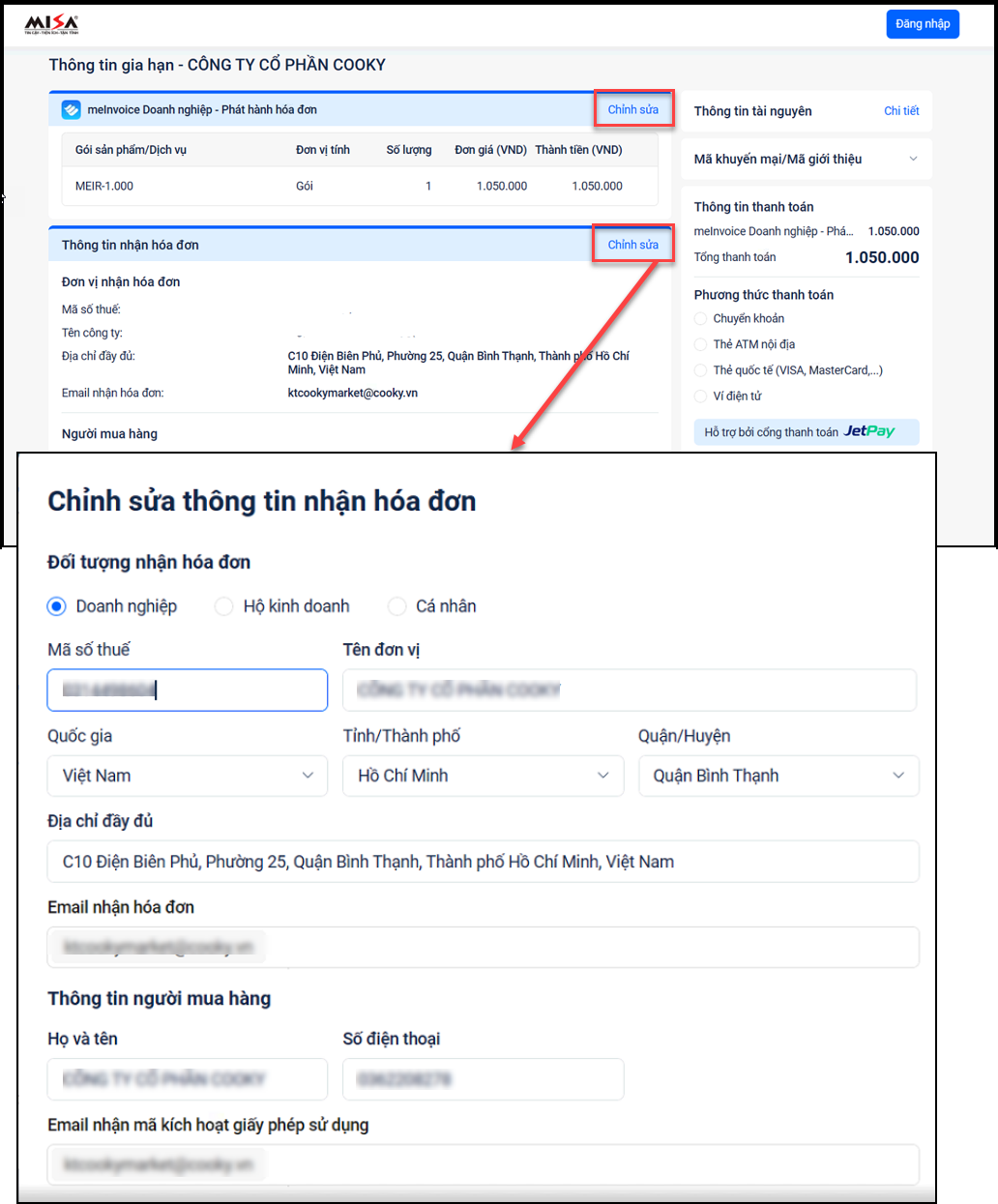
Bước 3: Kiểm tra Thông tin gói sản phẩm/Dịch vụ và Thông tin nhận hóa đơn.
Nếu bạn cần thay đổi thông tin, nhấn Chỉnh sửa. Sau đó, điền đầy đủ thông tin vào giao diện nếu có chỉnh sửa.
Bước 4: Lựa chọn Phương thức thanh toán
- Tích chọn phương thức thanh toán.
- Tích chọn Tôi đồng ý với Thỏa thuận mua hàng (có thể nhấn vào dòng chữ Thỏa thuận mua hàng để xem chi tiết thỏa thuận).
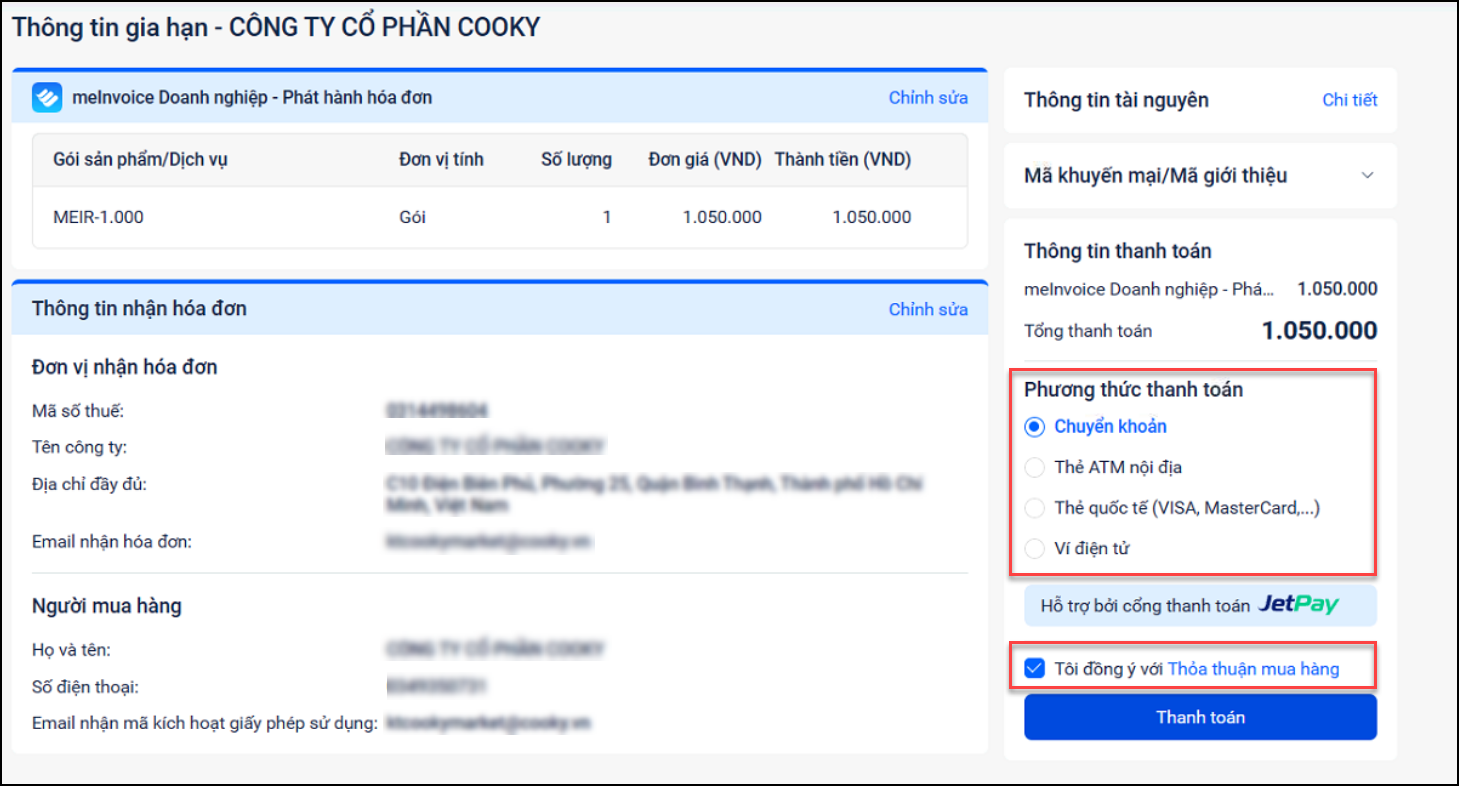
Bước 5: Nhấn Thanh toán.
Bước 6: Thực hiện thanh toán theo thông tin đơn hàng hoặc quét QR code chuyển khoản trực tiếp.
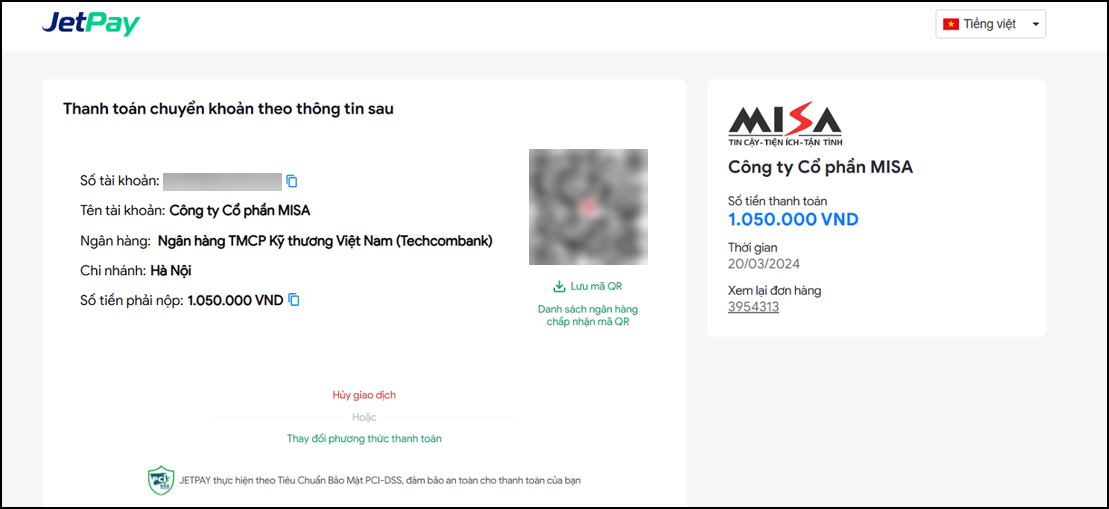
Sau khi thanh toán thành công, Hóa đơn sẽ được gửi về email nhận hóa đơn đã khai báo ở Bước 3.
Bước 7: Vào mục Hệ thống\ Quản lý tài nguyên, nhấn vòng xoay Nạp ở góc trên bên phải để cập nhật tài nguyên. Nếu vẫn chưa thấy cập nhật tài nguyên, anh/chị thử đăng xuất , đăng nhập lại vào phần mềm.
Lưu ý: Khi mua thêm hóa đơn không cần phải thông báo hay đăng ký tờ khai với Cơ quan thuế.
Cách 2 : Mua tại giao diện Phát hành hóa đơn
Bước 1: Lúc phát hành hóa đơn, phần mềm cảnh báo Số lượng Hóa đơn điện tử đã hết
Bước 2: Nhấn Mua thêm để mua thêm ngay hóa đơn
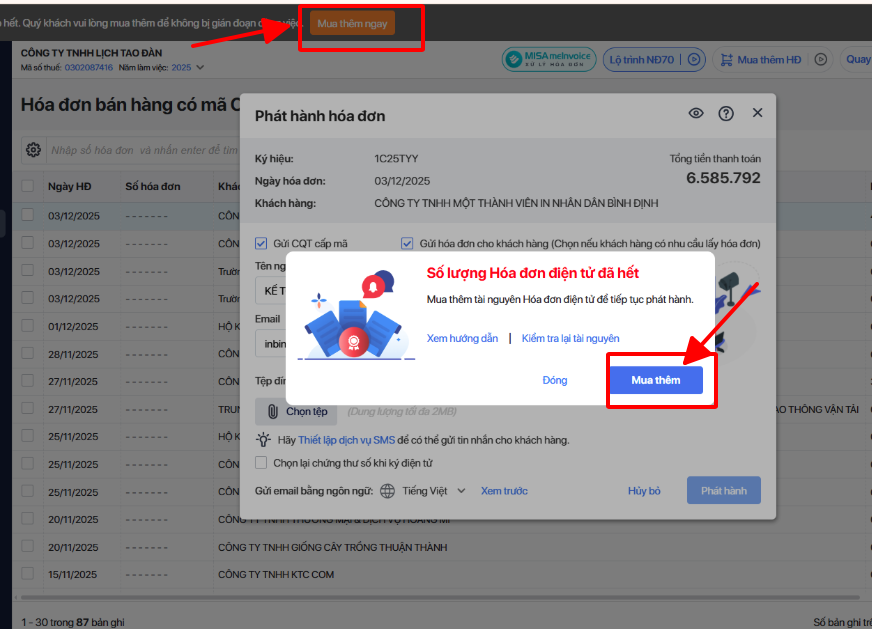
Hoặc nhấn Kiểm tra tài nguyên để chuyển hướng sang giao diện Quản lý tài nguyên để kiểm tra số lượng hóa đơn.
Bước 3: Chọn gói sản phẩm mua, tăng giảm số lượng tùy chỉnh > nhấn Xác nhận.
Bước 4: Kiểm tra Thông tin gói sản phẩm/Dịch vụ và Thông tin nhận hóa đơn.
Nếu bạn cần thay đổi thông tin, nhấn Chỉnh sửa. Sau đó, điền đầy đủ thông tin vào giao diện nếu có chỉnh sửa.
Bước 5: Lựa chọn Phương thức thanh toán
- Tích chọn phương thức thanh toán.
- Tích chọn Tôi đồng ý với Thỏa thuận mua hàng (có thể nhấn vào dòng chữ Thỏa thuận mua hàng để xem chi tiết thỏa thuận).
Bước 6: Nhấn Thanh toán.
Bước 7: Thực hiện thanh toán theo thông tin đơn hàng hoặc quét QR code chuyển khoản trực tiếp.
Sau khi thanh toán thành công, Hóa đơn sẽ được gửi về email nhận hóa đơn đã khai báo ở Bước 4.
Bước 8: Vào mục Hệ thống\ Quản lý tài nguyên, nhấn vòng xoay Nạp ở góc trên bên phải để cập nhật tài nguyên. Nếu vẫn chưa thấy cập nhật tài nguyên, anh/chị thử đăng xuất , đăng nhập lại vào phần mềm.
Lưu ý: Khi mua thêm hóa đơn không cần phải thông báo hay đăng ký tờ khai với Cơ quan thuế.


