

2. Các bước thực hiện
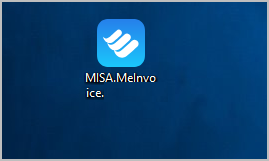
2.1. Hướng dẫn đăng nhập phần mềm MeInvoice Desktop với mô hình 1 người sử dụngBước 1: Sau khi cài đặt xong, trên màn hình Desktop hiển thị biểu tượng của phần mềm MISA meInvoice, nhấn đúp chuột vào biểu tượng MISA meInvoice để mở phần mềm.
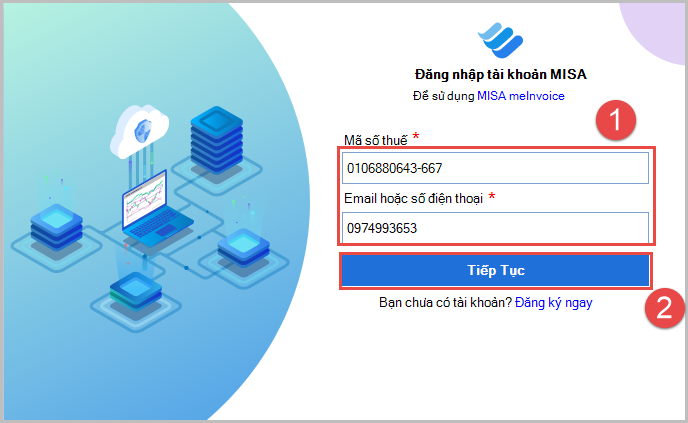
Bước 2: Khai báo các thông tin đăng nhập vào phần mềm. Trường hợp 1: Đăng nhập sau khi mua mới phần mềm. Xem hướng dẫn tại đây. Trường hợp 2: Lần đầu đăng nhập sau khi được phân quyền. Xem hướng dẫn tại đây. Trường hợp 3: Với những lần đăng nhập sau. thực hiện như sau:
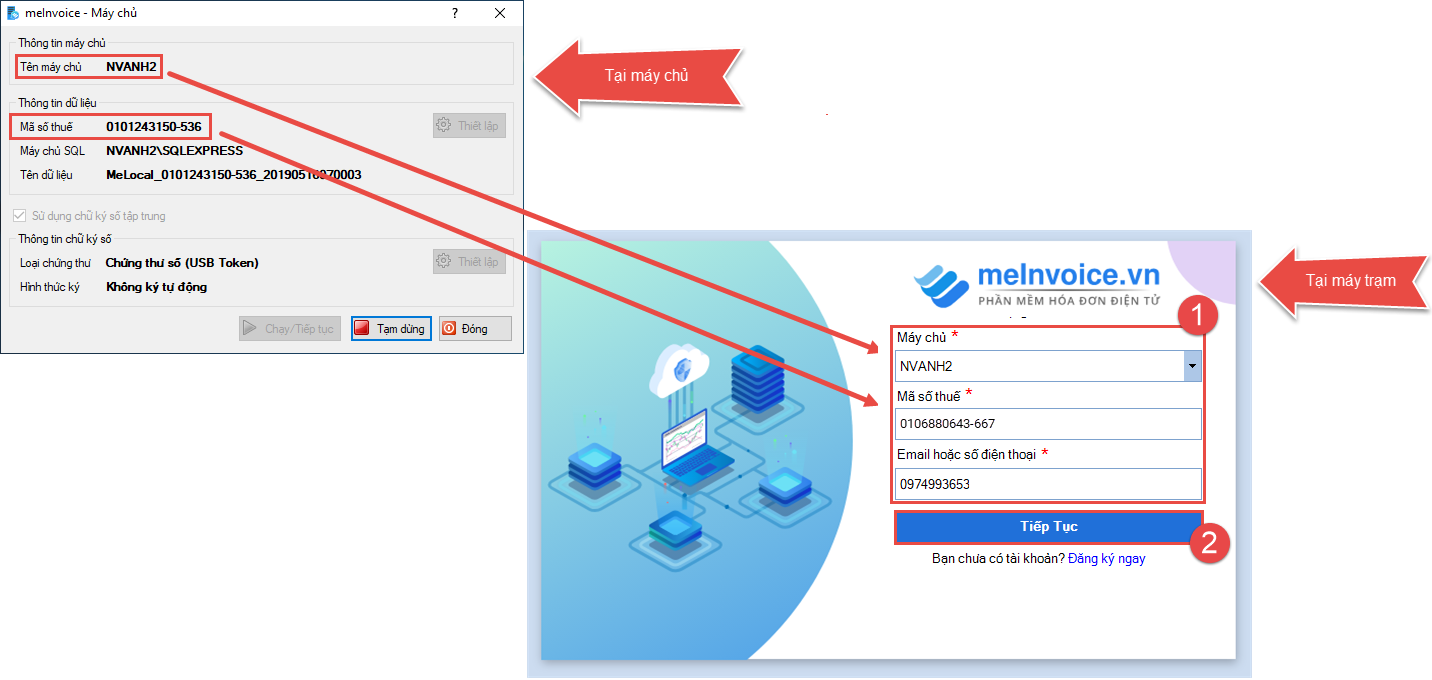
2.2. Hướng dẫn đăng nhập phần mềm MeInvoice Desktop với mô hình nhiều người sử dụngMáy chủLưu ý:
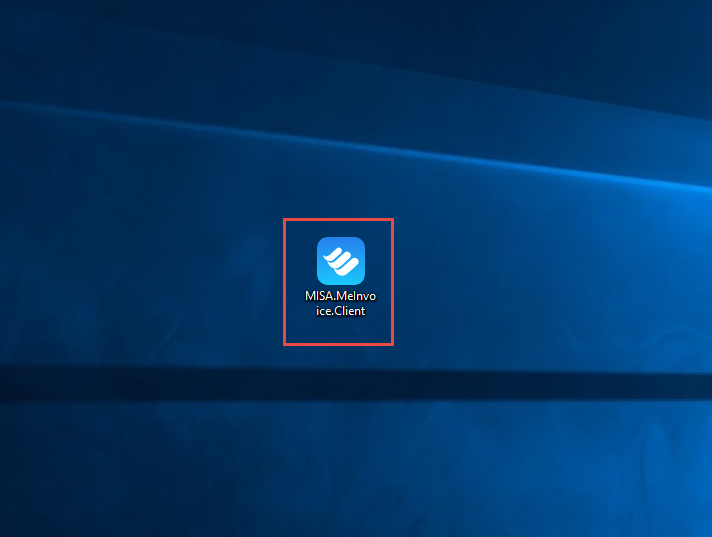
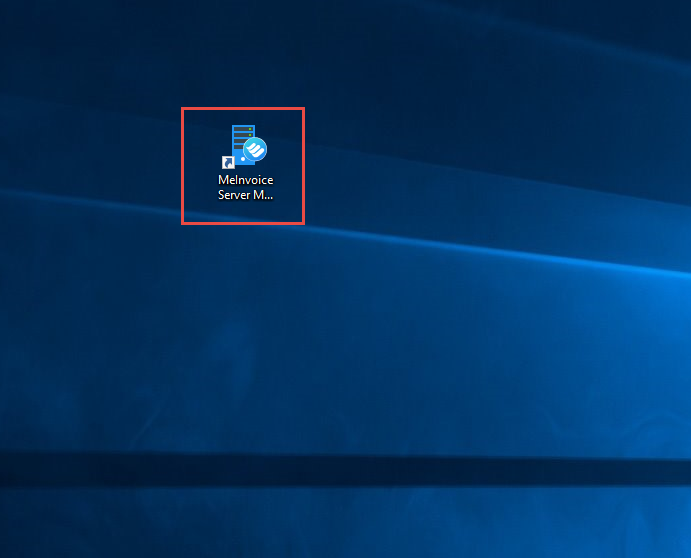
Máy trạmBước 1: Sau khi cài đặt xong, trên màn hình Desktop sẽ hiển thị biểu tượng của phần mềm MeInvoice.Client.
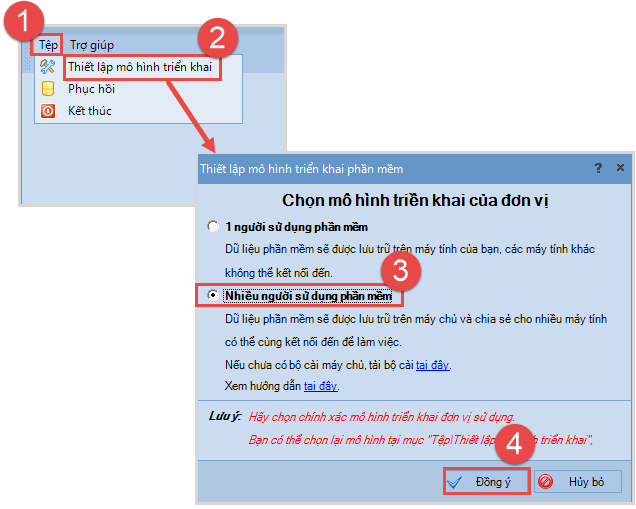
Bước 3: Nhấn Tệp\ chọn Thiết lập mô hình triển khai. Bước 4: Chọn Nhiều người sử dụng phần mềm\ nhấn Đồng ý. Lưu ý:
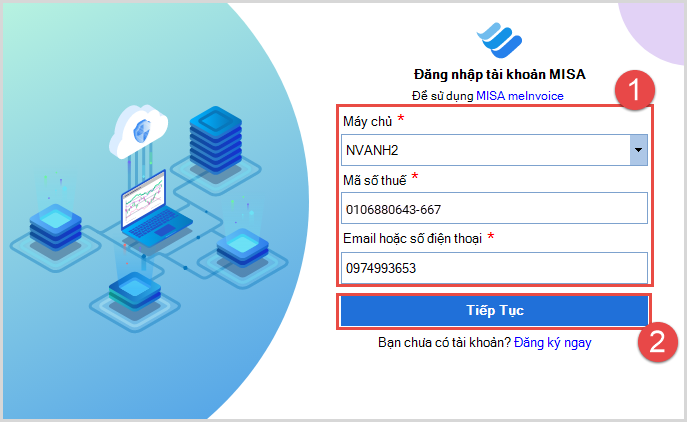
Bước 5: Khai báo các thông tin đăng nhập vào phần mềm.
|
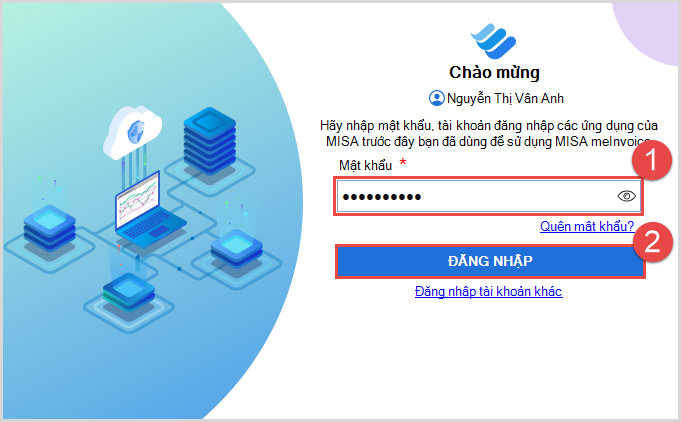
 Nhập mật khẩu đăng nhập phần mềm, nhấn Đăng nhập.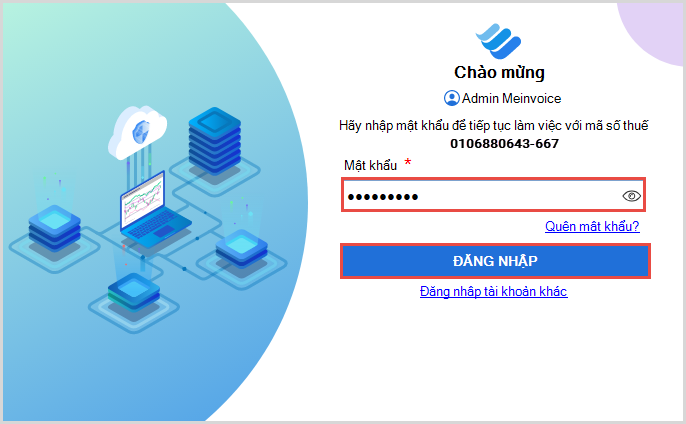
3. Lưu ý
- Trường hợp quên mật khẩu có thể lấy lại mật khẩu bằng cách nhấn Quên mật khẩu, xem hướng dẫn tại đây.
- Trường hợp khi đăng nhập chương trình hiển thị giao diện Nâng cấp bảo mật tài khoản, xem hướng dẫn thực hiện tại đây.
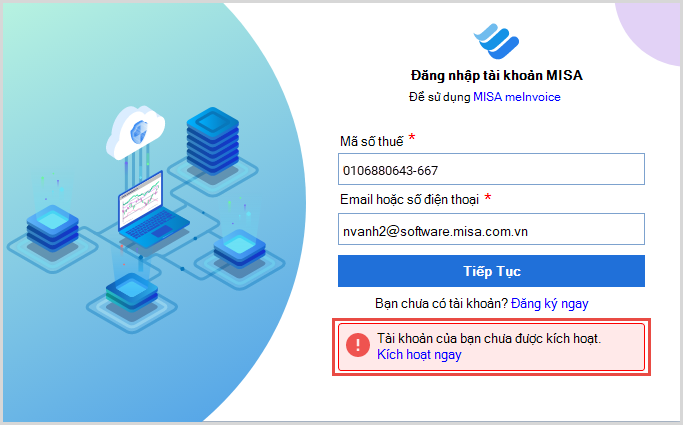
- Trường hợp khi đăng nhập chương trình cảnh báo tài khoản chưa được kích hoạt. Xem hướng dẫn kích hoạt tại đây.
 Để tăng tính bảo mật cho tài khoản, có thể thiết lập bảo mật 2 lớp khi đăng nhập.
- Trường hợp muốn đổi mật khẩu đăng nhập phần mềm. Xem hướng dẫn tại đây.
- Trường hợp sau khi đăng nhập chương trình hiển thị thông báo:
-
-
-
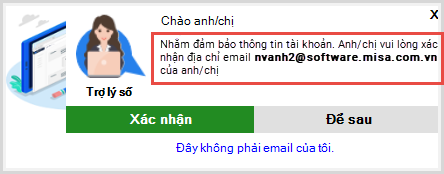
- Yêu cầu xác nhận email.
-
-
-
-
-
-
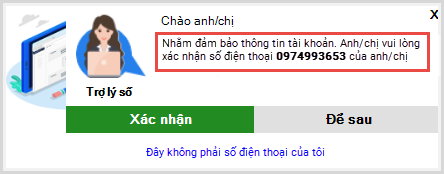
- Hoặc yêu cầu xác nhận số điện thoại.
-
-
-
-
-
- Xem hướng dẫn xác nhận tại đây.
-
-


