Help meInvoice
  • Web
  • Desktop
  • Mobile
'
  • Video
  • Kênh hỗ trợ
    • Cộng đồng hỗ trợ miễn phí
    • Chia sẻ và giải đáp miễn phí (qua Zoom)
    • Chat trực tuyến
    • Email
    • Hướng dẫn trên Youtube
  • Đào tạo miễn phí
  1. Trang chủ
  2. MISA meInvoice Desktop
  3. (Desktop) Các bước bắt đầu sử dụng
  4. (Desktop) Khai báo danh mục
  5. (Desktop) Khai báo danh mục hàng hóa, dịch vụ
Đang tìm kiếm...

(Desktop) Khai báo danh mục hàng hóa, dịch vụ

Mục lục
  1. 1. Tổng quan
  2. 2. Các bước thực hiện
    1. 2.1. Nhập khẩu danh mục hàng hóa, dịch vụ từ tệp Excel
    2. 2.2. Khai báo hàng hóa, dịch vụ
  3. 3. Lưu ý

1. Tổng quan

Mục đích: Bài viết này giúp Anh/Chị nắm được cách khai báo danh mục hàng hóa, dịch vụ trên phần mềm meInvoice Desktop, phục vụ cho việc lập hóa đơn điện tử nhanh chóng và chính xác.

Nội dung bài viết

  • Hướng dẫn khai báo danh mục hàng hóa, dịch vụ bằng file Excel
  • Hướng dẫn khai báo danh mục hàng hóa, dịch vụ thủ công

2. Các bước thực hiện

2.1. Nhập khẩu danh mục hàng hóa, dịch vụ từ tệp Excel

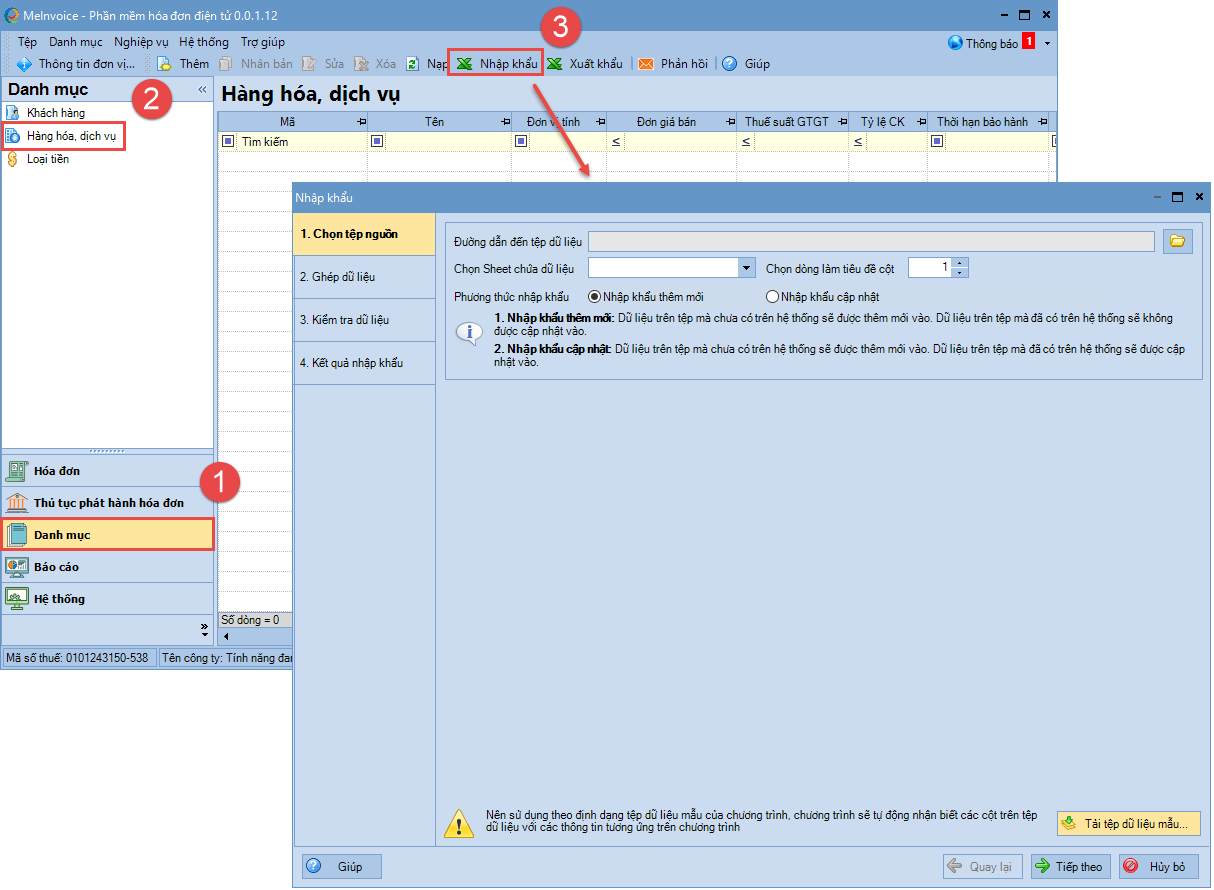
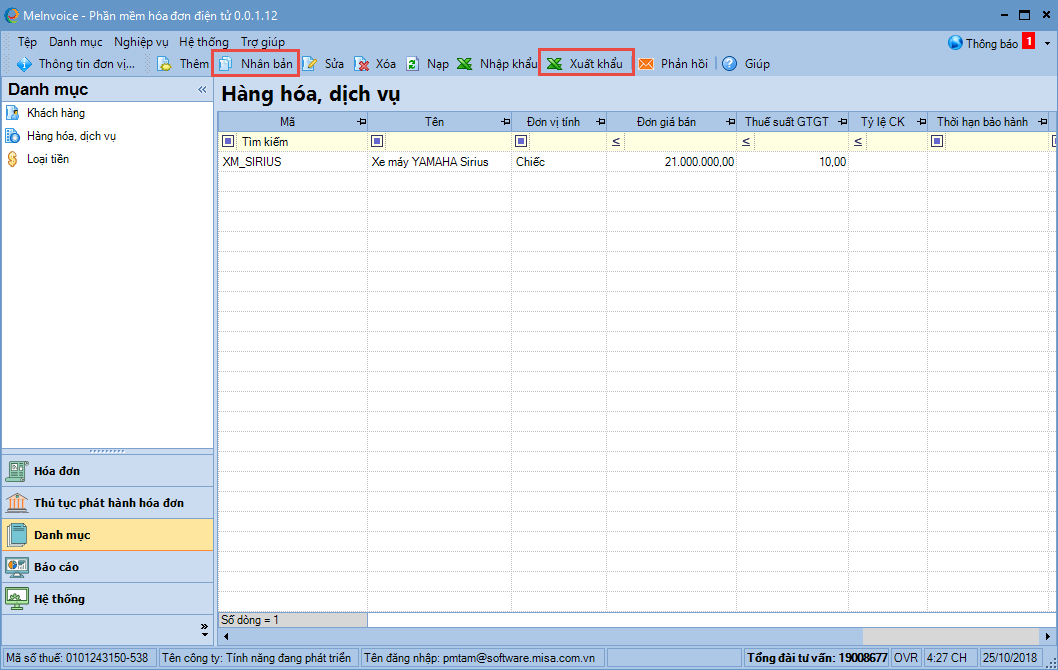
Bước 1. Vào phân hệ Danh mục, chọn Hàng hóa, dịch vụ.
Bước 2. Nhấn Nhập khẩu.

Chi tiết các bước thực hiện, xem hướng dẫn tại đây.

2.2. Khai báo hàng hóa, dịch vụ

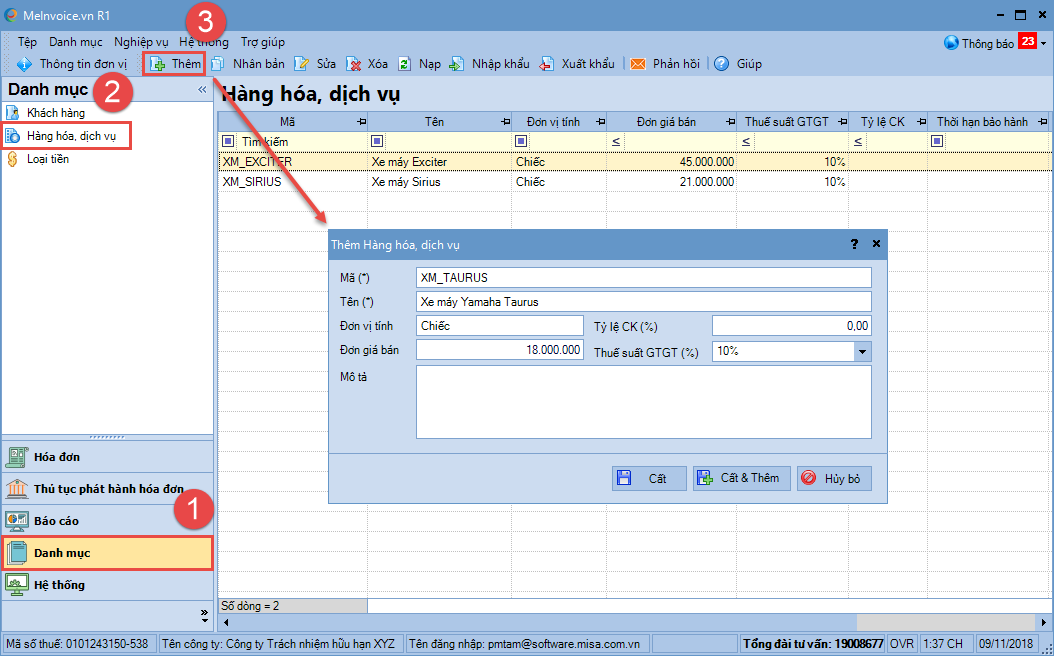
Bước 1. Vào phân hệ Danh mục, chọn Hàng hóa, dịch vụ.
Bước 2. Nhấn Thêm.
Bước 3. Khai báo thông tin hàng hóa, dịch vụ.

Lưu ý:

  • Bắt buộc phải khai báo các thông tin có ký hiệu (*).
  • Các thông tin: Đơn vị tính, Đơn giá bán, Thuế suất GTGT (%), Tỷ lệ CK (%) sẽ được lấy lên hóa đơn tương ứng với từng Mã hàng hóa. Vì vậy, để tiết kiệm thời gian và đảm bảo tính chính xác Kế toán nên khai báo đầy đủ và cẩn thận các thông tin này.

Bước 4. Nhấn Cất.
Lưu ý:

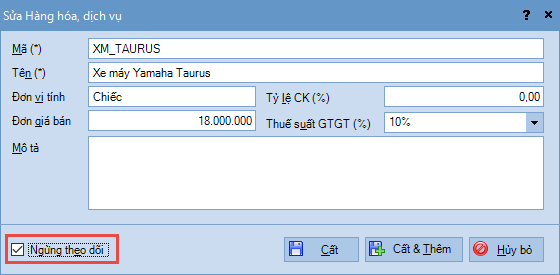
  • Nhấn Sửa nếu muốn thay đổi lại thông tin vật tư, hàng hóa đã khai báo.
  • Với các vật tư, hàng hóa không kinh doanh nữa, sử dụng chức năng Sửa, sau đó tích chọn Ngừng theo dõi => Khi lập hóa đơn điện tử, các Hàng hóa, dịch vụ đã ngừng theo dõi sẽ không hiển thị tại cột Mã hàng nữa.

3. Lưu ý

    • Có thể thiết lập hiển thị cột Mô tả hàng hóa trên danh sách hàng hóa, dịch vụ. Xem hướng dẫn tại đây.
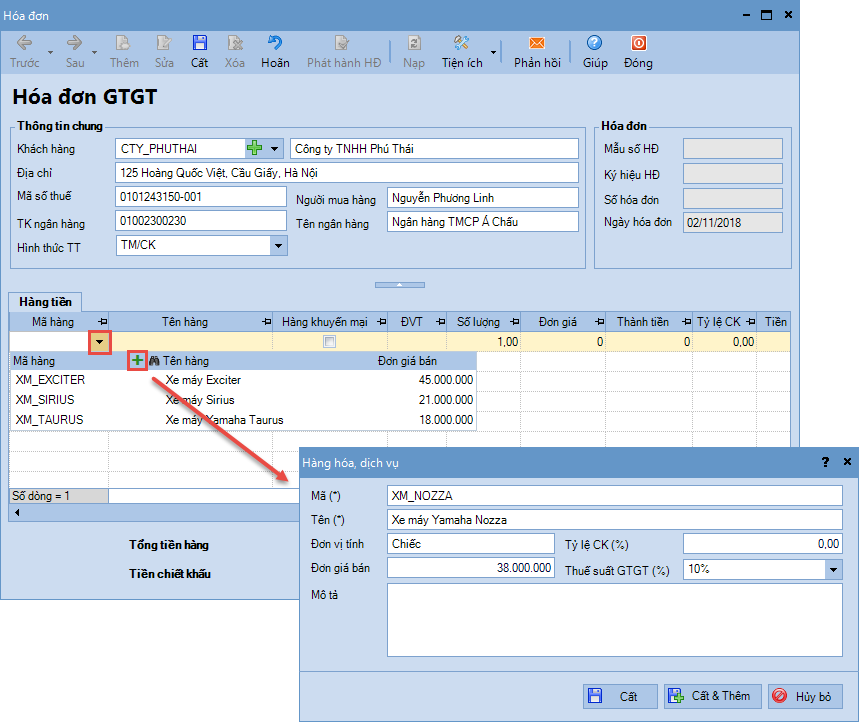
    • Có thể khai báo nhanh hàng hóa, dịch vụ ngay khi lập hóa đơn.
    • Có thể khai báo nhanh hàng hóa, dịch vụ bằng cách sử dụng chức năng Nhân bản để sao chép thông tin của hàng hóa, dịch vụ khác đã khai báo.
    • Có thể xuất khẩu danh sách hàng hóa, dịch vụ ra file excel bằng cách sử dụng chức năng Xuất khẩu. Xem hướng dẫn tại đây.
    • Trường hợp đơn vị đang sử dụng song song 2 phần mềm meInvoice Web và meInvoice Destop, có thể đồng bộ danh mục hàng hóa, dịch vụ giữa 2 phiên bản này để tránh mất thời gian khai báo cùng một hàng hóa ở 2 nơi. Xem hướng dẫn chi tiết tại đây.
Cập nhật 24/10/2025

Bài viết này hữu ích chứ?

Có Không
Chia sẻ bài viết hữu ích này
Facebook Twitter
Linkedin

Bài viết liên quan

  • (Desktop) Khai báo hình thức thanh toán
  • (Desktop) Khai báo danh mục loại tiền
  • (Desktop) Khai báo danh mục
  • (Desktop) Khai báo danh mục khách hàng
Giải đáp miễn phí qua facebook
Nếu bạn vẫn còn thắc mắc hãy đăng câu hỏi vào cộng đồng MISA qua facebook để được giải đáp miễn phí và nhanh chóng
Đăng bài ngay

Mục lục

  1. 1. Tổng quan
  2. 2. Các bước thực hiện
    1. 2.1. Nhập khẩu danh mục hàng hóa, dịch vụ từ tệp Excel
    2. 2.2. Khai báo hàng hóa, dịch vụ
  3. 3. Lưu ý

Câu hỏi thường gặp

Giải đáp miễn phí qua facebook

Nếu bạn vẫn còn thắc mắc hãy đăng câu hỏi vào cộng đồng MISA qua facebook để được giải đáp miễn phí và nhanh chóng
Đăng bài ngay
Danh sách các kênh hỗ trợ
  • Cộng đồng hỗ trợ
    miễn phí
  • Đào tạo/giải đáp
    miễn phí (qua Zoom)
  • Chat trực tuyến
  • Email
Kênh youtube
Đăng ký ngay để xem những video hướng dẫn mới nhất, những mẹo hay khi sử dụng phần mềm
Truy cập ngay
Thỏa thuận dịch vụ
|
Chính sách bảo mật