
2. Các bước thực hiện
Bước 1. Vào mục Hóa đơn\ chọn tab Xuất kho.

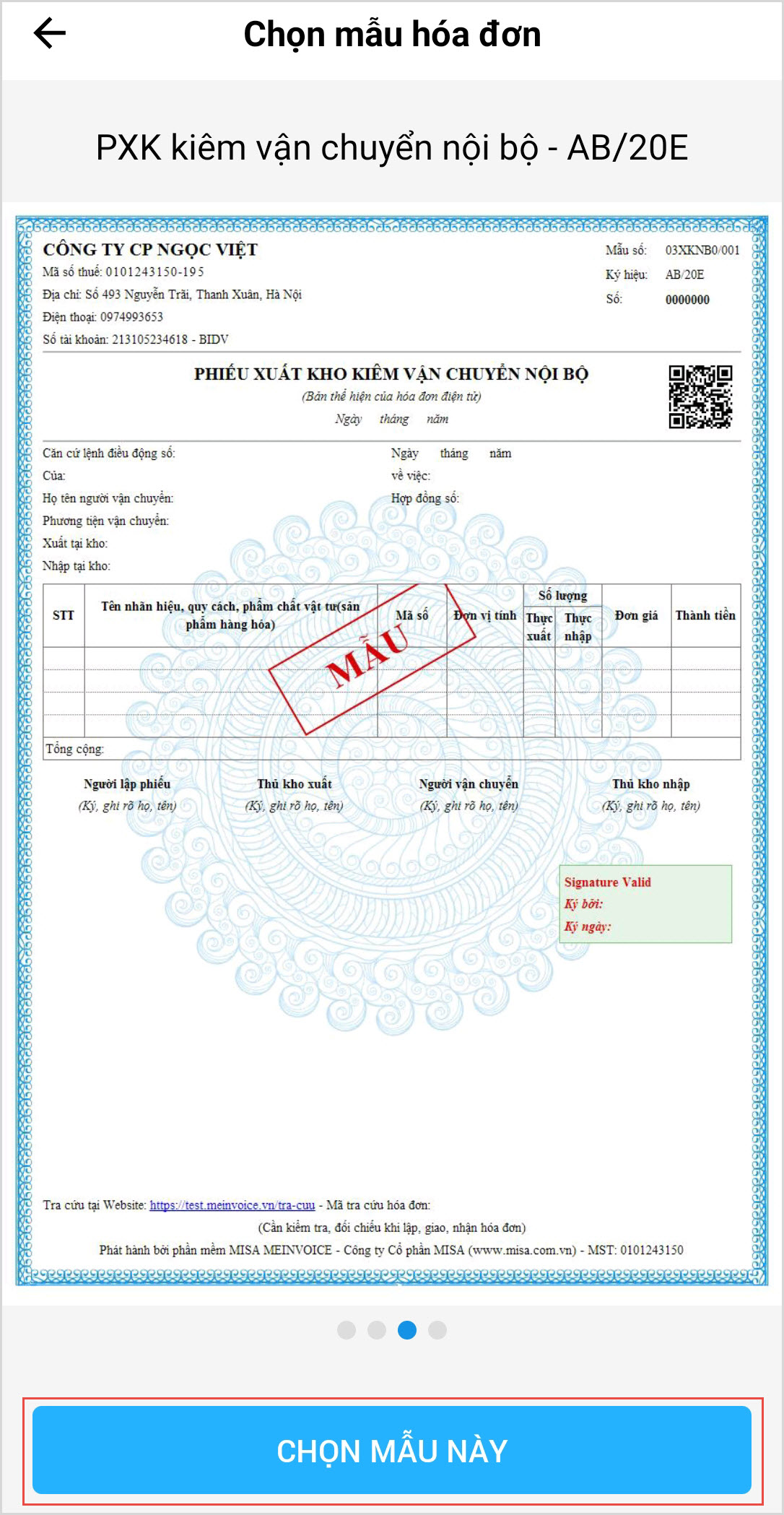
Bước 2. Nhấn vào mục Mẫu hóa đơn.
Lưu ý: Có thể chọn được các mẫu hóa đơn đã được thông báo phát hành trên meInvoice.vn Web, meInvoice Desktop, MeInvoice tích hợp với các phần mềm khác (SME, MIMOSA, ACT…)
- Chọn mẫu Phiếu xuất kho cần lập bằng cách vuốt sang trái.
- Nhấn Chọn mẫu này để chọn mẫu Phiếu xuất kho.
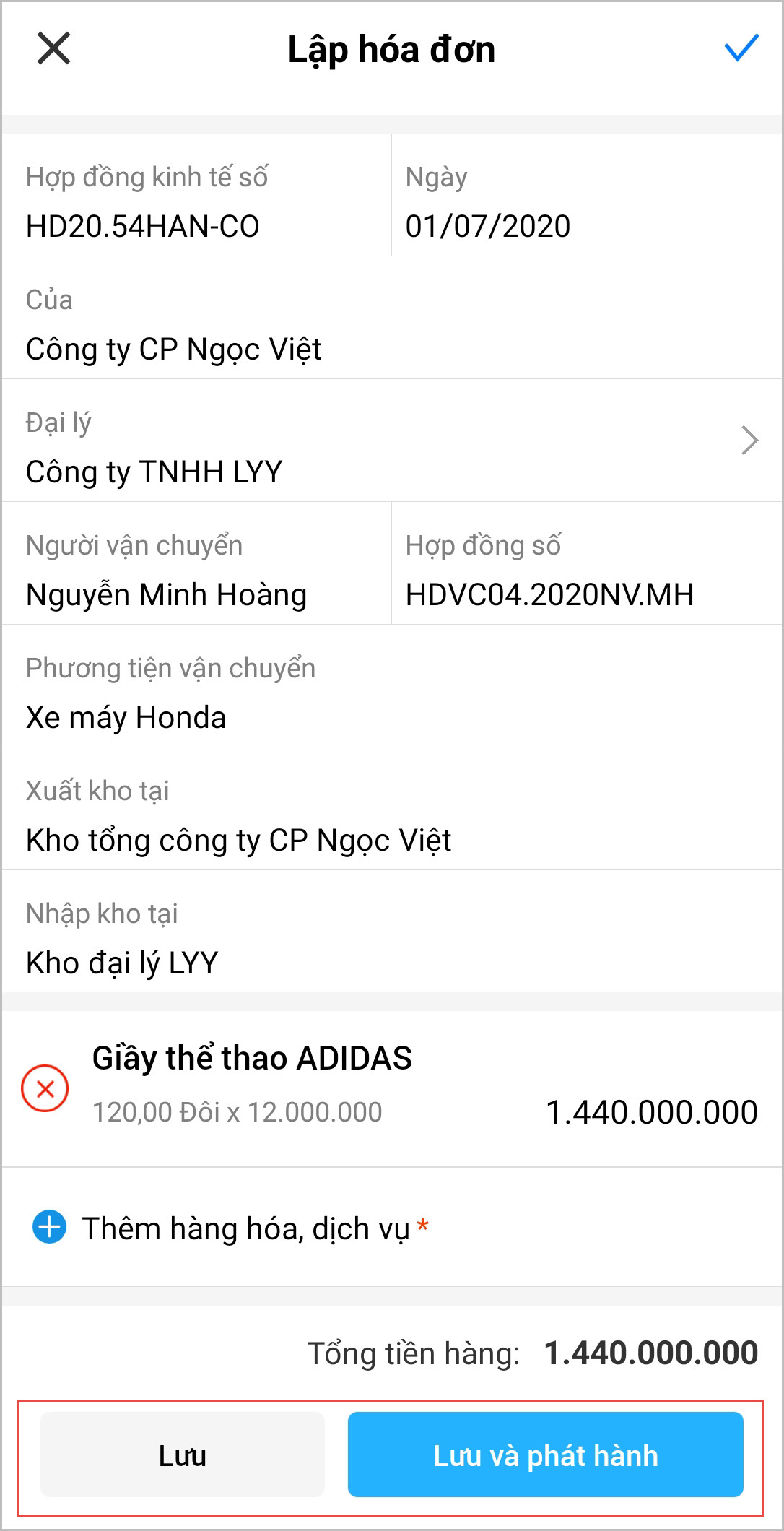
Bước 3. Khai báo thông tin trên phiếu xuất kho .
- Nhấn vào mục Đại lý để nhập thông tin
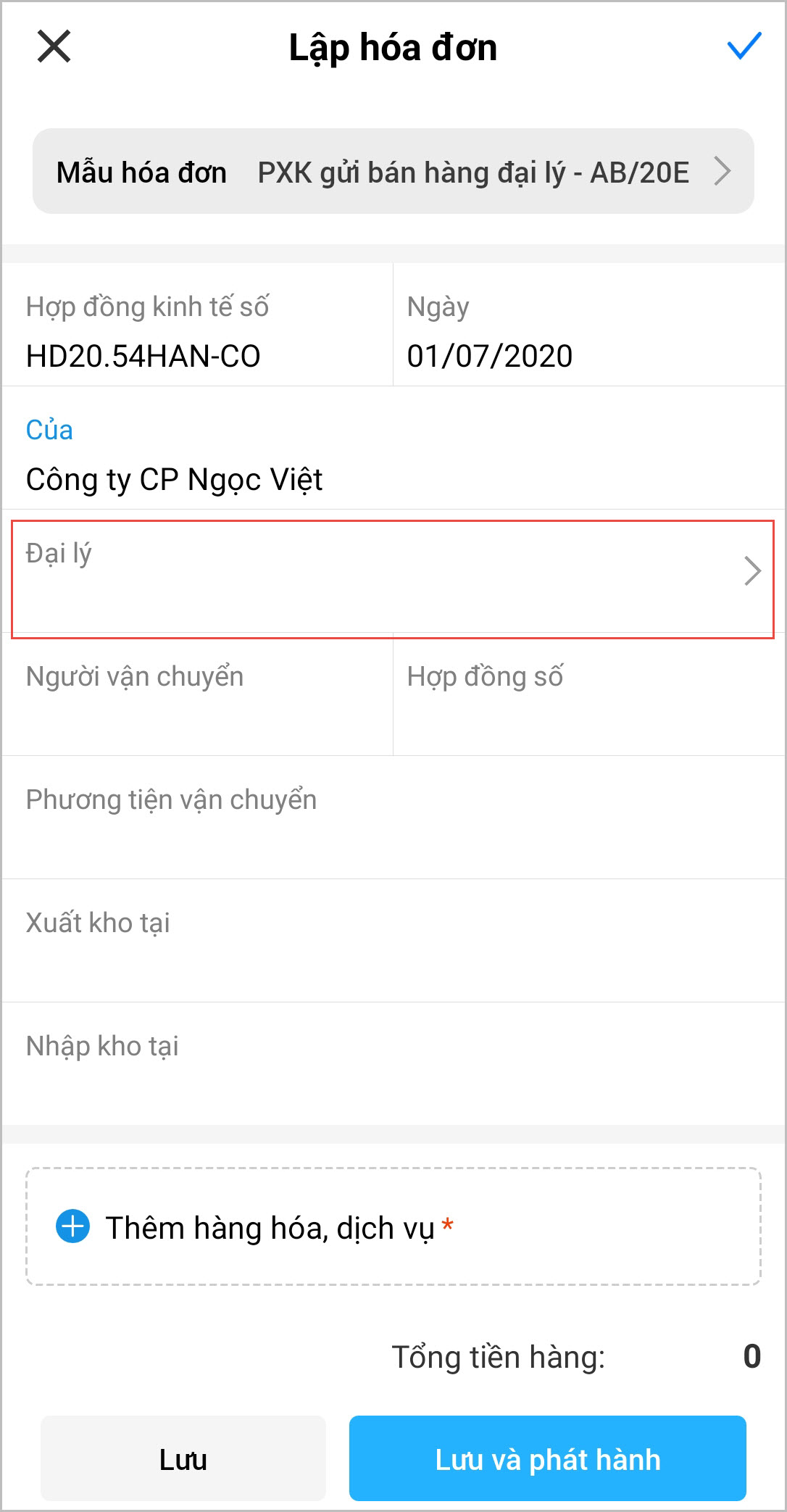
- Nếu đã khai báo thông tin đại lý tại danh mục khách hàng: Chọn Đại lý trên danh sách (có thể tìm nhanh bằng cách nhập từ khóa theo Tên, Số điện thoại, Mã số thuế của Đại lý).

- Nếu chưa khai báo thông tin đại lý: Nhấn biểu tượng dấu cộng để thêm mới.
Xem thêm hướng dẫn tại đây.

Lưu ý: Danh mục Khách hàng khai báo trên meInvoice.vn Web sẽ được lấy xuống meInvoice Mobile và ngược lại.
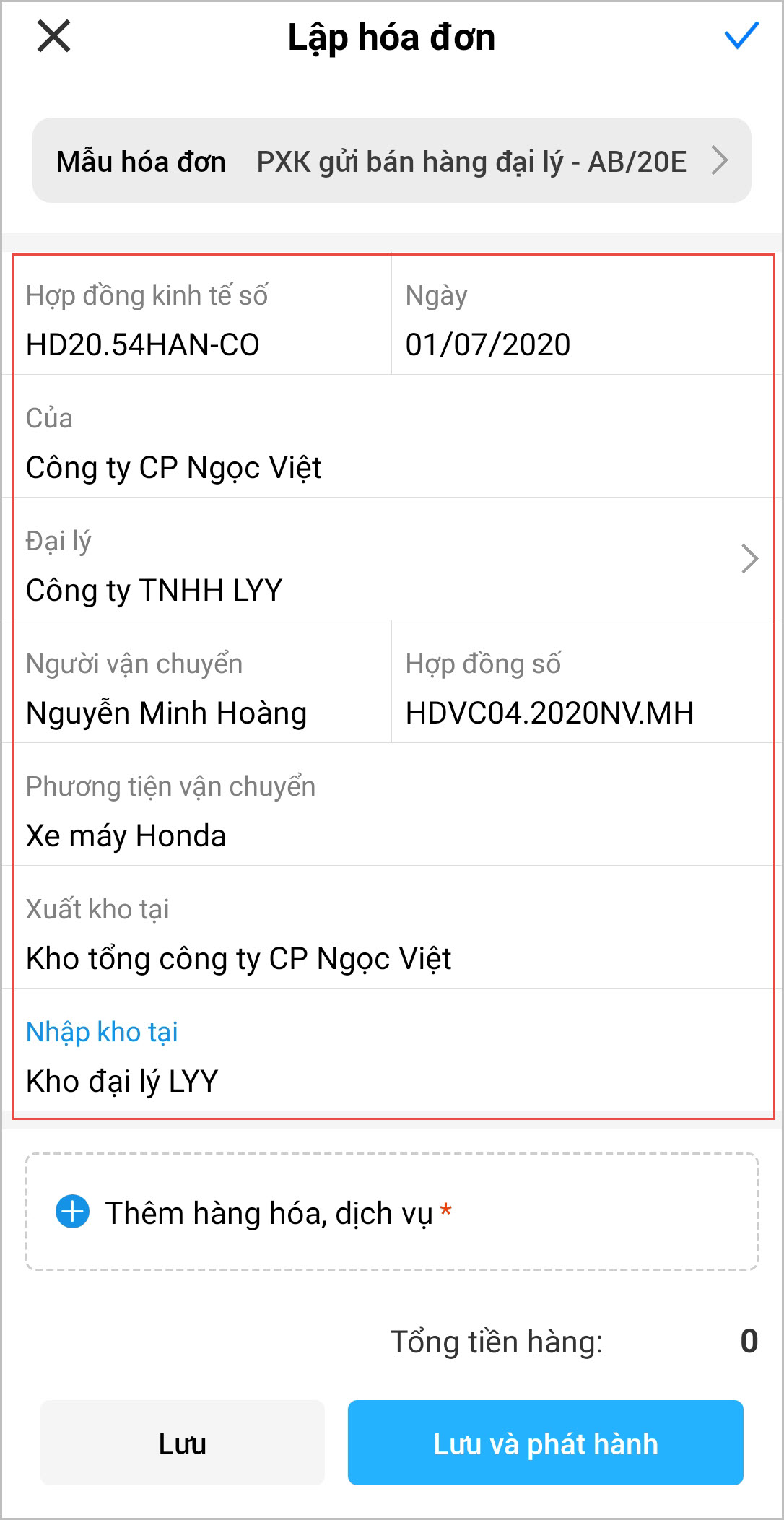
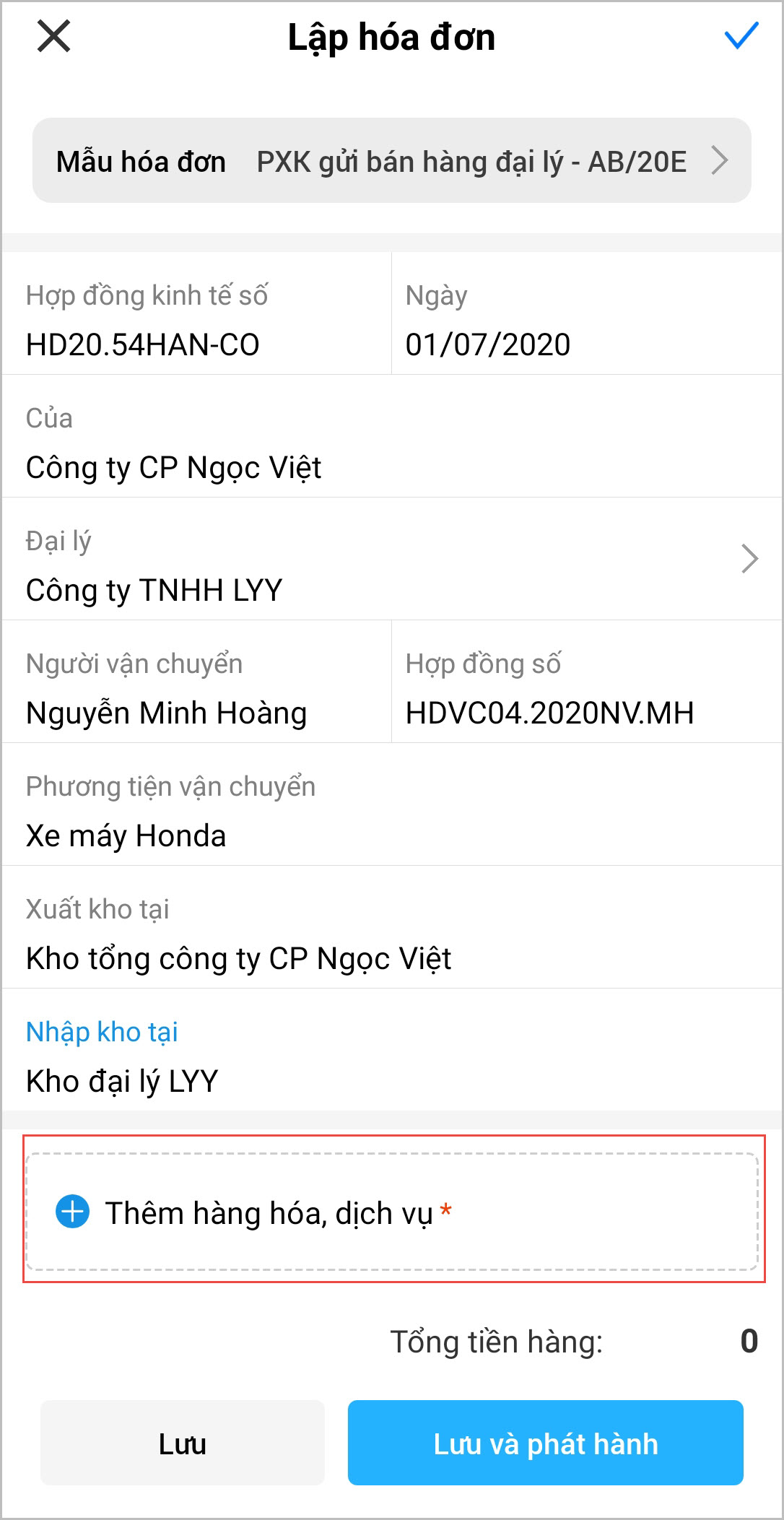
Bước 4. Khai báo hàng hóa, dịch vụ.
- Nhấn Thêm hàng hóa, dịch vụ.
-
- Nếu đã khai báo danh mục hàng hóa, dịch vụ: Chọn hàng hóa trên danh sách (có thể chọn nhiều hàng hóa, dịch vụ cùng lúc).Có thể tìm nhanh hàng hóa bằng cách nhập từ khóa theo Tên, Mã hàng hóa.
- Nếu chưa khai báo danh mục hàng hóa dịch vụ: Nhấn biểu tượng dấu cộng để thêm mới hàng hóa ,dịch vụ. Xem hướng dẫn tại đây.
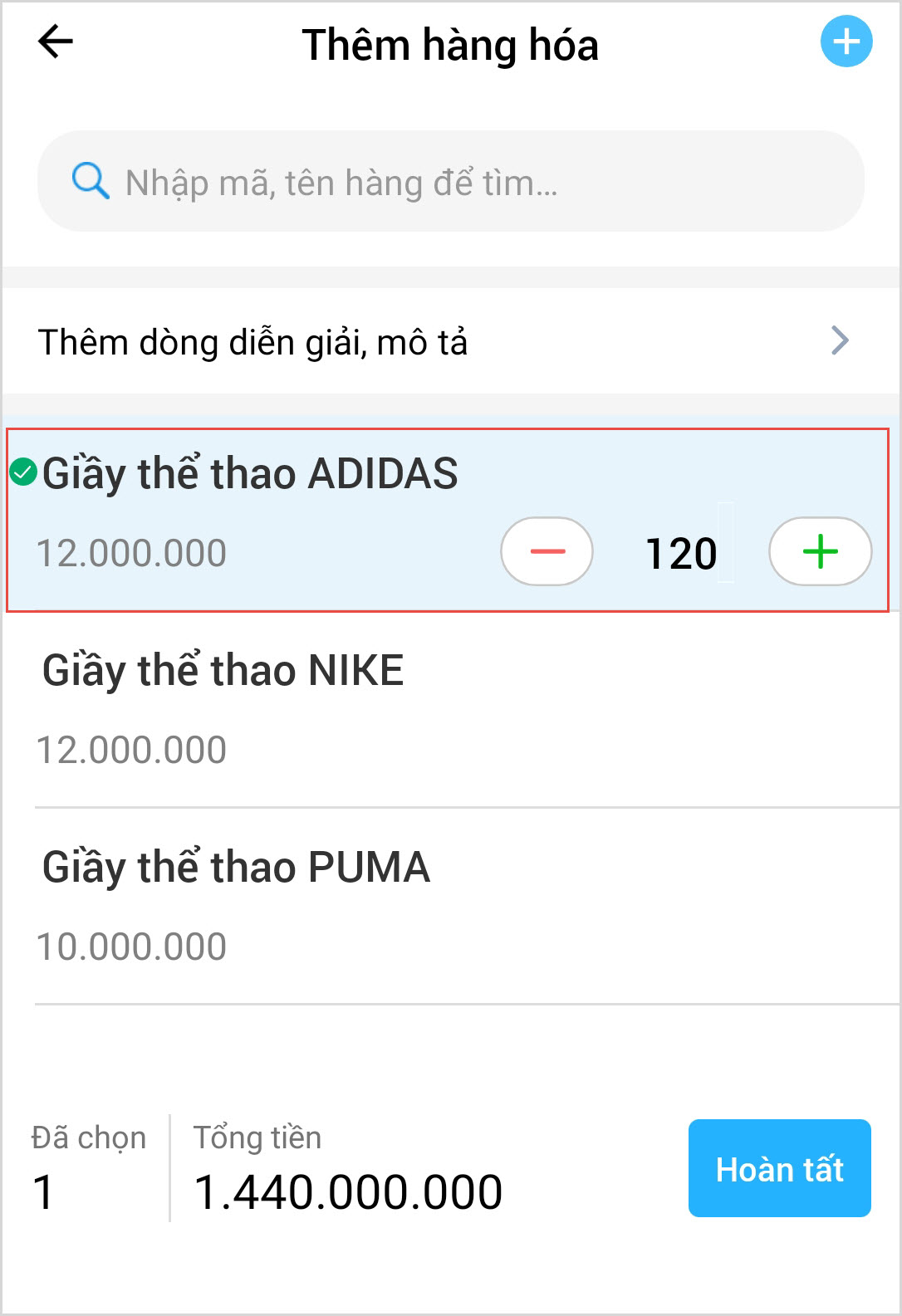
- Nhập số lượng hàng hóa dịch vụ bằng cách nhấn biểu
 tượng dấu cộng hoặc
  dấu trừ để tăng giảm số lượng HHDV
Bước 5. Nhấn Lưu hoặc Lưu và phát hành nếu muốn phát hành ngay phiếu xuất kho.
Lưu ý: Danh sách phiếu xuất kho được lập trên meInvoice Web sẽ được lấy xuống meInvoice Mobile và ngược lại.


