banner
Help meInvoice
  • Web
  • Desktop
  • Mobile
'
  • Video
  • Kênh hỗ trợ
    • Cộng đồng hỗ trợ miễn phí
    • Chia sẻ và giải đáp miễn phí (qua Zoom)
    • Chat trực tuyến
    • Email
    • Hướng dẫn trên Youtube
  • Đào tạo miễn phí
  1. Trang chủ
  2. MISA meInvoice Mobile
  3. (Mobile) Gửi dữ liệu hóa đơn/vé máy tính tiền đến CQT trên Pos Sunmi/Mobile
Đang tìm kiếm...

(Mobile) Gửi dữ liệu hóa đơn/vé máy tính tiền đến CQT trên Pos Sunmi/Mobile

Mục lục
  1. 1. Tổng quan
  2. 2. Các bước thực hiện
    1. Cách 1: Thiết lập tự động gửi hóa đơn máy tính tiền từ mobile đến CQT
    2. Cách 2: Tự gửi dữ liệu hóa đơn đến CQT.
      1. Bước 1:Thiết lập nghiệp vụ hóa đơn máy tính tiền trên meInvoice Web
      2. Bước 2: Phát hành hóa đơn/vé máy tính tiền.
      3. Bước 3: Chuyển dữ liệu hóa đơn/vé máy tính tiền đến CQT trên mobile.
        1. Trường hợp 1: Nếu chỉ làm việc với hóa đơn máy tính tiền
        2. Trường hợp 2: Nếu chỉ làm việc với vé khởi tạo từ máy tính tiền
        3. Trường hợp 3: Nếu làm việc với cả hóa đơn và vé khởi tạo từ máy tính tiền
      4. Bước 4. Kiểm tra tình trạng gửi hóa đơn/vé máy tính tiền đến CQT tại mục thông báo.
  3. 3. Lưu ý

1. Tổng quan

Mục đích: Bài viết giúp Anh/Chị nắm tổng quan về chức năng gửi dữ liệu hóa đơn từ máy tính tiền đến cơ quan thuế (CQT) trực tiếp trên ứng dụng mobile, hỗ trợ tuân thủ quy định pháp luật về hóa đơn điện tử và đảm bảo dữ liệu được truyền tải nhanh chóng, chính xác.

• Nội dung tổng quan gồm:

  • Quy trình thực hiện gửi dữ liệu trên ứng dụng
  • Lưu ý về điều kiện sử dụng, đồng bộ dữ liệu và các trường hợp áp dụng

2. Các bước thực hiện

Cách 1: Thiết lập tự động gửi hóa đơn máy tính tiền từ mobile đến CQT

Cách thiết lập để chương trình tự động gửi dữ liệu hóa đơn máy tính tiền được phát hành từ mobile đến CQT ngay sau khi phát hành hoặc tự động gửi theo các khung giờ cố định. Xem chi tiết tại đây.

Cách 2: Tự gửi dữ liệu hóa đơn đến CQT.

Bước 1:Thiết lập nghiệp vụ hóa đơn máy tính tiền trên meInvoice Web

Thiết lập phát sinh nghiệp vụ hóa đơn máy tính tiền, khởi tạo hóa đơn máy tính tiền trên meInvoice Web.Thực hiện các bước bắt đầu sử dụng tại đây.

Bước 2: Phát hành hóa đơn/vé máy tính tiền.
Bước 3: Chuyển dữ liệu hóa đơn/vé máy tính tiền đến CQT trên mobile.

Đơn vị lựa chọn loại hóa đơn đơn vị đang sử dụng để xem hướng dẫn tương ứng với 3 trường hợp sau:

Trường hợp 1: Nếu chỉ làm việc với hóa đơn máy tính tiền

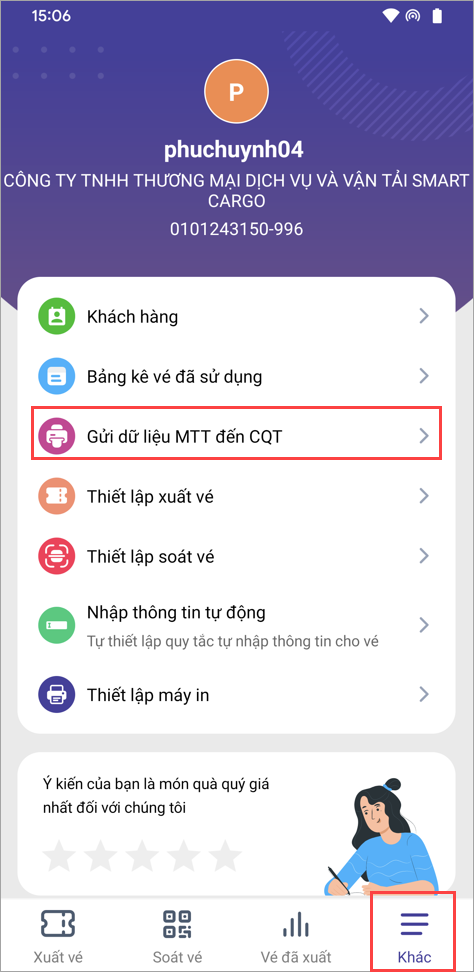
  • Vào mục Khác, chọn Gửi dữ liệu MTT đến CQT.

  • Hoặc vào danh sách hóa đơn máy tính tiền, nhấn Gửi dữ liệu đến CQT.

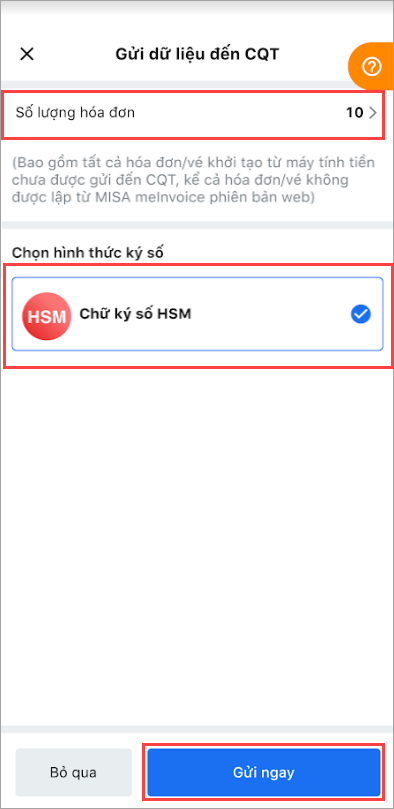
  • Chương trình hiển thị tổng số lượng hóa đơn gửi cơ quan thuế bao gồm hóa đơn phát hành từ meInvoice và tất cả các phần mềm tích hợp meInvoice.
  • Có thể xem trước danh sách hóa đơn trước khi gửi dữ liệu đến CQT bằng cách nhấn vào mũi tên tại dòng số lượng hóa đơn.
  • Ký số lên danh sách hóa đơn (Chọn hình thức ký số trong trường hợp đơn vị sử dụng đồng thời nhiều hình thức ký số)
  • Nhấn Gửi ngay. Chương trình chuyển dữ liệu hóa đơn đến CQT.
Trường hợp 2: Nếu chỉ làm việc với vé khởi tạo từ máy tính tiền

  • Vào mục Vé từ máy tính tiền\Vé đã xuất, nhấn Gửi dữ liệu MTT đến CQT.
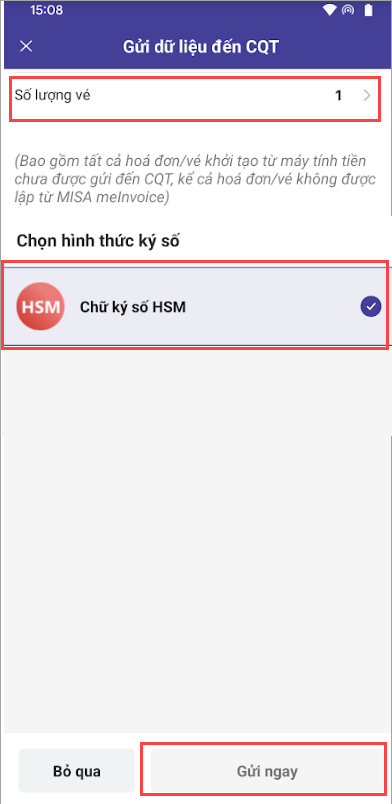
  • Chương trình hiển thị tổng số lượng vé đã xuất trên meInvoice.
  • Có thể xem trước danh sách vé gửi CQT bằng cách nhấn mũi tên tại dòng số lượng vé
  • Ký số lên dữ liệu vé gửi đến CQT (Chọn hình thức ký số trong trường hợp đơn vị sử dụng đồng thời nhiều hình thức ký số)
  • Có thể xem trước danh sách vé trước khi gửi dữ liệu đến CQT bằng cách nhấn Xem danh sách hóa đơn
  • Nhấn Gửi. Chương trình chuyển dữ liệu vé đến CQT.

Trường hợp 3: Nếu làm việc với cả hóa đơn và vé khởi tạo từ máy tính tiền

Khi chuyển dữ liệu hóa đơn/vé đến CQT, chương trình sẽ đồng thời chuyển cả dữ liệu hóa đơn và vé.

Bước 4. Kiểm tra tình trạng gửi hóa đơn/vé máy tính tiền đến CQT tại mục thông báo.

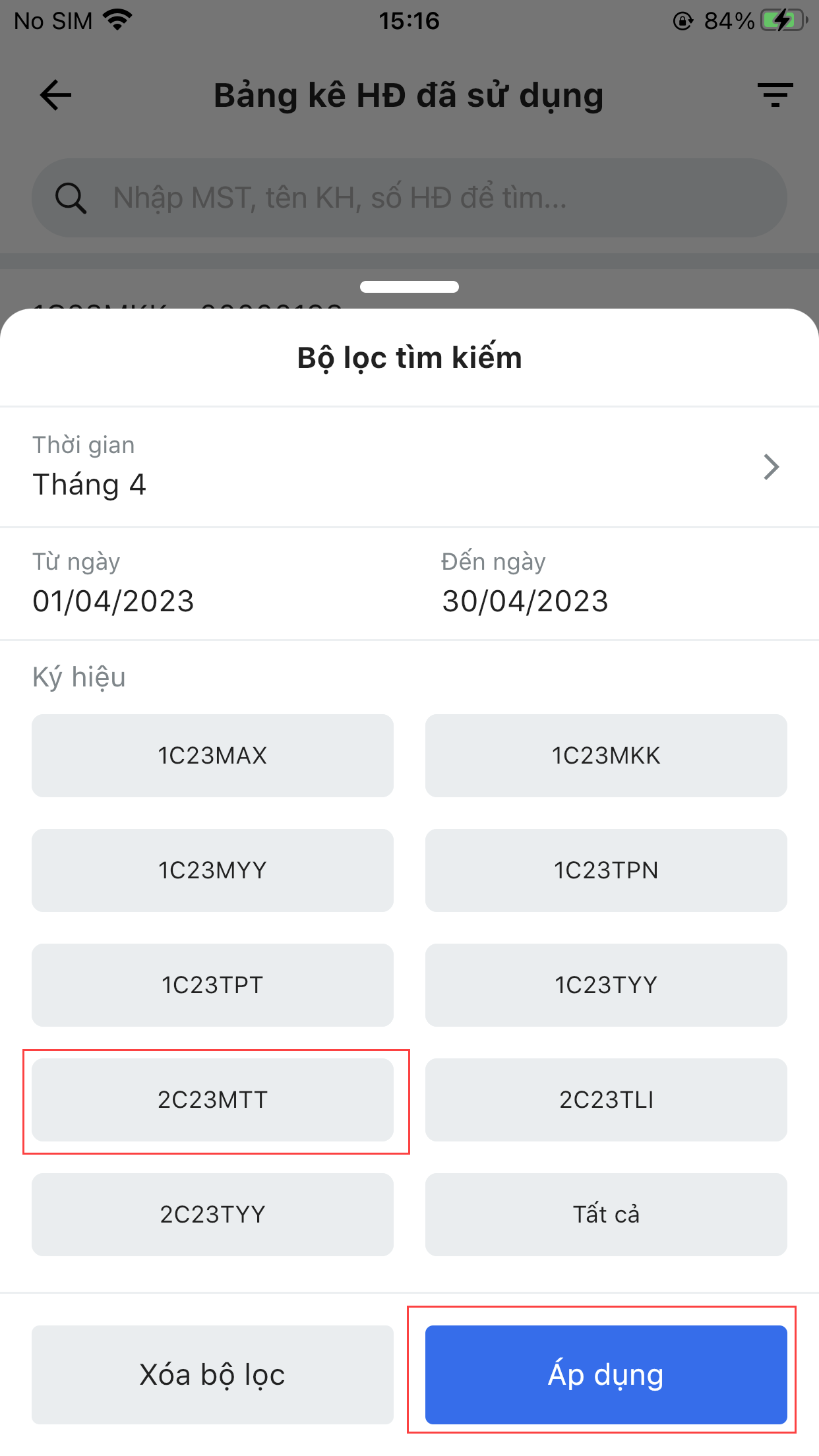
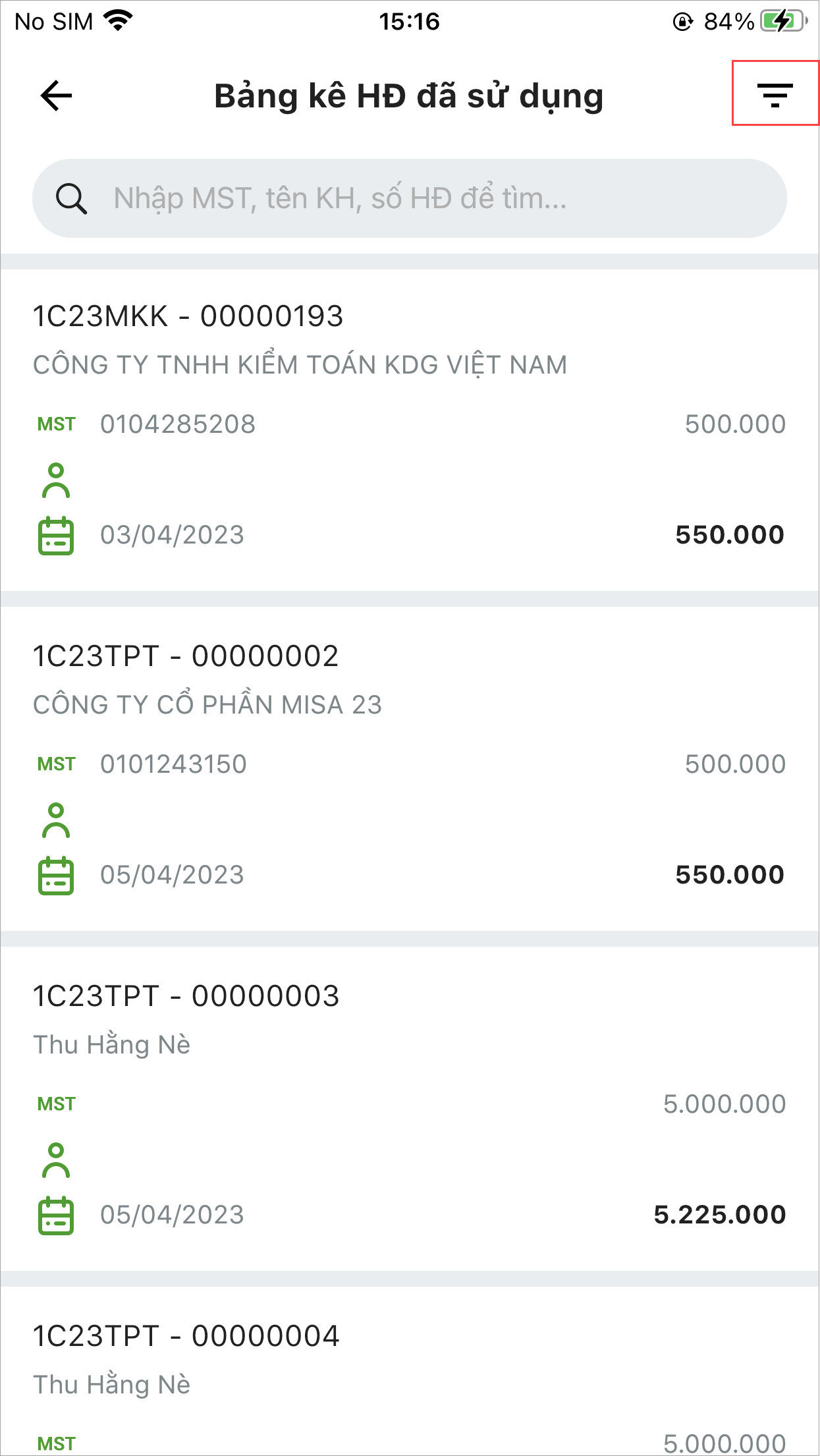
  • Xem báo cáo bảng kê hóa đơn/vé máy tính tiền đã sử dụng: Chọn phễu lọc bên góc trên bên phải,  lọc theo điều kiện (ví dụ lọc theo mẫu hóa đơn/vé máy tính tiền).
3. Lưu ý

Chương trình có hiển thị nhắc nhở để NSD gửi hóa đơn/vé máy tính tiền đến CQT trong trường hợp có hóa đơn/vé máy tính tiền chưa được gửi đến CQT theo thời gian thiết lập trên meInvoice Web.

  • Nhấn Gửi ngay, để gửi dữ liệu hóa đơn đến CQT.

  • Chương trình gửi tối đa dữ liệu 2000 hóa đơn/vé/1lần.

Xem thêm: Xuất và quản lý vé máy tính tiền.

Cập nhật 05/11/2025

Bài viết này hữu ích chứ?

Có Không
Chia sẻ bài viết hữu ích này
Facebook Twitter
Linkedin

Bài viết liên quan

  • (Mobile) Xuất hóa đơn Đại lý vé máy bay
  • (Mobile) Kết nối điện thoại – hệ điều hành Androi với máy in để in vé
  • (Mobile) Khai báo danh mục hàng hóa, dịch vụ (tính thuế theo phương pháp trực tiếp)
  • (Mobile) Xem báo cáo bảng kê hóa đơn đã sử dụng
  • (Mobile/Pos Sunmi) In phiếu thanh toán hóa đơn bán hàng khởi tạo từ máy tính tiền – mẫu cơ bản
  • (Mobile) – Thiết lập chữ ký số xuất hóa đơn/vé máy tính tiền trên app Vé
Giải đáp miễn phí qua facebook
Nếu bạn vẫn còn thắc mắc hãy đăng câu hỏi vào cộng đồng MISA qua facebook để được giải đáp miễn phí và nhanh chóng
Đăng bài ngay

Mục lục

  1. 1. Tổng quan
  2. 2. Các bước thực hiện
    1. Cách 1: Thiết lập tự động gửi hóa đơn máy tính tiền từ mobile đến CQT
    2. Cách 2: Tự gửi dữ liệu hóa đơn đến CQT.
      1. Bước 1:Thiết lập nghiệp vụ hóa đơn máy tính tiền trên meInvoice Web
      2. Bước 2: Phát hành hóa đơn/vé máy tính tiền.
      3. Bước 3: Chuyển dữ liệu hóa đơn/vé máy tính tiền đến CQT trên mobile.
        1. Trường hợp 1: Nếu chỉ làm việc với hóa đơn máy tính tiền
        2. Trường hợp 2: Nếu chỉ làm việc với vé khởi tạo từ máy tính tiền
        3. Trường hợp 3: Nếu làm việc với cả hóa đơn và vé khởi tạo từ máy tính tiền
      4. Bước 4. Kiểm tra tình trạng gửi hóa đơn/vé máy tính tiền đến CQT tại mục thông báo.
  3. 3. Lưu ý

Câu hỏi thường gặp

Giải đáp miễn phí qua facebook

Nếu bạn vẫn còn thắc mắc hãy đăng câu hỏi vào cộng đồng MISA qua facebook để được giải đáp miễn phí và nhanh chóng
Đăng bài ngay
Danh sách các kênh hỗ trợ
  • Cộng đồng hỗ trợ
    miễn phí
  • Đào tạo/giải đáp
    miễn phí (qua Zoom)
  • Chat trực tuyến
  • Email
Kênh youtube
Đăng ký ngay để xem những video hướng dẫn mới nhất, những mẹo hay khi sử dụng phần mềm
Truy cập ngay
Thỏa thuận dịch vụ
|
Chính sách bảo mật