2. Các bước thực hiện
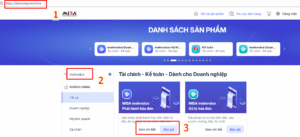
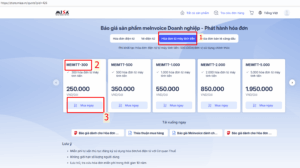
2.1. Đối với khách hàng mua mới Meinvoice - Phát hành hóa đơnBước 1. Truy cập website: store.misa.vn Bước 2. Tra cứu tên sản phẩm Meinvoice cần mua, chọn MISA Meinvoice – Phát hành hóa đơn, nhấn Báo giá hoặc Xem chi tiết. Bước 3. Chọn mục Hóa đơn từ máy tính tiền , Chọn gói số lượng hóa đơn MTT cần mua theo nhu cầu đơn vị ( ví dụ: gói MEIR-300 tức là mua gói số lượng 300 hóa đơn) , nhấn Mua ngay .
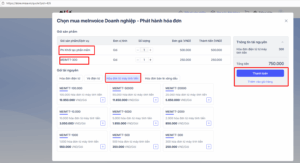
Bước 4. Chương trình hiển thị thông tin đơn hàng, chọn Thêm vào giỏ hàng để tiếp tục mua sản phẩm khác hoặc chọn Thanh toán để đến trang thanh toán sản phẩm.
Lưu ý:
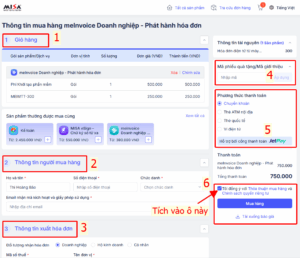
Bước 5. Tại Thông tin mua hàng Meinvoice – Phát hành hóa đơn
Lưu ý: Thông tin có dấu * đỏ là bắt buộc nhập Bước 6. Trên giao diện thanh toán, có thể nhập thêm mã giảm giá (nếu có – tùy vào các chương trình khuyến mãi của MISA hoặc do nhân viên kinh doanh cung cấp). Lưu ý: Cho phép áp dụng nhiều mã giảm giá trong một đơn hàng nhưng vẫn phải đảm bảo quy tắc mỗi hàng hóa trong đơn hàng chỉ được áp dụng mã giảm giá 1 lần duy nhất. Bước 7. Chọn phương thức thanh toán
Bước 8. Kiểm tra số tiền Tổng thanh toán , tích chọn ô Tôi đồng ý với Thỏa thuận mua hàng và Chính sách quyền riêng tư Bước 9. Nhấn Mua hàng để thực hiện đặt hàng và thanh toán. Mã QR thanh toán và thông tin ngân hàng nhận của MISA sẽ hiển thị trên màn hình. Lưu ý : Thông tin đơn hàng, hóa đơn , mã kích hoạt và GPSD sẽ được gửi về Email đã điền ở phần thông tin trước đó.
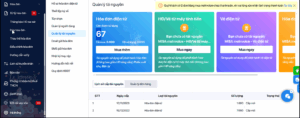
Bước 10. Sau khi thanh toán thành công, giao diện Thông tin thanh toán sẽ tự động chuyển sang báo Đơn hàng thành công. 2.2. Đối với Khách hàng đã mua, đang dùng Meinvoice - Phát hành hóa đơnTrường hợp 1. Mua tài nguyên hóa đơn MTT lần đầu sau khi mua mới phần mềm MeinvoiceBước 1. Vào mục Hệ thống\ Quản lý tài nguyên, tại loại HĐ/Vé từ máy tính tiền cần mua, nhấn Mua ngay
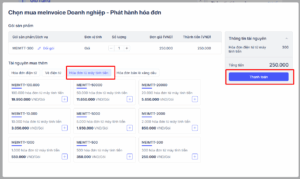
Bước 2. Chọn gói số lượng hóa đơn từ máy tính tiền muốn mua Bước 3. Nhấn Thanh toán
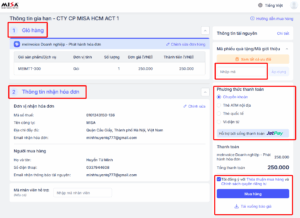
Bước 4. Tại giao diện Thông tin gia hạn
Lưu ý: Thông tin có dấu * đỏ là bắt buộc nhập Bước 5. Trên giao diện thanh toán, có thể nhập thêm mã giảm giá (nếu có – tùy vào các chương trình khuyến mãi của MISA hoặc do nhân viên kinh doanh cung cấp). Lưu ý: Cho phép áp dụng nhiều mã giảm giá trong một đơn hàng nhưng vẫn phải đảm bảo quy tắc mỗi hàng hóa trong đơn hàng chỉ được áp dụng mã giảm giá 1 lần duy nhất. Bước 6. Chọn phương thức thanh toán
Bước 7. Kiểm tra số tiền Tổng thanh toán , tích chọn ô Tôi đồng ý với Thỏa thuận mua hàng và Chính sách quyền riêng tư Bước 8. Nhấn Mua hàng để thực hiện đặt hàng và thanh toán. Mã QR thanh toán và thông tin ngân hàng nhận của MISA sẽ hiển thị trên màn hình. Lưu ý : Thông tin đơn hàng, hóa đơn , mã kích hoạt và GPSD sẽ được gửi về Email đã điền ở phần thông tin trước đó. Bước 9. Sau khi thanh toán thành công, giao diện Thông tin thanh toán sẽ tự động chuyển sang báo Đơn hàng thành công. Trường hợp 2. Chuyển đổi tài nguyên hóa đơn/vé điện tử sang tài nguyên hóa đơn khởi tạo từ máy tính tiền
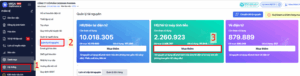
Trường hợp 3. Mua thêm hóa đơn từ MTT ( nếu đang dùng )Bước 1. Vào Hệ thống / chọn Quản lý tài nguyên , nhấn Mua thêm tại loại HĐ/Vé từ máy tính tiền
Bước 2. Chọn gói số lượng hóa đơn từ máy tính tiền muốn mua Bước 3. Nhấn Thanh toán
Bước 4. Tại giao diện Thông tin gia hạn
Lưu ý: Thông tin có dấu * đỏ là bắt buộc nhập
Bước 5. Trên giao diện thanh toán, có thể nhập thêm mã giảm giá (nếu có – tùy vào các chương trình khuyến mãi của MISA hoặc do nhân viên kinh doanh cung cấp). Lưu ý: Cho phép áp dụng nhiều mã giảm giá trong một đơn hàng nhưng vẫn phải đảm bảo quy tắc mỗi hàng hóa trong đơn hàng chỉ được áp dụng mã giảm giá 1 lần duy nhất. Bước 6. Chọn phương thức thanh toán
Bước 7. Kiểm tra số tiền Tổng thanh toán , tích chọn ô Tôi đồng ý với Thỏa thuận mua hàng và Chính sách quyền riêng tư Bước 8. Nhấn Mua hàng để thực hiện đặt hàng và thanh toán. Mã QR thanh toán và thông tin ngân hàng nhận của MISA sẽ hiển thị trên màn hình. Lưu ý : Thông tin đơn hàng, hóa đơn , mã kích hoạt và GPSD sẽ được gửi về Email đã điền ở phần thông tin trước đó. Bước 9. Sau khi thanh toán thành công, giao diện Thông tin thanh toán sẽ tự động chuyển sang báo Đơn hàng thành công. |