

1. Tổng quan
Bài viết này giúp Anh/Chị hiểu tổng thể quy trình hiển thị nhiều thông tin tài khoản ngân hàng trên hóa đơn điện tử khi sử dụng phần mềm MISA meInvoice. Việc bổ sung nhiều tài khoản ngân hàng giúp doanh nghiệp linh hoạt trong thanh toán, đáp ứng nhu cầu đa dạng của khách hàng và đảm bảo thông tin trên hóa đơn đầy đủ, chính xác.
Nội dung bài viết gồm:
- Hướng dẫn truy cập và chỉnh sửa mẫu hóa đơn
- Cách thêm dòng thông tin tài khoản ngân hàng vào mẫu hóa đơn
- Lưu ý về thao tác tùy chỉnh nội dung chi tiết hóa đơn và lưu mẫu
2. Các bước thực hiện
Áp dụng cho người dùng phần mềm MISA meInvoice có nhu cầu hiển thị nhiều thông tin tài khoản ngân hàng trên hóa đơn điện tử.
Xem video hướng dẫn thêm mẫu
Bước 1: Truy cập MISA meinvoice, vào Đăng ký phát hành/Mẫu hóa đơn
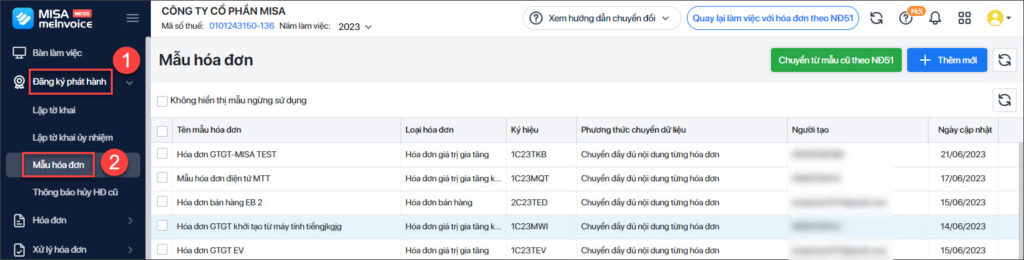
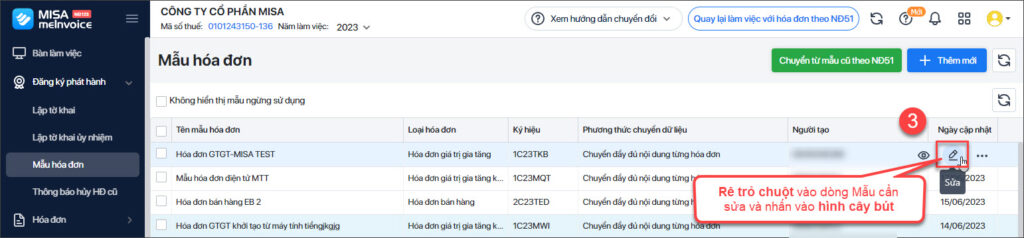
Bước 2: Tại giao diện danh sách mẫu đã tạo, rê chuột vào mẫu cần sửa → nhấn biểu tượng cây bút để chỉnh sửa.
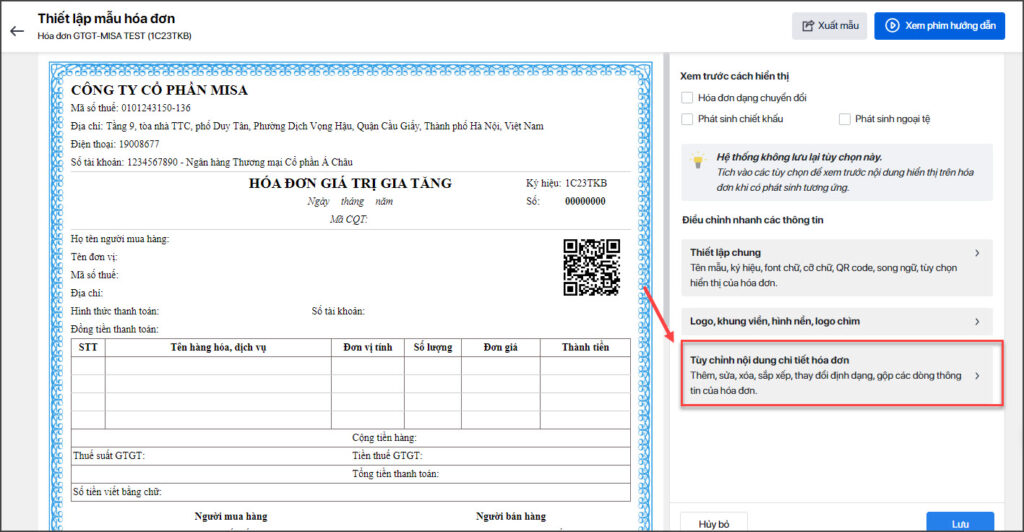
Bước 3: Trong giao diện sửa mẫu, nhấn vào mục “Tùy chỉnh nội dung chi tiết hóa đơn”.
Bước 4: Nhấn “Thêm dòng” → chương trình sẽ hiển thị mục “Trường mở rộng”.
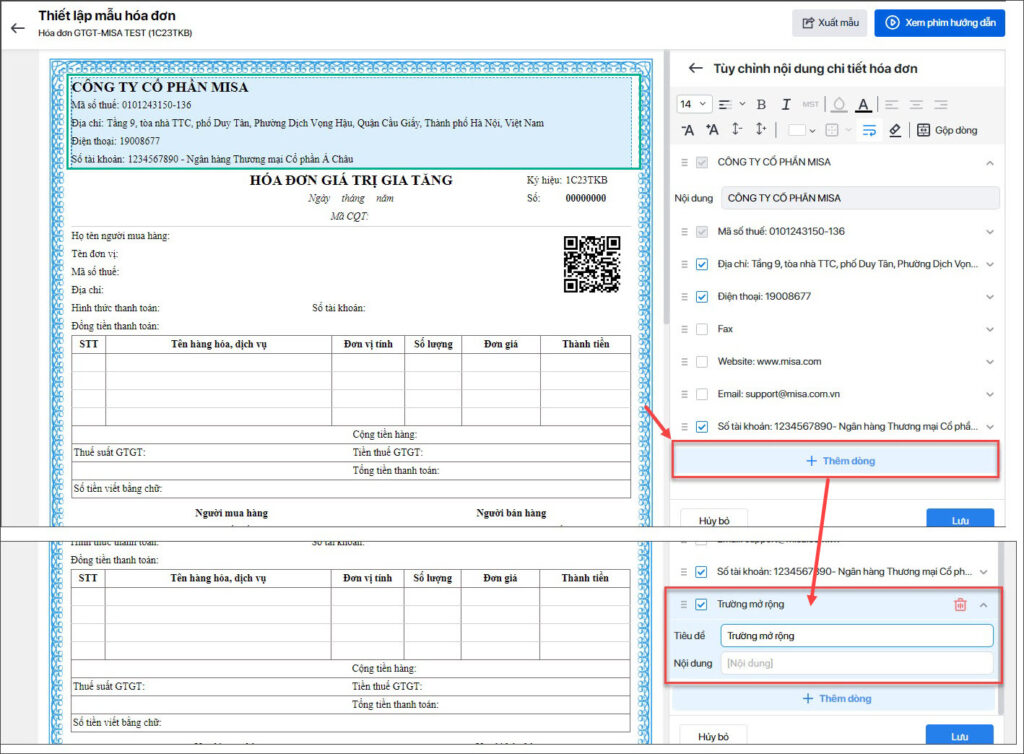
Bước 5: Tại dòng vừa thêm, nhập:
- Dòng Tiêu đề: Xóa chữ “Trường mở rộng”
- Dòng Nội dung: Gõ thông tin Tài khoản ngân hàng vào

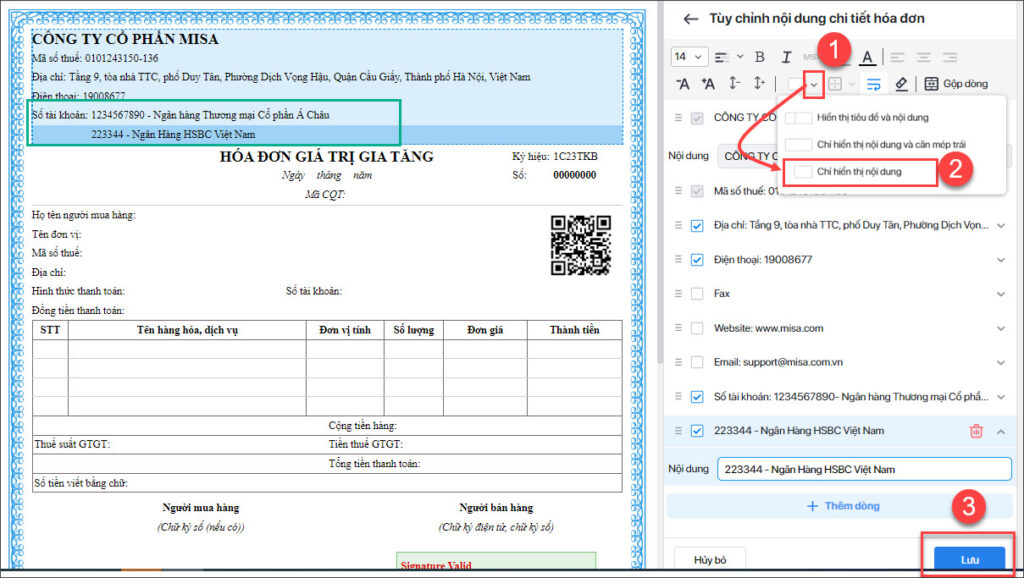
Bước 6: Trên thanh chức năng, nhấn vào dòng “Chỉ hiển thị nội dung” → nhấn “Lưu” để hoàn tất.
3. Lưu ý
- Nếu số tài khoản, tên ngân hàng người bán quá dài và bị xuống dòng, Anh/Chị có thể ghi tắt hoặc rút gọn tên ngân hàng, chi nhánh để đảm bảo tài khoản ngân hàng được hiển thị chung trên cùng một dòng.
- Ngoài ra, Anh/Chị có thể chỉnh giảm size chữ để tài khoản ngân hàng được hiển thị chung trên cùng một dòng.