

2. Các bước thực hiện
Xem video hướng dẫn thêm mẫu
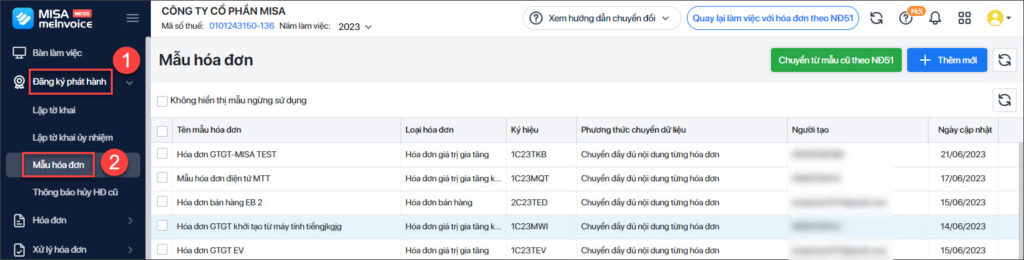
Bước 1: Vào mục Đăng ký phát hành \ nhấn vào dòng Mẫu hóa đơn
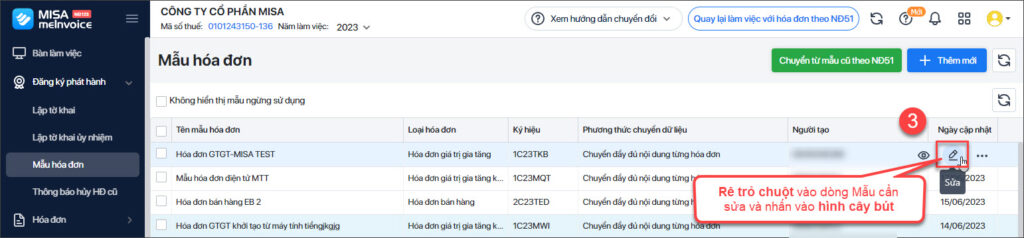
Bước 2: Tại giao diện danh sách Mẫu đã tạo, rê trỏ chuột vào dòng Mẫu cần sửa \ nhấn vào biểu tượng cây bút để Sửa mẫu
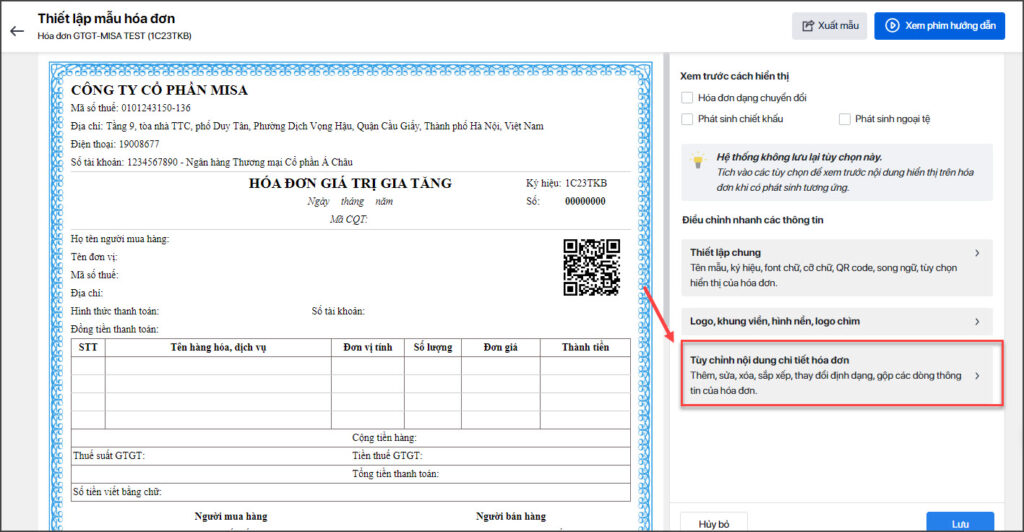
Bước 3: Trong giao diện sửa mẫu, nhấn chuột vào mục Tùy chỉnh nội dung chi tiết hóa đơn
Bước 4: Nhấp chuột trái vào Bảng chi tiết hàng hóa, dịch vụ \ sau đó bên mục Tùy chỉnh, nhấp chuột vào dòng có tiêu đề của cột cần căn chỉnh
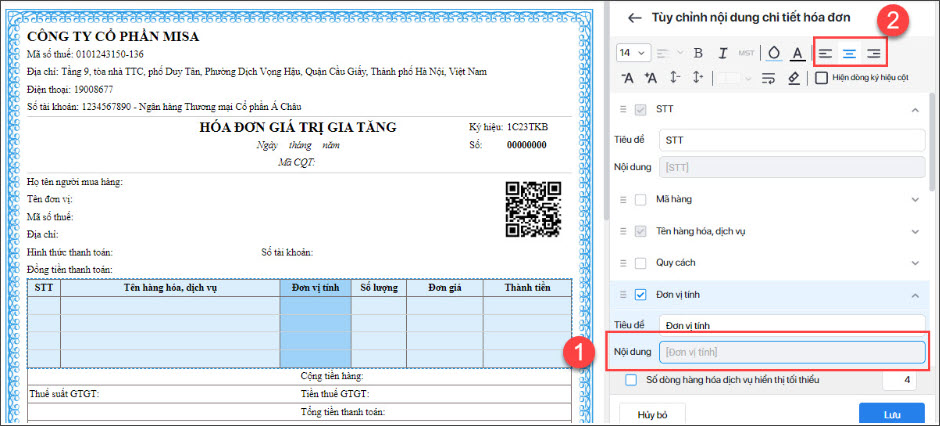
Ví dụ như hình bên dưới: cần căn giữa nội dung cho cột Đơn vị tính
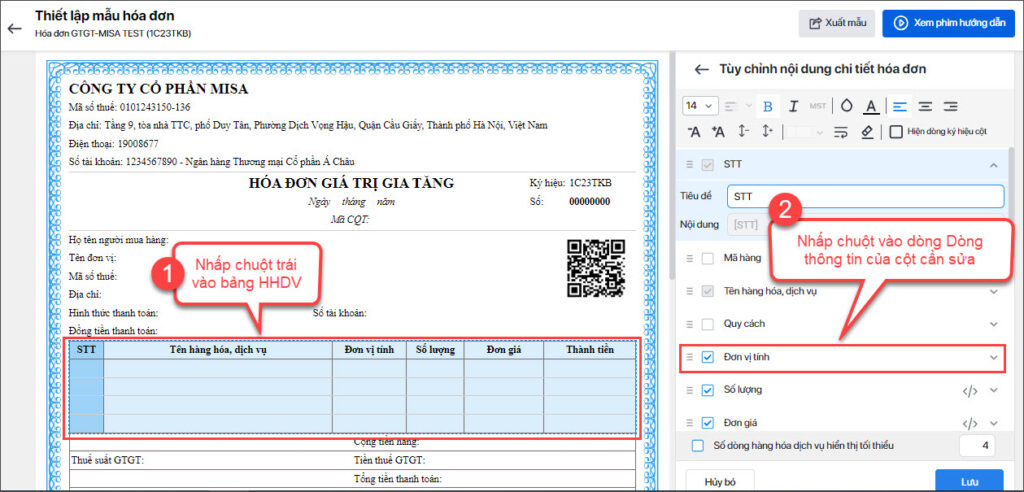
Phần mềm sẽ hiển thị ở mục Đơn vị tính gồm 2 dòng chi tiết là Tiêu đề và Nội dung:

Bước 5: Nhấp chuột vào dòng Nội dung của mục Đơn vị tính \ trên thanh chức năng bạn chọn vị trí căn nội dung trái-giữa-phải
Bước 6: Nhấn Lưu để hoàn thành việc sửa mẫu.


