1. Tổng quan
Bài viết này giúp Quý khách hiểu tổng thể quy trình kiểm tra nâng cao đối với hóa đơn giá trị gia tăng/hóa đơn bán hàng trên phần mềm meInvoice Web, giúp doanh nghiệp xác minh chi tiết các thông tin quan trọng trên hóa đơn, đảm bảo tuân thủ quy định pháp luật và hỗ trợ công tác quản lý, đối chiếu hóa đơn hiệu quả.
Nội dung bài viết gồm:
- Hướng dẫn thực hiện kiểm tra nâng cao hóa đơn đầu vào
- Các thông tin được kiểm tra bổ sung: tên hóa đơn, đơn vị tiền tệ, tỷ giá, ngày ký số, ngày cấp mã, thông tin người bán, hàng hóa, thanh toán
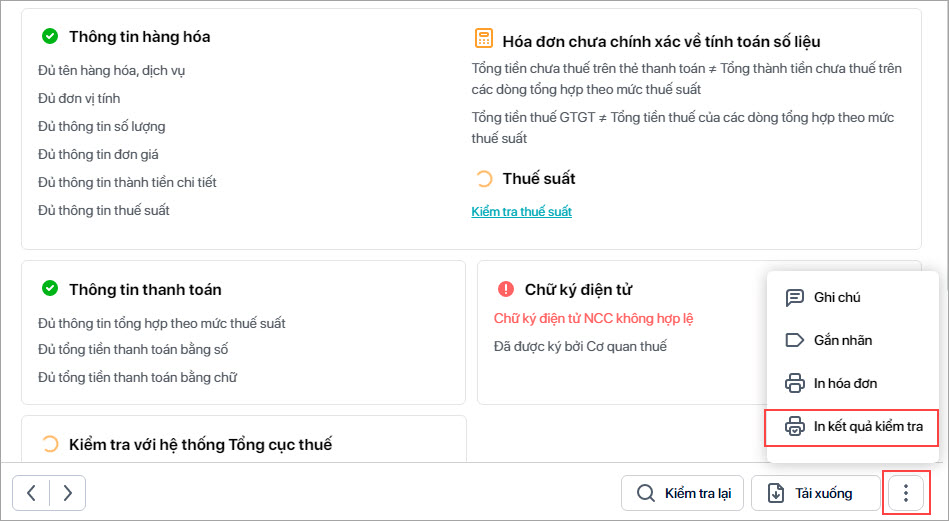
- In kết quả kiểm tra
2. Các bước thực hiện
Phạm vi: Chương trình đáp ứng kiểm tra nâng cao đối với hóa đơn giá trị gia tăng/hóa đơn bán hàng có mã/không mã đã có xml hóa đơn trên hệ thống, hóa đơn GTGT/hóa đơn bán hàng khởi tạo từ máy tính tiền (chưa đáp ứng với vé, phiếu xuất kho, biên lai, vé khởi tạo từ máy tính tiền, hóa đơn GTGT nghị định 51)
Bước 1: Truy cập phần mềm meInvoice Web → vào mục Xử lý hóa đơn đầu vào.
Bước 2: Chọn Hóa đơn đầu vào, tại danh sách hóa đơn nhấn vào số hóa đơn
Bước 3: Tại giao diện thông tin và kết quả kiểm tra hóa đơn nhấn Kiểm tra nâng cao.
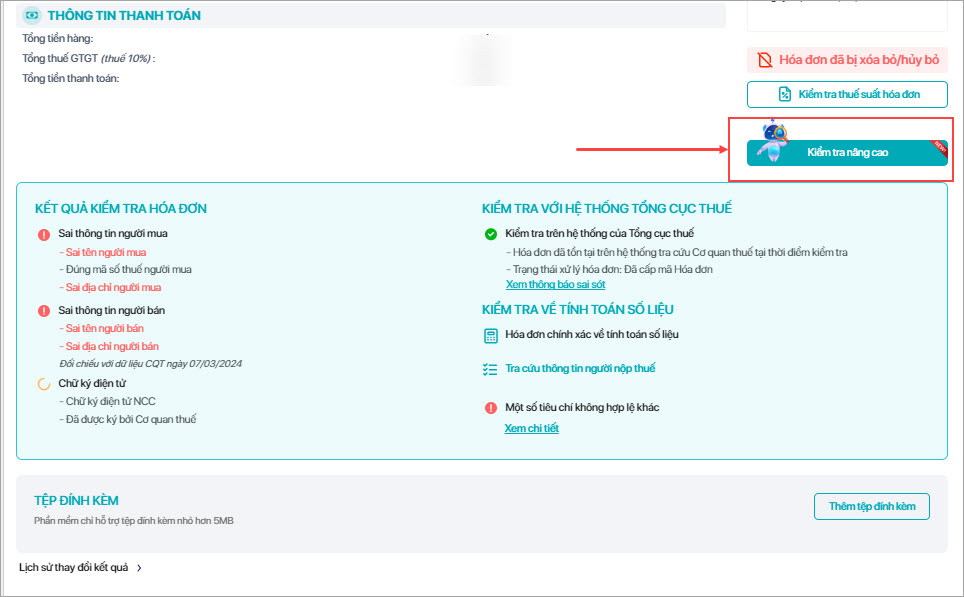
- Chương trình hiển thị kết quả kiểm tra như sau:
-
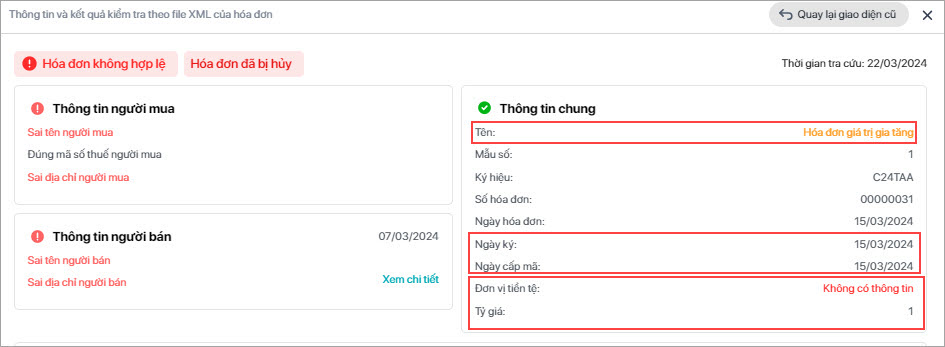
- Phần Thông tin chung, chương trình kiểm tra thêm: Tên hóa đơn, Đơn vị tiền tệ, Tỷ giá, Ngày ký số, ngày cấp mã.
-
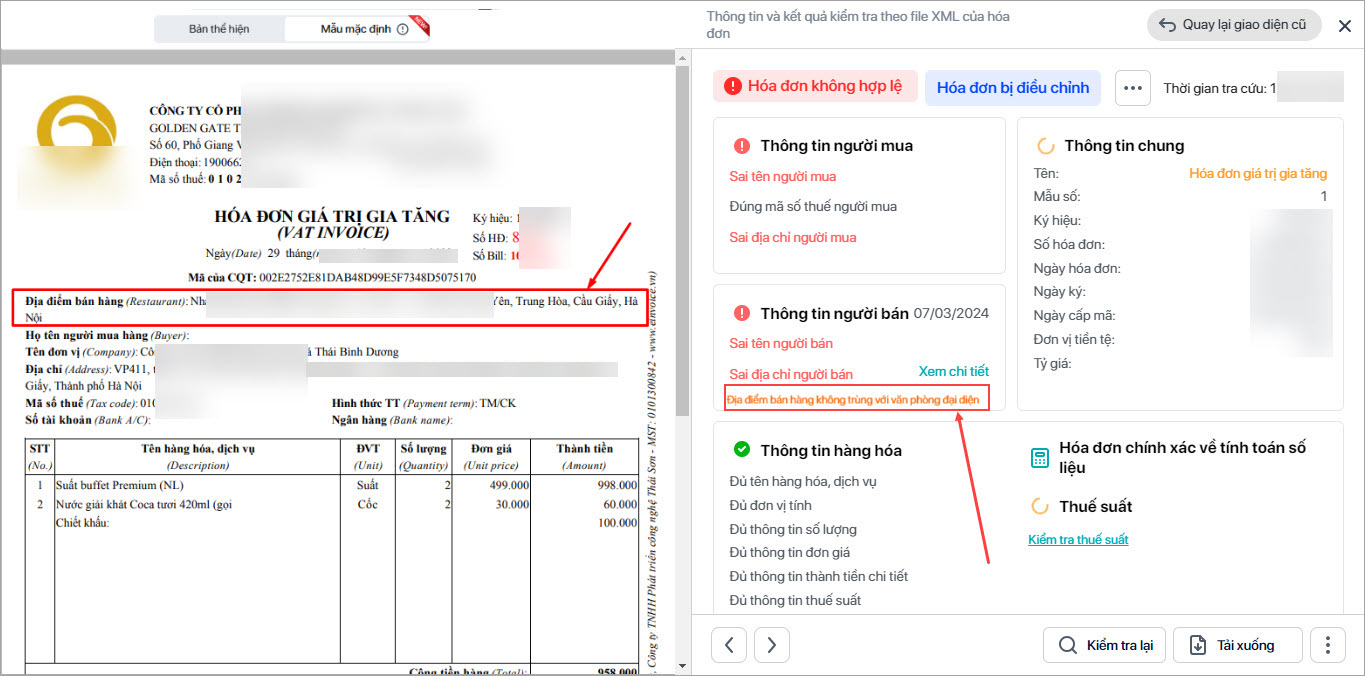
- Phần Thông tin người bán, chương trình kiểm tra thêm Địa điểm kinh doanh (trong trường hợp hóa đơn có thông tin này)
-
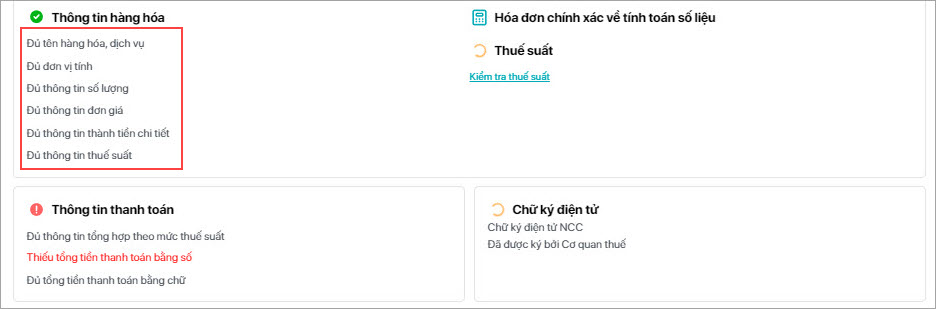
- Phần Thông tin hàng hóa, chương trình kiểm tra thêm: Tên hàng hóa, dịch vụ, Đơn vị tính, Số lượng, Thành tiền, Đơn giá, Thuế suất.
Lưu ý: Trường hợp hóa đơn thiếu các thông tin: Đơn vị, số lượng, đơn giá theo quy định tại nghị định 123/2020/NĐ-CP, quyết định 1510/QĐ-TCT thì có thể chấp nhận hóa đơn thiếu các thông tin này.
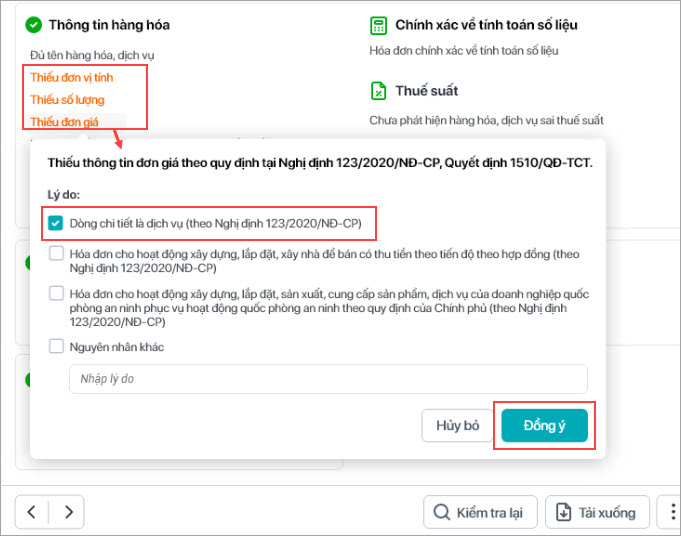
-
- Phần thông tin thanh toán, chương trình kiểm tra: Thông tin tổng hợp theo mức thuế suất, tổng tiền thanh toán bằng số, tổng tiền thanh toán bằng chữ hay chưa.
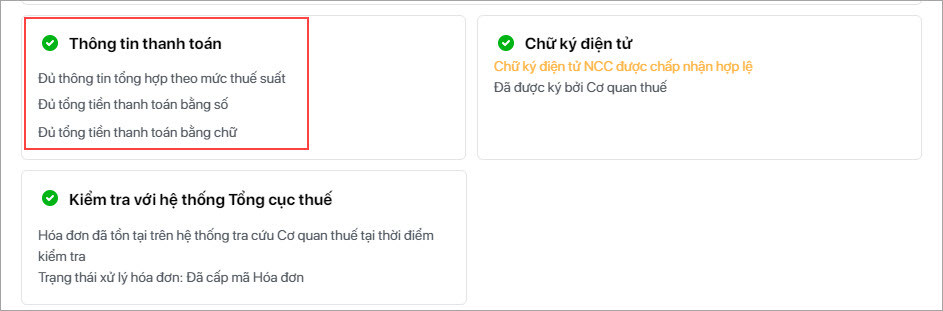
Bước 4: Kiểm tra XML hóa đơn đã chính xác hay chưa
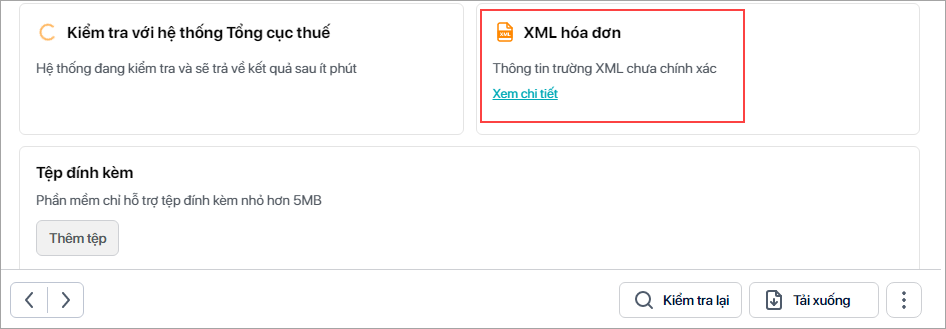
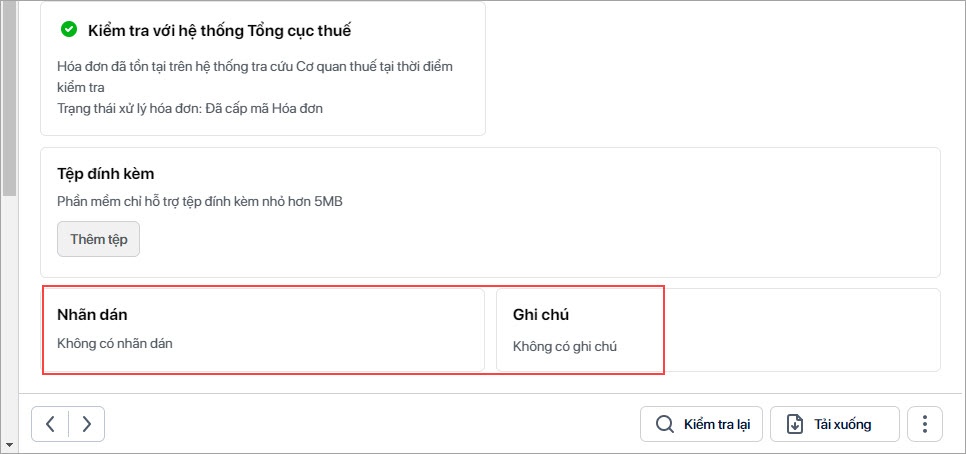 Lưu ý: Có thể in kết quả kiểm tra chi tiết hóa đơn nâng cao phục vụ công tác quản lý tại đơn vị.