2. Các bước thực hiện
Trường hợp 1: Sửa định mức của 1 loại chi phí.
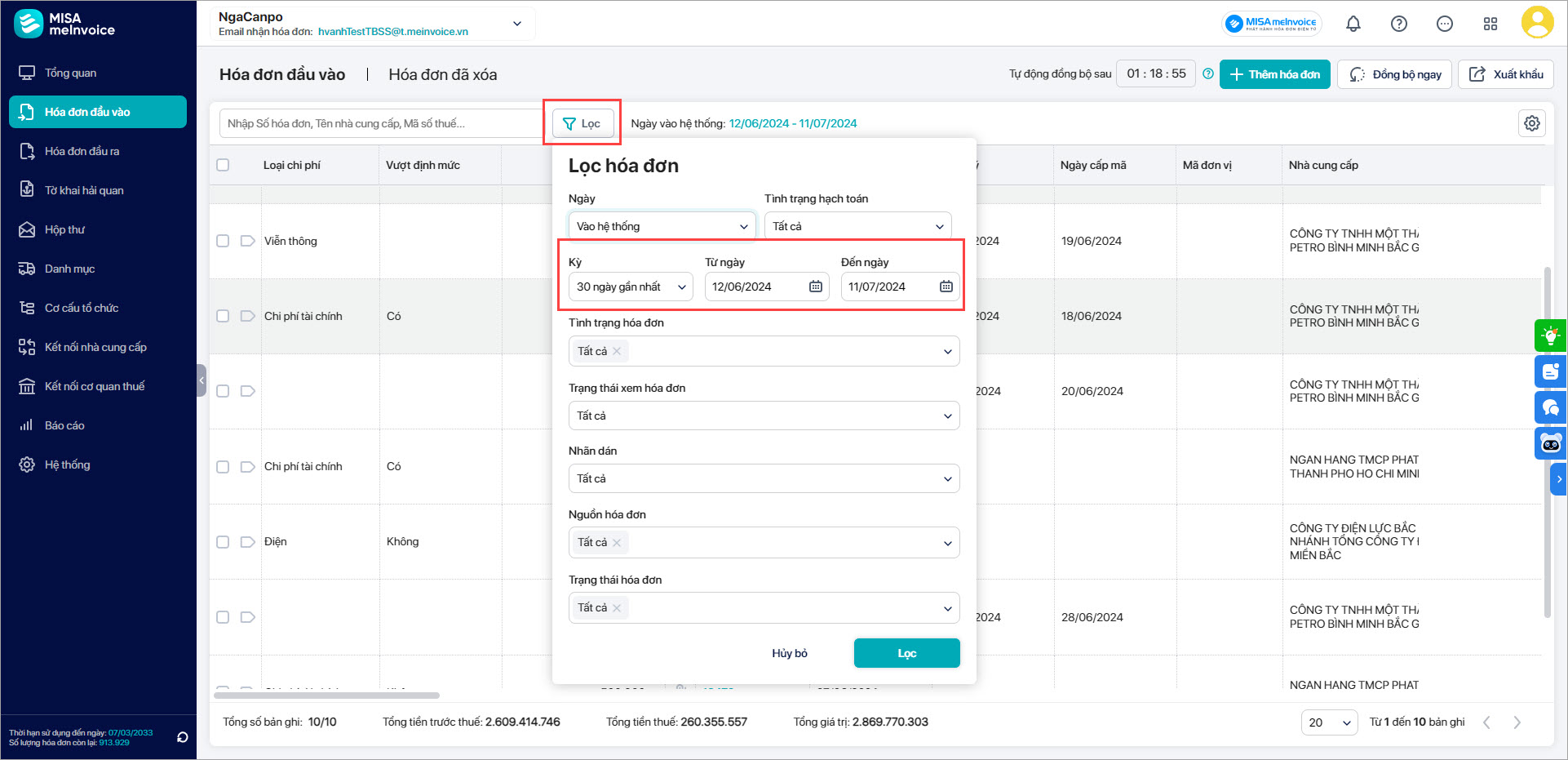
Bước 1. Vào phân hệ Hóa đơn đầu vào , chọn biểu tượng hình phễu lọc toàn bộ hóa đơn vào hệ thống trong khoảng thời gian thuộc định mức đã sửa.
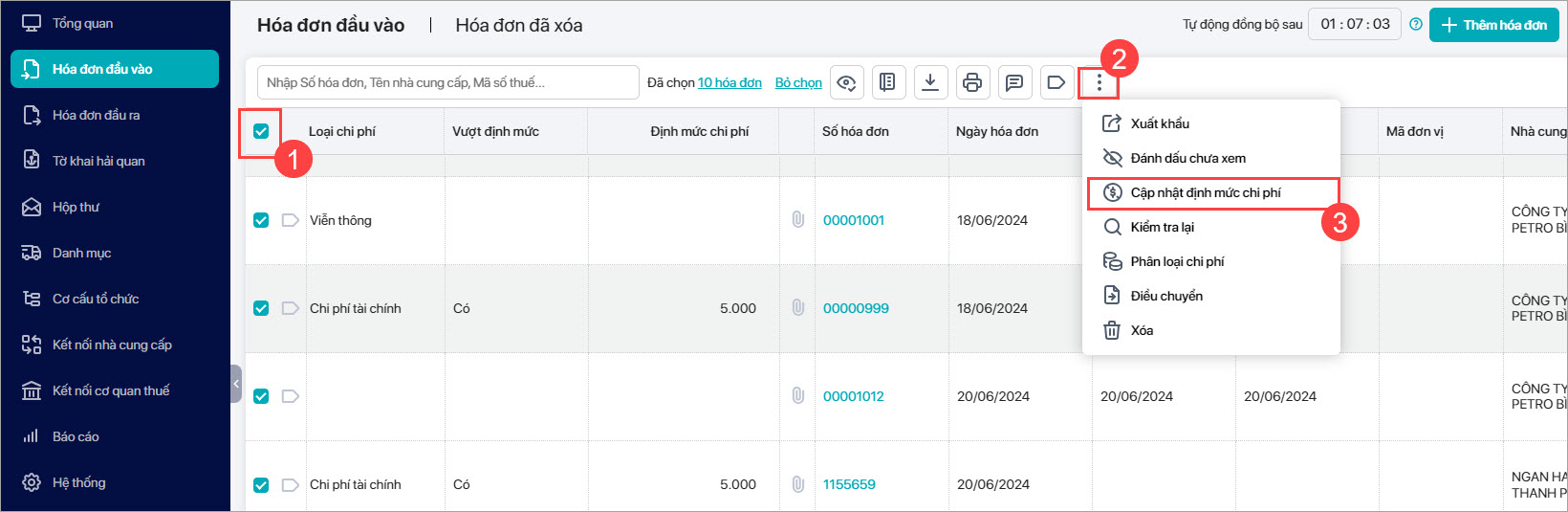
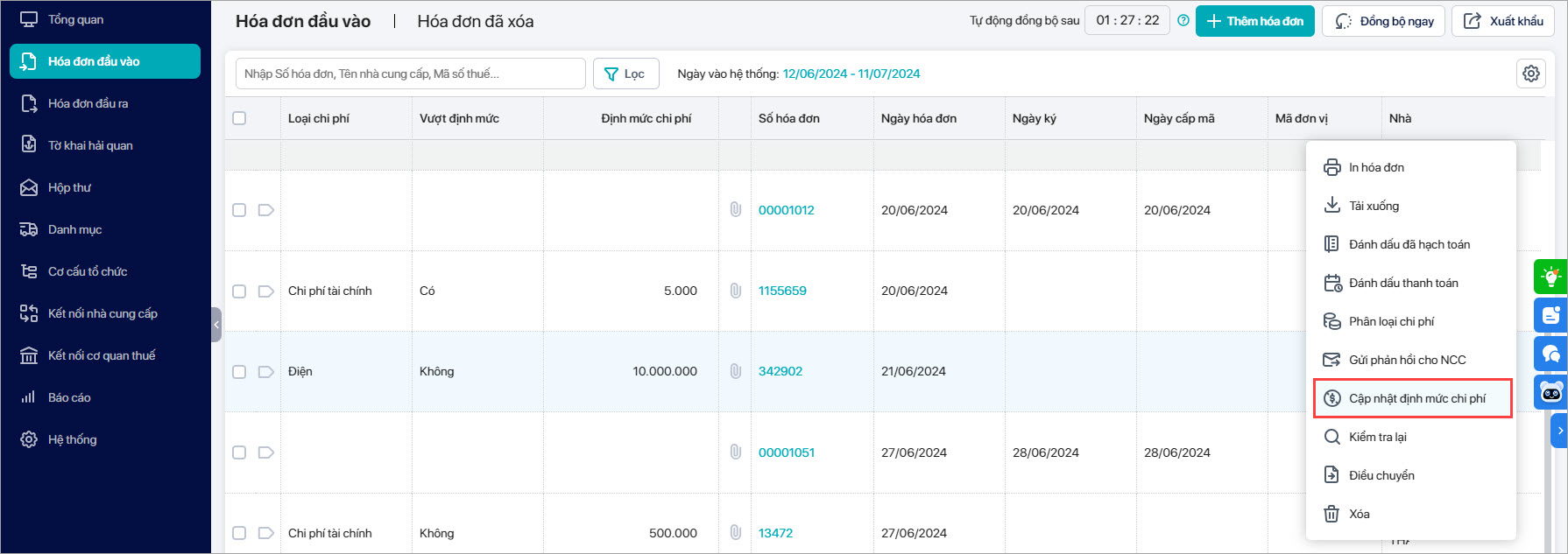
Bước 2. Tích chọn toàn bộ hóa đơn, nhấn Cập nhật định mức chi phí.
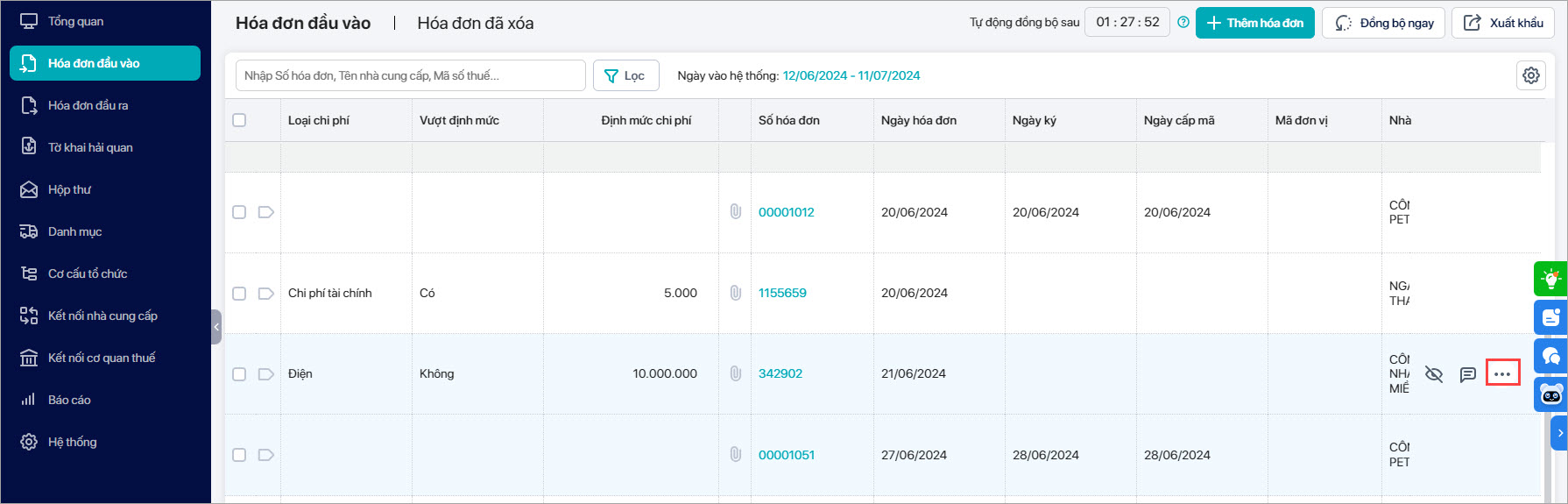
Lưu ý: Có thể cập nhật chi phí cho từng hóa đơn bằng cách:
- Tại hóa đơn thuộc loại phí đã sửa, nhấn biểu tượng 3 chấm, nhấn Cập nhật định mức chi phí.
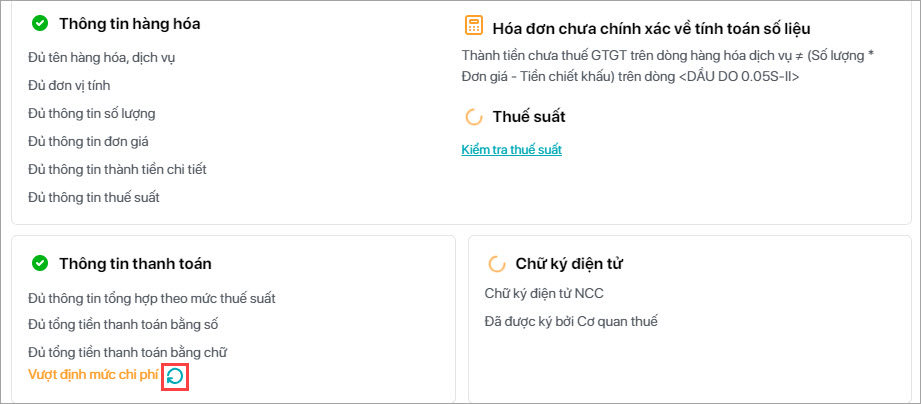
- Hoặc cập nhật tại giao diện chi tiết kết quả kiểm tra hóa đơn/chi tiết kết quả kiểm tra nâng cao hóa đơn.
Trường hợp 2: Sửa định mức của hàng loạt chi phí.
Bước 1. Vào mục Hóa đơn đầu vào, chọn biểu tượng hình phễu lọc toàn bộ hóa đơn vào hệ thống trong khoảng thời gian thuộc định mức đã sửa..
Bước 2. Tích chọn toàn bộ hóa đơn, nhấn Cập nhật định mức chi phí
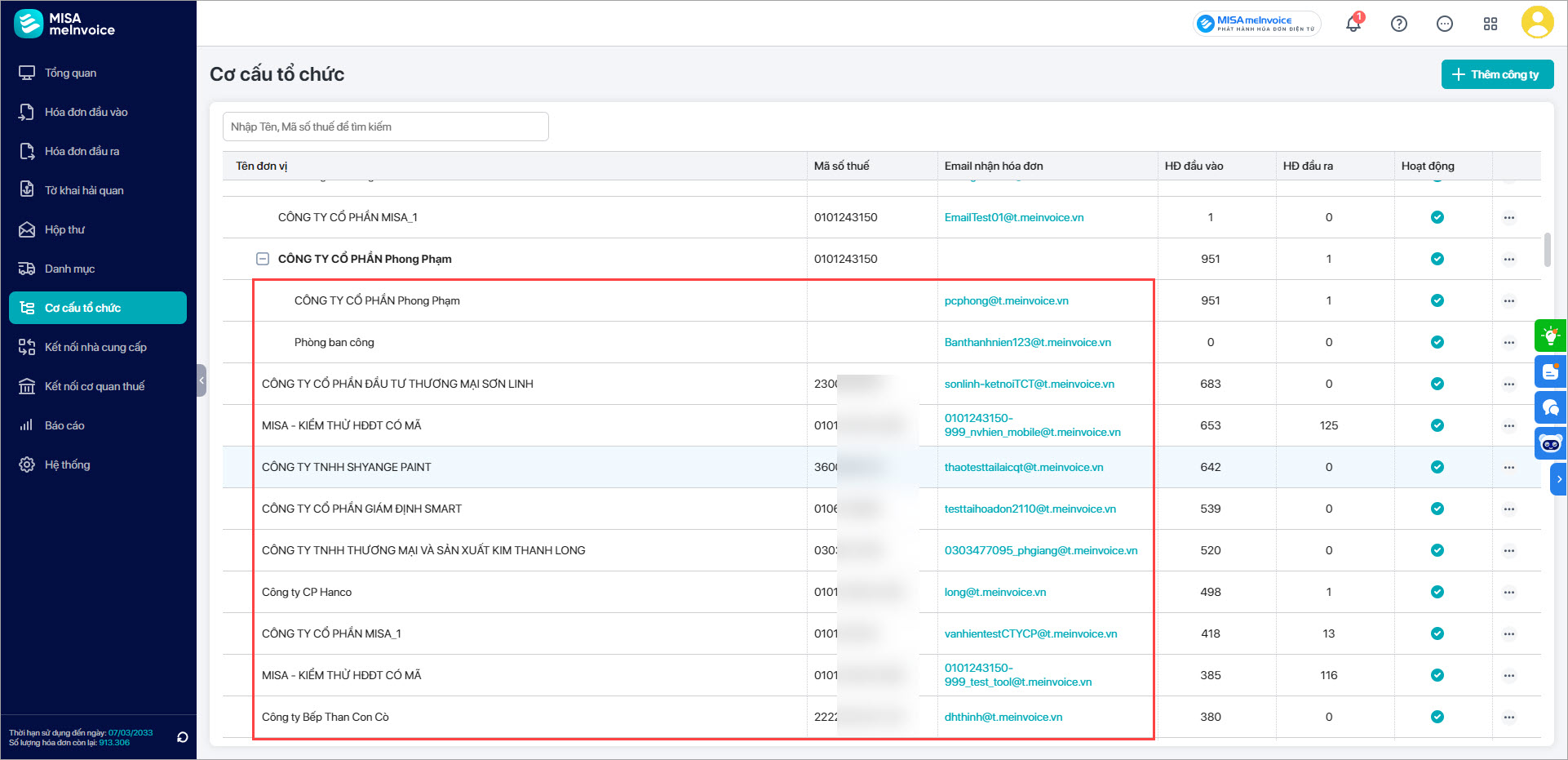
Lưu ý: Tính năng cập nhật định mức chi phí đáp ứng khi làm việc với đơn vị con (có email nhận hóa đơn)