

1. Tổng quan
Mục đích: Bài viết này nhằm hướng dẫn cách kiểm tra và cập nhật thời gian máy tính đúng với ngày hiện tại đảm bảo khi phát hành hóa đơn điện tử và các giao dịch trên phần mềm luôn chính xác, tránh lỗi phát sinh lỗi cảnh báothời gian ký số.
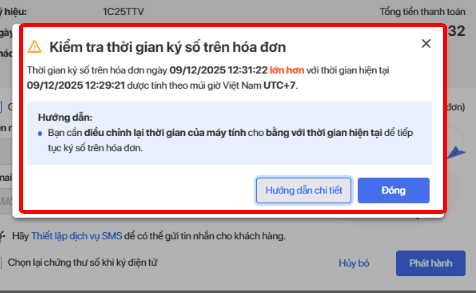
Mô tả lỗi: Khi phát hành hóa đơn phần mềm cảnh báo :
“Kiểm tra thời gian ký số trên hóa đơn. Thời gian ký số trên hóa đơn ngày 09/12/2025 12:31:22 lớn hơn với thời gian hiện tại 09/12/2025 12:29:21 được tính theo múi giờ Việt Nam UTC+7″
2. Cách xử lý
Để xử lý lỗi phát hành hóa đơn cảnh báo lệch thời gian, bạn cần điều chỉnh lại thời gian của máy tính cho bằng với thời gian hiện tại để tiếp tục ký số trên hóa đơn theo các cách như sau:
Cách 1: Cập nhật thủ công múi giờ
Bước 1: Nhấn Windows + R, nhập timedate.cpl, rồi nhấn Enter.
Bước 2: Trong cửa sổ Date and Time, chọn Change date and time.
Bước 3: Chỉnh lại ngày và giờ đúng với thời gian hiện tại.
Bước 4: Nhấn OK và Apply để lưu thay đổi.
Lưu ý: Nên kiểm tra lại múi giờ hệ thống để đảm bảo đồng bộ với múi giờ Việt Nam (UTC+7) nếu phần mềm cảnh báo lệch múi giờ.
Cách 2: Đồng bộ múi giờ với thời gian trên Internet
Bước 1: Mở Date & Time Settings bằng cách:
-
Nhấn Windows + I để mở Settings.
-
Chọn Time & Language > Date & time.
Bước 2: Bật tùy chọn Set time automatically.
Bước 3: Nhấp vào Sync now để đồng bộ thời gian với máy chủ Internet.
Lưu ý: Nên kiểm tra lại múi giờ hệ thống để đảm bảo đồng bộ với múi giờ Việt Nam (UTC+7) nếu phần mềm cảnh báo lệch múi giờ.
Cách 3: Chỉnh sửa số phút & giờ trên hệ thống máy tính
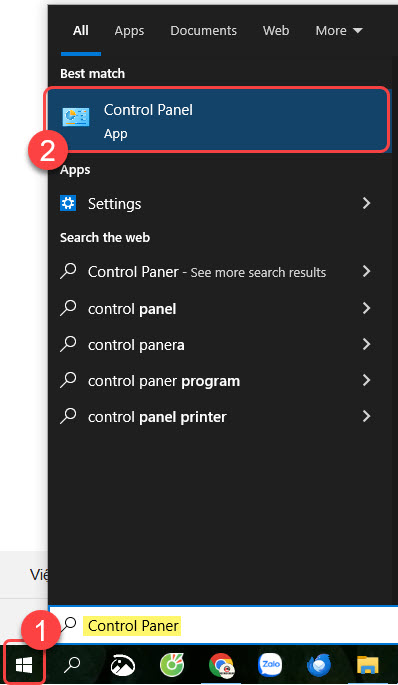
Bước 1: Nhấn vào chức năng Windows, gõ tìm và mở ứng dụng Control Panel
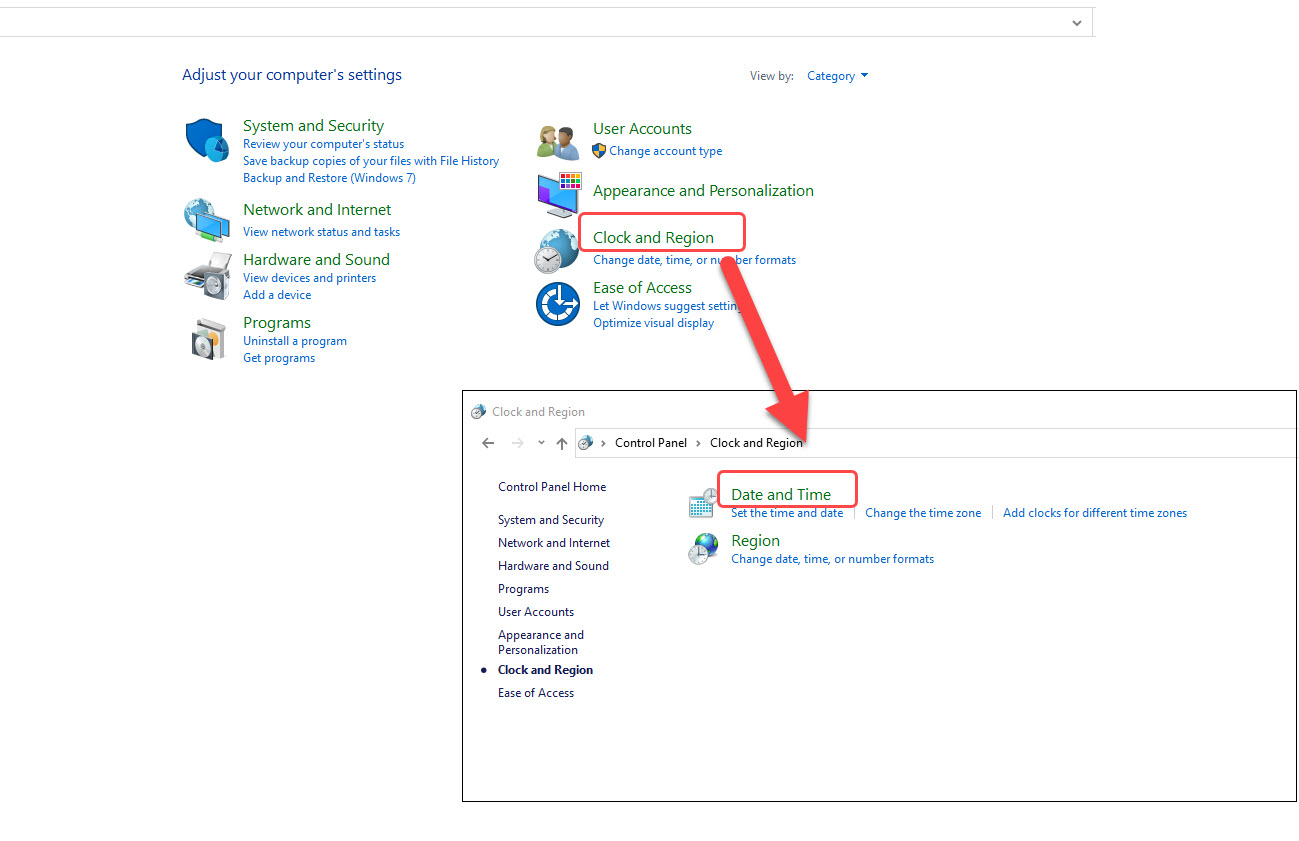
Bước 2: Chọn Clock and Region > Chọn Date and Time.
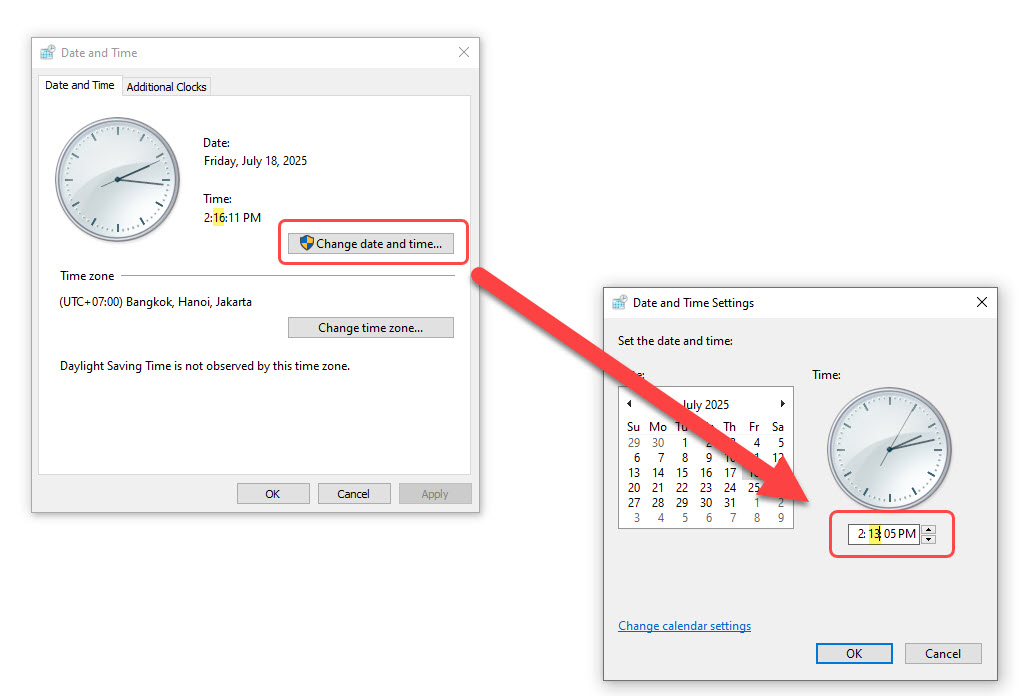
Bước 3: Nhấn Change Date and Time, Thực hiện sửa lại thời gian Giờ & phút (Giảm số phút đi 2-3 phút so với giờ & phút hiện tại) và nhấn OK.
Lưu ý: Nên kiểm tra lại múi giờ hệ thống để đảm bảo đồng bộ với múi giờ Việt Nam (UTC+7).
Bước 4: Lập lại hoá đơn khác và thực hiện phát hành lại.


