

2. Các bước thực hiện
Sau khi đăng nhập phần mềm lần đầu tiên, chương trình hiển thị giao diện Bắt đầu sử dụng, khai báo chính xác các thông tin trên Hồ sơ hóa đơn điện tử:
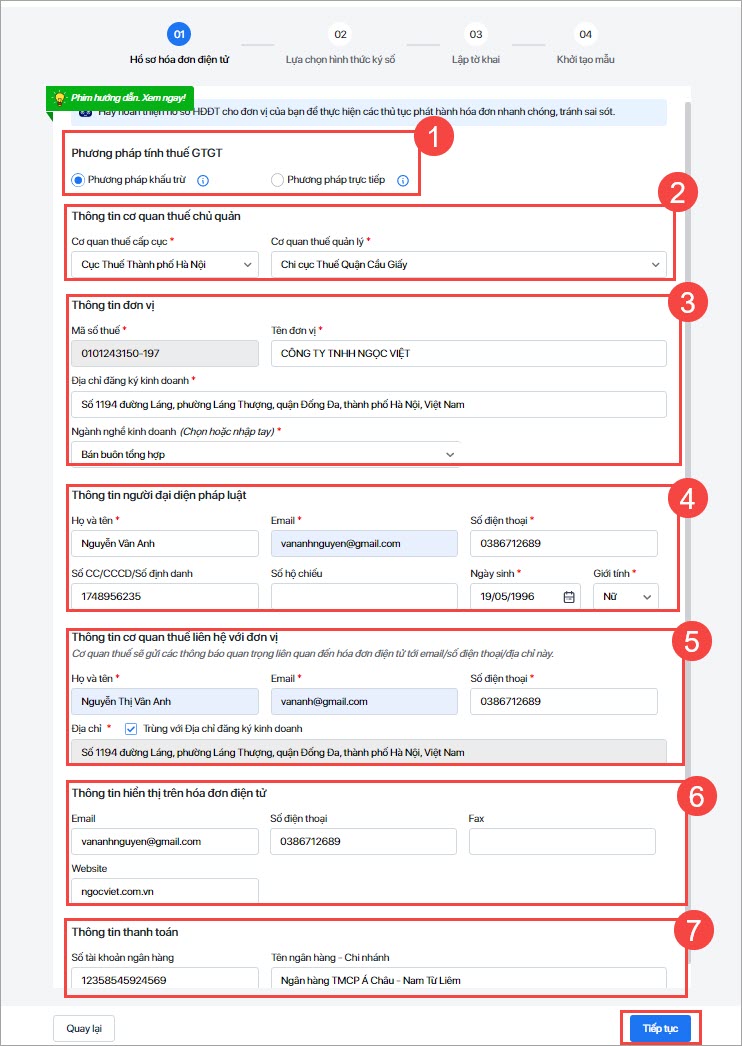
Bước 1: Tích chọn phương pháp tính thuế GTGT đơn vị đang sử dụng.
Bước 2: Khai báo thông tin Cơ quan thuế chủ quản.
- Xổ mũi tên tại mục Cơ quan thuế cấp cục, chọn cục thuế quản lý đơn vị.
- Xổ mũi tên tại mục Cơ quan thuế quản lý, chọn cơ quan thuế trực tiếp quản lý đơn vị.
Bước 3: Thông tin đơn vị
- Tên đơn vị: Viết in hoa.
- Địa chỉ: Ghi đầy đủ như địa chỉ trên giấy phép đăng ký kinh doanh.
- Ngành nghề kinh doanh: Xổ mũi tên, chọn ngành nghề kinh doanh đơn vị đã đăng ký hoặc nhập tay thông tin này.
Bước 4: Thông tin người đại diện pháp luật
- Khai báo đầy đủ thông tin liên quan đến người đại diện theo pháp luật của đơn vị.
Bước 5: Thông tin liên hệ
Cơ quan thuế sẽ gửi các thông báo quan trọng về hóa đơn điện tử cho đơn vị qua Emai/số điện thoại tại mục này.
- Cơ quan thuế mặc định sẽ liên hệ với đơn vị thông qua người đại diện theo pháp luật, chương trình đã tự động lấy thông tin tên, email người đại diện pháp luật, thông tin số điện thoại đơn vị có thể điều chỉnh (nếu cần)
- Địa chỉ liên hệ: Có thể tích trùng với địa chỉ đăng ký kinh doanh hoặc điều chỉnh (nếu cần)
Bước 6: Thông tin hiển thị trên hóa đơn điện tử:
- Email, số điện thoại và các thông tin khai báo tại mục này sẽ hiển thị tại phần thông tin người bán trên mẫu hóa đơn.
Bước 7: Thông tin thanh toán:
- Khai báo thông tin chi nhánh luôn trên mục Tên ngân hàng.
- Sau khi khai báo đầy đủ thông tin nhấn Tiếp tục để chuyển sang bước Thiết lập chữ ký số.
Lưu ý: Trường hợp có nhu cầu thay đổi thông tin đơn vị thì kế toán thiết lập lại thông tin đơn vị tại mục Hệ thống:
- Vào mục Hồ sơ hóa đơn điện tử, tại thông tin cần sửa nhẩn biểu tượng hình bút.
- Cập nhật thông tin mới, nhấn Lưu.


