banner
Help meInvoice
  • Web
  • Desktop
  • Mobile
'
  • Video
  • Kênh hỗ trợ
    • Cộng đồng hỗ trợ miễn phí
    • Chia sẻ và giải đáp miễn phí (qua Zoom)
    • Chat trực tuyến
    • Email
    • Hướng dẫn trên Youtube
  • Đào tạo miễn phí
  1. Trang chủ
  2. MISA meInvoice Mobile
  3. (Mobile) Câu hỏi thường gặp
  4. (Mobile) Kết nối điện thoại – hệ điều hành Androi với máy in để in vé
Đang tìm kiếm...

(Mobile) Kết nối điện thoại – hệ điều hành Androi với máy in để in vé

Mục lục
  1. 1. Tổng quan
  2. 2. Các bước thực hiện
    1. Trường hợp 1: Kết nối máy in bluetooth Xprinter với điện thoại Androi
    2. Trường hợp 2: Kết nối máy in qua IP - Xprinter Q200 (mạng LAN/WIFI)

1. Tổng quan

Mục đích: Bài viết này giúp Người dùng hiểu được quy trình kết nối điện thoại sử dụng hệ điều hành Android với máy in để thực hiện in vé. Sau khi đọc, Người dùng sẽ nắm được các điều kiện cần thiết, các bước thực hiện kết nối và những lưu ý quan trọng để đảm bảo quá trình in vé diễn ra thuận lợi, không gặp sự cố.

Nội dung bài viết gồm:

  • Điều kiện và chuẩn bị trước khi kết nối
  • Các bước thiết lập kết nối điện thoại Android với máy in qua hai trường hợp

2. Các bước thực hiện

Có hai trường hợp kết nối điện thoại với Máy in: Qua bluetooth dùng xprinter 58IIB hoặc Qua IP dùng xprinter XP-Q200 để in vé.

Trường hợp 1: Kết nối máy in bluetooth Xprinter với điện thoại Androi

Bước 1. Bật máy in XPrinter 58IIB.

  • Bật nguồn máy in, đảm bảo đèn nguồn sáng xanh và không có lỗi giấy.

  • Máy in sẽ ở chế độ chờ kết nối Bluetooth.

Bước 2. Bật Bluetooth trên điện thoại Android.

  • Vào Cài đặt > Bluetooth, bật Bluetooth.

  • Chờ thiết bị tìm máy in có tên như: “XPrinter_XXXX” hoặc “58IIB”.

Bước 3. Ghép nối với máy in.

  • Chọn tên máy in từ danh sách thiết bị tìm thấy.

  • Nếu được yêu cầu nhập mã PIN, thử 0000 hoặc 1234.

  • Khi ghép nối thành công, máy in sẽ hiển thị “Đã kết nối”.

Bước 4. Kết nối máy in trên MISA meInvoice Mobile.

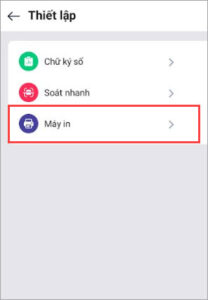
  •  Vào mục Khác, chọn Thiết lập.
  • Nhấn Máy in.

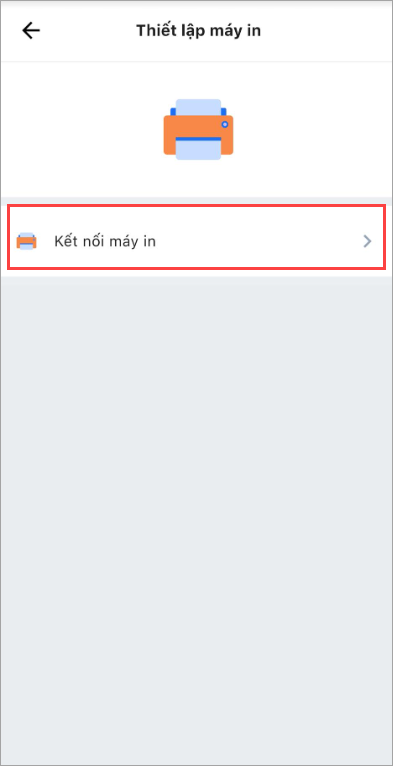
  •  Nhấn Kết nối máy in.

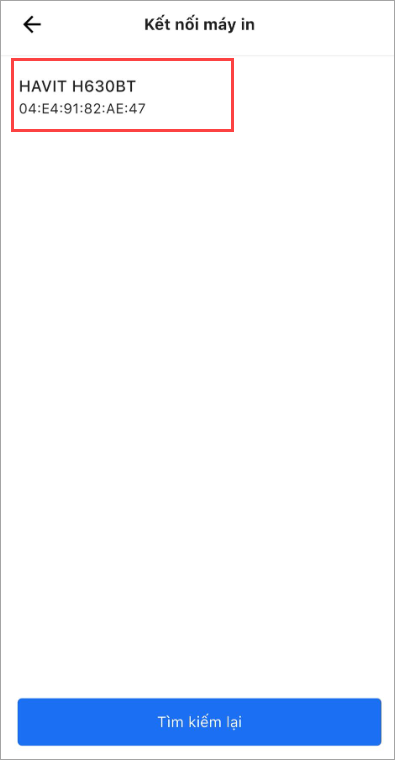
  • Nhấn Chọn máy in Bluetooth, chọn đúng XPrinter 58IIB.

  • Nhập mật khẩu kết nối máy in.
  • Chọn khổ giấy: 58mm.

Bước 5. Nhấn Lưu.

Trường hợp 2: Kết nối máy in qua IP - Xprinter Q200 (mạng LAN/WIFI)

Bước 1. Kết nối máy in XP-Q200 vào mạng LAN

  • Cắm dây mạng LAN từ modem/router vào cổng LAN của máy in XP-Q200.

  • Máy in sẽ nhận IP tự động từ router.

Bước 2. Kết nối điện thoại vào cùng mạng Wi-Fi

  • Đảm bảo điện thoại Android kết nối cùng mạng Wi-Fi nội bộ với máy in.

Bước 3. Kết nối máy in trên MISA meInvoice.

  • Vào mục Khác, chọn Thiết lập máy in.
  • Nhấn Máy in.
  • Nhấn Kết nối máy in.
  • Nhấn Chọn máy in mạng LAN/WIFI, chọn đúng  Xprinter Q200.
  • Nhập địa chỉ IP của máy in (ví dụ: 192.168.1.100).
  • Chọn khổ giấy: 80mm.

Bước 4. Nhấn Lưu.

Sau khi thiết lập có thể in vé khi phát hành hóa đơn hoặc từ danh sách hóa đơn.

Cập nhật 29/10/2025

Bài viết này hữu ích chứ?

Có Không
Chia sẻ bài viết hữu ích này
Facebook Twitter
Linkedin

Bài viết liên quan

  • (Mobile) Khai báo danh mục hàng hóa, dịch vụ (tính thuế theo phương pháp trực tiếp)
  • (Mobile) Xem báo cáo bảng kê hóa đơn đã sử dụng
  • (Mobile/Pos Sunmi) In phiếu thanh toán hóa đơn bán hàng khởi tạo từ máy tính tiền – mẫu cơ bản
  • (Mobile) – Thiết lập chữ ký số xuất hóa đơn/vé máy tính tiền trên app Vé
  • (Mobile) Theo dõi tình trạng thanh toán khi xuất vé/biên lai
  • (Mobile) Phát hành biên lai điện tử trên phiên bản mobile
Giải đáp miễn phí qua facebook
Nếu bạn vẫn còn thắc mắc hãy đăng câu hỏi vào cộng đồng MISA qua facebook để được giải đáp miễn phí và nhanh chóng
Đăng bài ngay

Mục lục

  1. 1. Tổng quan
  2. 2. Các bước thực hiện
    1. Trường hợp 1: Kết nối máy in bluetooth Xprinter với điện thoại Androi
    2. Trường hợp 2: Kết nối máy in qua IP - Xprinter Q200 (mạng LAN/WIFI)

Câu hỏi thường gặp

Giải đáp miễn phí qua facebook

Nếu bạn vẫn còn thắc mắc hãy đăng câu hỏi vào cộng đồng MISA qua facebook để được giải đáp miễn phí và nhanh chóng
Đăng bài ngay
Danh sách các kênh hỗ trợ
  • Cộng đồng hỗ trợ
    miễn phí
  • Đào tạo/giải đáp
    miễn phí (qua Zoom)
  • Chat trực tuyến
  • Email
Kênh youtube
Đăng ký ngay để xem những video hướng dẫn mới nhất, những mẹo hay khi sử dụng phần mềm
Truy cập ngay
Thỏa thuận dịch vụ
|
Chính sách bảo mật