
Help meInvoice
  • Web
  • Desktop
  • Mobile
'
  • Video
  • Kênh hỗ trợ
    • Cộng đồng hỗ trợ miễn phí
    • Chia sẻ và giải đáp miễn phí (qua Zoom)
    • Chat trực tuyến
    • Email
    • Hướng dẫn trên Youtube
  • Đào tạo miễn phí
  1. Trang chủ
  2. (Mobile) Nghiệp vụ vé điện tử
  3. (Mobile) Cách in vé trên danh sách vé đã xuất trên Pos Sunmi/Mobile
Đang tìm kiếm...

(Mobile) Cách in vé trên danh sách vé đã xuất trên Pos Sunmi/Mobile

Mục lục
  1. 1. Tổng quan
  2. 2. Các bước thực hiện
    1. Cách 1. In vé ngay sau khi xuất
    2. Cách 2. In vé tại danh sách vé đã xuất

1. Tổng quan

Bài viết giúp Anh/Chị nắm được các cách in vé điện tử sau khi xuất vé trên thiết bị Mobile/Pos Sunmi khi sử dụng phần mềm MISA meInvoice, giúp phục vụ khách hàng kịp thời, đảm bảo vé được in chính xác, hạn chế sai sót và nâng cao hiệu quả quản lý vé điện tử tại đơn vị.
Nội dung bài viết gồm:

  • Hướng dẫn in vé ngay sau khi xuất vé
  • Hướng dẫn in vé từ danh sách vé đã xuất
  • Lưu ý kiểm tra thông tin vé trước khi in, tránh in nhầm hoặc in lặp lại

2. Các bước thực hiện

Cách 1. In vé ngay sau khi xuất

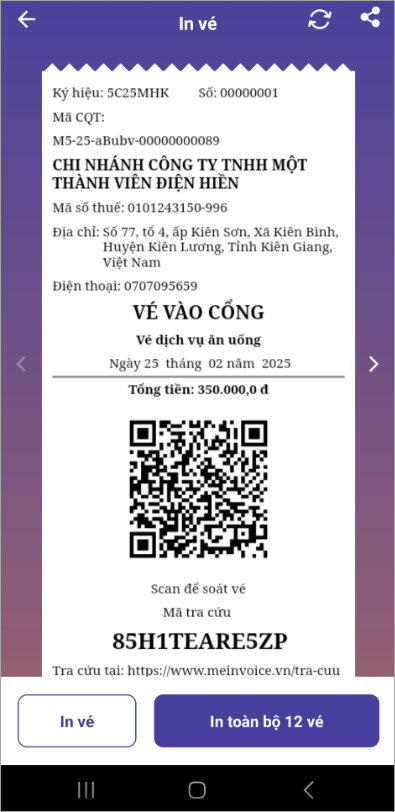
  • Sau khi xuất, nhấn In vé/In toàn bộ vé.
Cách 2. In vé tại danh sách vé đã xuất

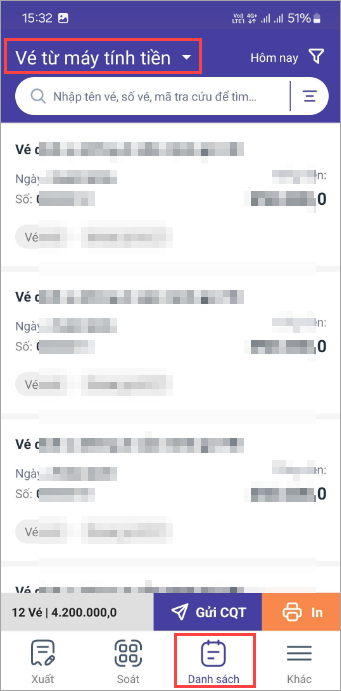
Bước 1: Truy cập mục Danh sách, chọn loại vé cần in.
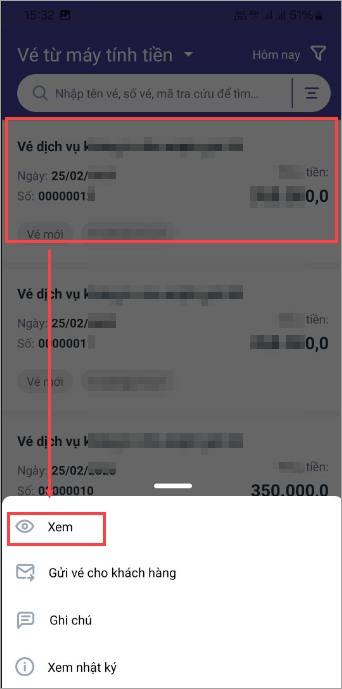
Bước 2: Chọn vé cần in trong danh sách, nhấn Xem vé.
Bước 3: Nhấn In vé để thực hiện in.
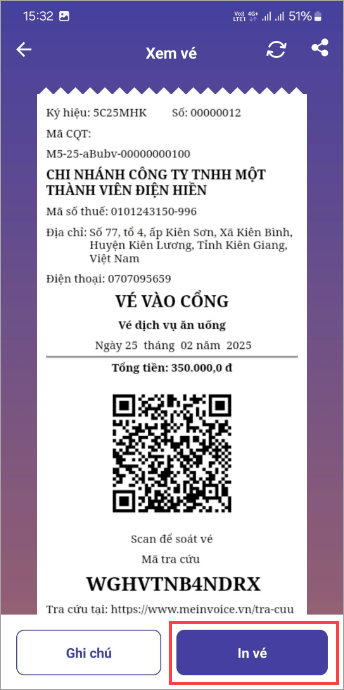
Khuyến nghị: Nên kiểm tra kỹ thông tin vé trước khi in; tránh in nhầm hoặc in lặp lại nhiều lần không cần thiết.

Lưu ý:

    • Nếu sử dụng máy Pos Sunmi, in trực tiếp vé trên máy Pos.
    • Sử dụng thiết bị di động – hệ điều hành Androi, kết nối điện thoại với máy in để in vé.
Cập nhật 30/10/2025
Tagged: in vé điện tử

Bài viết này hữu ích chứ?

Có Không
Chia sẻ bài viết hữu ích này
Facebook Twitter
Linkedin

Bài viết liên quan

  • (Mobile) APP Vé – Khai báo danh mục hàng hóa, dịch vụ trên Mobile/Pos Sunmi
  • (Mobile) APP Vé – Khai báo danh mục khách hàng trên Mobile/Pos Sunmi
  • (Mobile) Gửi vé cho khách hàng qua email trên Mobile/Pos Sunmi
  • (Mobile) Xem bảng kê vé đã sử dụng trên Pos Sunmi/Mobile
  • (Mobile) Thiết lập hiển thị chữ ký số người bán trên vé khởi tạo từ máy tính tiền
  • (Mobile) Xuất và quản lý vé điện tử khởi tạo từ máy tính tiền
Giải đáp miễn phí qua facebook
Nếu bạn vẫn còn thắc mắc hãy đăng câu hỏi vào cộng đồng MISA qua facebook để được giải đáp miễn phí và nhanh chóng
Đăng bài ngay

Mục lục

  1. 1. Tổng quan
  2. 2. Các bước thực hiện
    1. Cách 1. In vé ngay sau khi xuất
    2. Cách 2. In vé tại danh sách vé đã xuất

Câu hỏi thường gặp

Giải đáp miễn phí qua facebook

Nếu bạn vẫn còn thắc mắc hãy đăng câu hỏi vào cộng đồng MISA qua facebook để được giải đáp miễn phí và nhanh chóng
Đăng bài ngay
Danh sách các kênh hỗ trợ
  • Cộng đồng hỗ trợ
    miễn phí
  • Đào tạo/giải đáp
    miễn phí (qua Zoom)
  • Chat trực tuyến
  • Email
Kênh youtube
Đăng ký ngay để xem những video hướng dẫn mới nhất, những mẹo hay khi sử dụng phần mềm
Truy cập ngay
Thỏa thuận dịch vụ
|
Chính sách bảo mật