

banner
Help meInvoice
  • Web
  • Desktop
  • Mobile
'
  • Video
  • Kênh hỗ trợ
    • Cộng đồng hỗ trợ miễn phí
    • Chia sẻ và giải đáp miễn phí (qua Zoom)
    • Chat trực tuyến
    • Email
    • Hướng dẫn trên Youtube
  • Đào tạo miễn phí
  1. Trang chủ
  2. MISA meInvoice Web
  3. HÓA ĐƠN ĐIỆN TỬ
  4. (Hóa đơn) Câu hỏi thường gặp
  5. Hướng dẫn giải trình, bổ sung thông tin người nộp thuế
Đang tìm kiếm...

Hướng dẫn giải trình, bổ sung thông tin người nộp thuế

Mục lục
  1. 1. Tổng quan
  2. 2. Hướng dẫn chi tiết

1. Tổng quan

Mục đích bài viết: Bài viết hướng dẫn người nộp thuế (NNT) tra cứu tờ khai giải trình, bổ sung thông tin, tài liệu khi Cơ quan thuế ban hành Thông báo yêu cầu giải trình, bổ sung thông tin, tài liệu đảm bảo theo dõi đúng trạng thái và nội dung cần thực hiện.

Bối cảnh nghiệp vụ: Khi NNT nhận được Mẫu số 01/TB-BSTT-NNT từ cơ quan thuế, NNT phải thực hiện giải trình, bổ sung thông tin/tài liệu theo yêu cầu trong thông báo. Thời hạn thực hiện cần hoàn thành việc giải trình, bổ sung trong 03 ngày làm việc kể từ khi nhận thông báo. NNT thao tác trên ứng dụng eTax Mobile và cần:

  • Đăng nhập bằng tài khoản định danh điện tử đã xác thực
  • Tài khoản thuộc người đại diện pháp luật của NNT

Nội dung bài viết: Hướng dẫn Tra cứu tờ khai giải trình/bổ sung liên quan đến Thông báo 01/TB-BSTT-NNT và các lưu ý liên quan.

2. Hướng dẫn chi tiết

Bước 1: Chọn Tra cứu tờ khai. Hệ thống hiển thị thông tin:

– Mã số thuế: Hiển thị mã số thuế trên tờ khai

– Mã hồ sơ: Hiển thị mã hồ sơ

– Trạng thái: Giải trình, bổ sung

– Ngày nộp hồ sơ: Hiển thị ngày nộp hồ sơ

– Danh sách thông báo

Bước 2: Nhấn “Xem chi tiết”, hệ thống hiển thị chi tiết tờ khai 01/ĐKTĐ-HĐĐT.
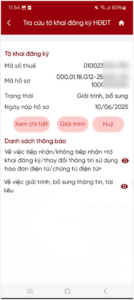
Bước 3: Nhấn “Giải trình”, hệ thống hiển thị màn hình nhập nội dung giải trình và đính kèm hồ sơ giải trình, bổ sung thông tin

Bước 4: Nhập nội dung giải trình, bổ sung thông tin

Bước 5: Nhấn “Chọn tệp”, hệ thống hiển thị đường dẫn chọn file. NSD tải file hồ sơ cần đính kèm, gửi đến HDDT định dạng .xlsx, .xls, .docx, .doc, .pdf, .png, .jpg

Nếu muốn tải nhiều file đính kèm, NSD nhấn “Chọn tệp” nhiều lần để thêm tệp.
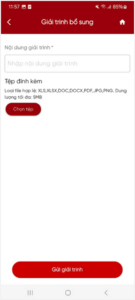
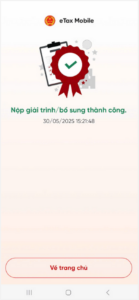
Bước 6: Nhấn nút “Gửi giải trình”, hệ thống gửi giải trình, bổ sung của NNT đến hệ thống HDĐT, đồng thời cập nhật trạng thái tờ khai là “Đã giải trình, bổ sung”
Cập nhật 01/06/2026

Bài viết này hữu ích chứ?

Có Không
Chia sẻ bài viết hữu ích này
Facebook Twitter
Linkedin

Bài viết liên quan

  • Xử lý lỗi mã địa điểm kinh doanh trên HĐ thay thế/điều chỉnh không trùng với hóa đơn gốc
  • Khai báo thông tin người mua hàng đáp ứng Nghị định 254/2026/ND-CP
  • Thiết lập phân quyền phát hành hóa đơn điều chỉnh/thay thế
  • Một số lỗi khi thực hiện xác thực thông tin trên eTax mobile
  • Thay đổi về thông tin đơn vị bán hàng và thông tin địa điểm xuất hóa đơn
  • Kiểm tra hóa đơn để xác định trạng thái thực tế của Cục Thuế
Giải đáp miễn phí qua facebook
Nếu bạn vẫn còn thắc mắc hãy đăng câu hỏi vào cộng đồng MISA qua facebook để được giải đáp miễn phí và nhanh chóng
Đăng bài ngay

Mục lục

  1. 1. Tổng quan
  2. 2. Hướng dẫn chi tiết

Câu hỏi thường gặp

Giải đáp miễn phí qua facebook

Nếu bạn vẫn còn thắc mắc hãy đăng câu hỏi vào cộng đồng MISA qua facebook để được giải đáp miễn phí và nhanh chóng
Đăng bài ngay
Danh sách các kênh hỗ trợ
  • Cộng đồng hỗ trợ
    miễn phí
  • Đào tạo/giải đáp
    miễn phí (qua Zoom)
  • Chat trực tuyến
  • Email
Kênh youtube
Đăng ký ngay để xem những video hướng dẫn mới nhất, những mẹo hay khi sử dụng phần mềm
Truy cập ngay
Thỏa thuận dịch vụ
|
Chính sách bảo mật