

banner
Help meInvoice
  • Web
  • Desktop
  • Mobile
'
  • Video
  • Kênh hỗ trợ
    • Cộng đồng hỗ trợ miễn phí
    • Chia sẻ và giải đáp miễn phí (qua Zoom)
    • Chat trực tuyến
    • Email
    • Hướng dẫn trên Youtube
  • Đào tạo miễn phí
  1. Trang chủ
  2. MEINVOICE- TÀI LIỆU NGHỊ ĐỊNH .../2026/NĐ-CP
  3. Khởi tạo mẫu và xuất vé có thông tin nhóm ngành nghề
Đang tìm kiếm...

Khởi tạo mẫu và xuất vé có thông tin nhóm ngành nghề

Mục lục
  1. 1. Tổng quan
  2. 2. Hướng dẫn chi tiết
    1. 2.1. Khởi tạo mẫu vé thể hiện thông tin nhóm ngành nghề
    2. 2.2. Xuất vé thể hiện thông tin nhóm ngành nghề
  3. 3. Lưu ý

1. Tổng quan

Mục đích bài viết: Hướng dẫn Hộ kinh doanh khởi tạo mẫu và xuất vé có thông tin nhóm ngành nghề.

Câu chuyện nghiệp vụ: Quy định: Nghị định 254/2026/NĐ-CP

Đối với hóa đơn bán hàng của hộ kinh doanh, cá nhân kinh doanh, khuyến khích người bán thể hiện thông tin nhóm ngành nghề tương ứng với hàng hóa, dịch vụ trên dữ liệu hóa đơn điện tử theo định dạng XML gửi cơ quan thuế. Trường hợp hàng hóa, dịch vụ thuộc đối tượng không chịu thuế thì thể hiện tương ứng trên hóa đơn. Thông tin nhóm ngành nghề (nếu có) được hiển thị trên bản thể hiện hóa đơn điện tử.

Phạm vi đáp ứng:

  • Hóa đơn bán hàng
  • Hóa đơn bán hàng khởi tạo từ máy tính tiền
  • Vé điện tử – Trực tiếp
  • Vé điện tử khởi tạo từ máy tính tiền – Trực tiếp

Nội dung hướng dẫn: Các bước khởi tạo mẫu vé có thông tin nhóm ngành nghề và các lưu ý liên quan.

2. Hướng dẫn chi tiết

2.1. Khởi tạo mẫu vé thể hiện thông tin nhóm ngành nghề

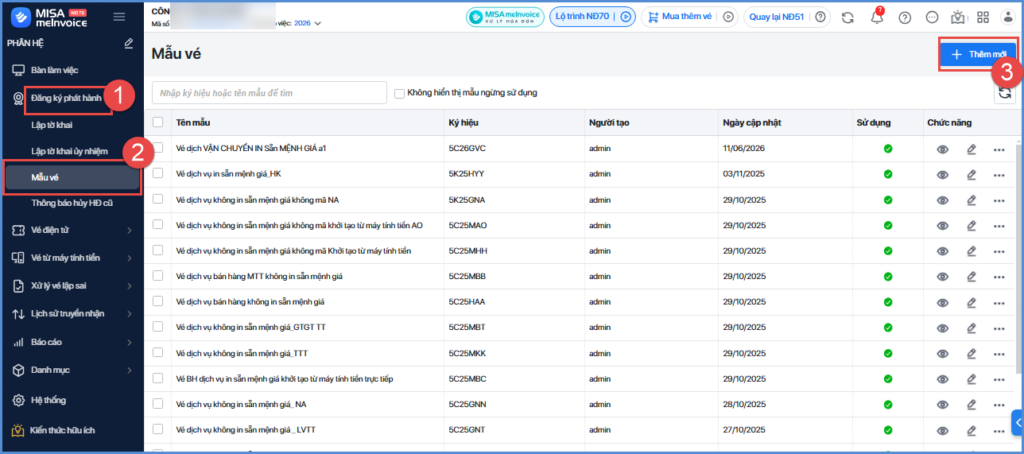
Bước 1: Truy cập vào phân hệ Đăng ký phát hành, chọn Mẫu vé, nhấn Thêm mới.
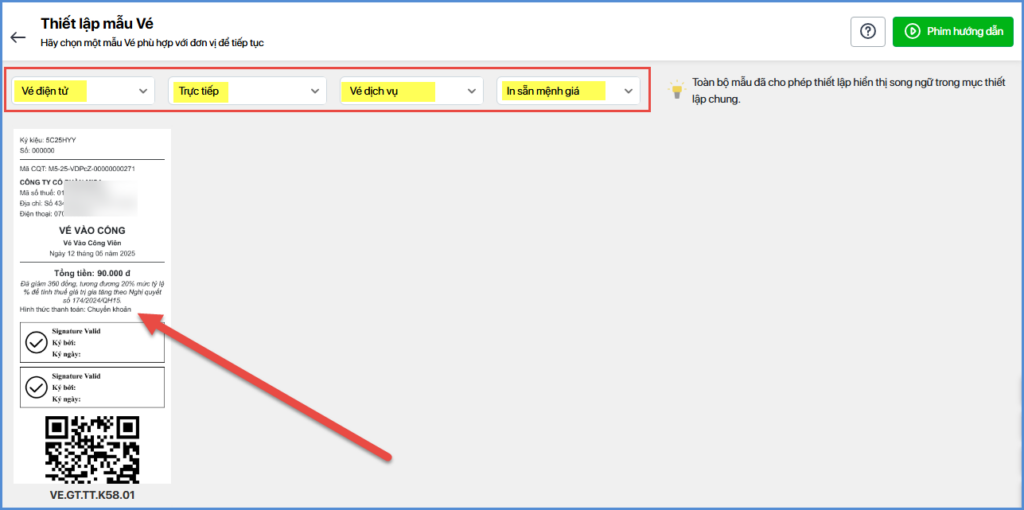
Bước 2: Thiết lập điều kiện chọn mẫu vé muốn tạo
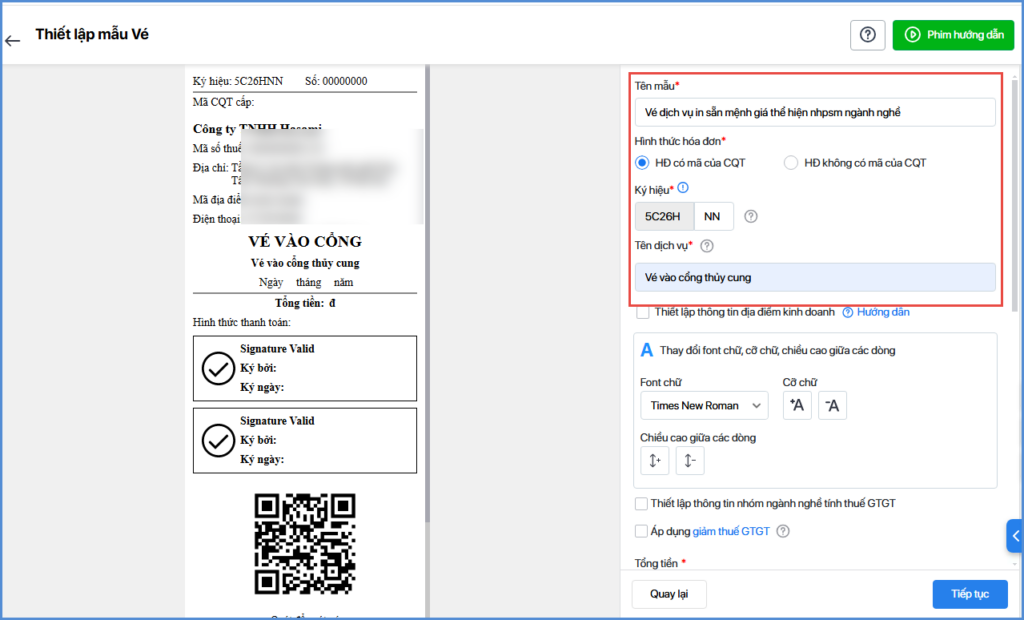
Bước 3: Khai báo thông tin cần thiết trên mẫu vé

  • Ký hiệu: Chương trình tự động điền thông tin mẫu số và 4 ký tự đầu của mẫu vé:
    • Số 5: Phản ánh các loại hóa đơn điện tử khác là tem điện tử, vé điện tử, thẻ điện tử, phiếu thu điện tử hoặc các chứng từ điện tử có tên gọi khác nhưng có nội dung của hóa đơn điện tử.
    • C thể hiện vé điện tử có mã.
    • Hai ký tự tiếp theo là hai (02) chữ số Ả rập thể hiện năm lập vé điện tử được xác định theo 2 chữ số cuối của năm dương lịch.
    •  Một ký tự tiếp theo là một (01) chữ cái được quy định là G, H thể hiện loại vé điện tử được sử dụng, cụ thể:  Chữ C: Áp dụng đối với tem, vé, thẻ điện tử là hóa đơn giá trị gia tăng, chữ H áp dụng với tem, vé điện tử là hóa đơn bán hàng.
    • Hai ký tự cuối là chữ viết do người bán tự xác định căn cứ theo nhu cầu quản lý. Trường hợp người bán sử dụng nhiều mẫu vé điện tử trong cùng một loại vé thì sử dụng hai ký tự cuối nêu trên để phân biệt các mẫu vé khác nhau trong cùng một loại vé. Trường hợp không có nhu cầu quản lý thì để là YY.
  • Khai báo tên vé.
  • Thiết lập tiền vé (Đã bao gồm thuế) và % tiền thuế GTGT.
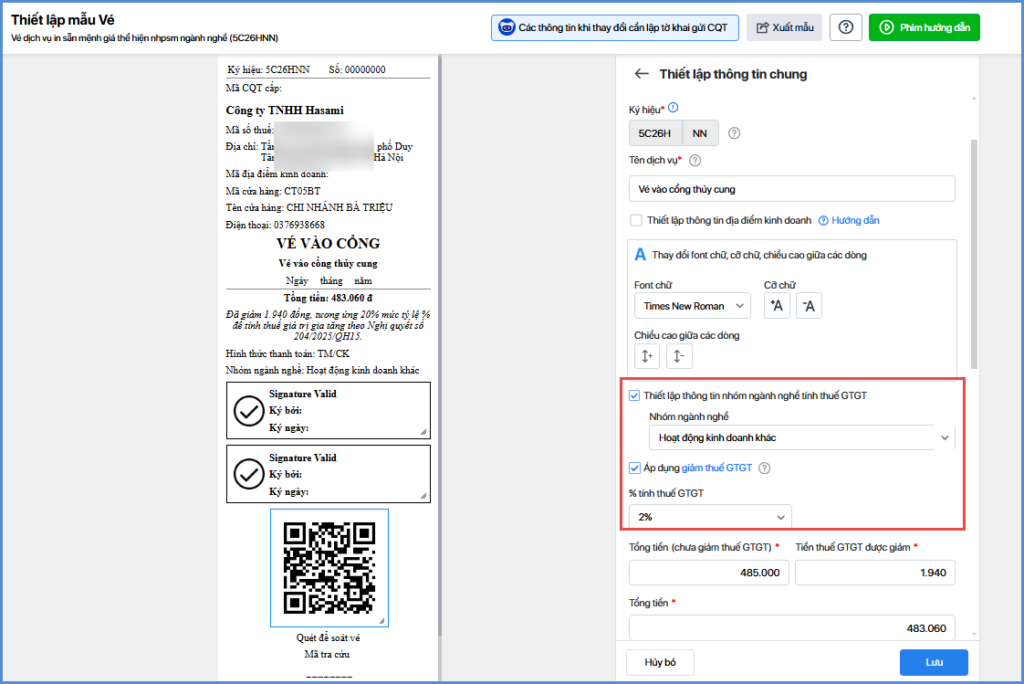
Bước 4: Tích chọn Thiết lập thông tin nhóm ngành nghề tính thuế GTGT để thiết lập hiển thị nội dung này trên mẫu hóa đơn.

  • Xổ mũi tên chọn nhóm ngành nghề tương ứng
  • Hệ thống sẽ tự động lấy % tính thuế GTGT theo nhóm ngành nghề tương ứng
  • Nhóm ngành nghề: Chọn nhóm ngành nghề tương ứng. Chọn tỷ lệ % tính thuế GTGT theo quy định. Ví dụ:
    • 1% – Áp dụng cho các ngành nghề, lĩnh vực: Phân phối, cung cấp hàng hóa…
    • 5% – Áp dụng cho các ngành nghề, lĩnh vực: Dịch vụ, xây dựng không bao thầu nguyên vật liệu
    • 5% – Áp dụng cho các ngành nghề, lĩnh vực: Hoạt động cho thuê tài sản trừ bất động sản
    • 3% – Áp dụng cho các ngành nghề, lĩnh vực: Sản xuất, vận tải, dịch vụ có gắn với hàng hóa, xây dựng có bao thầu nguyên vật liệu
    • 5% – Áp dụng cho các ngành nghề, lĩnh vực: Hoạt động cung cấp sản phẩm nội dung thông tin số về giải trí, trò chơi điện tử, phim số, ảnh số, nhạc số, quảng cáo số
    • 2% – Áp dụng cho các ngành nghề, lĩnh vực: Hoạt động kinh doanh khác
Bước 5: Thiết lập các thông tin khác theo nhu cầu hiển thị
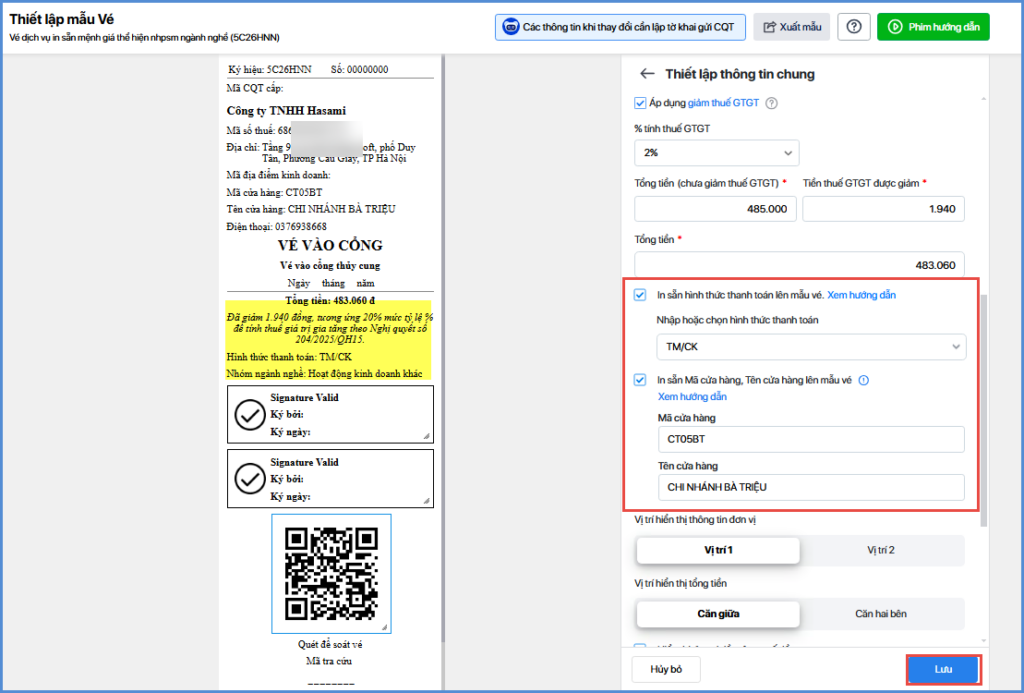
Bước 6: Nhấn Lưu để hoàn thiện khởi tạo mẫu.

2.2. Xuất vé thể hiện thông tin nhóm ngành nghề

Bước 1: Vào mục Xuất vé, chọn mẫu vé cần xuất.
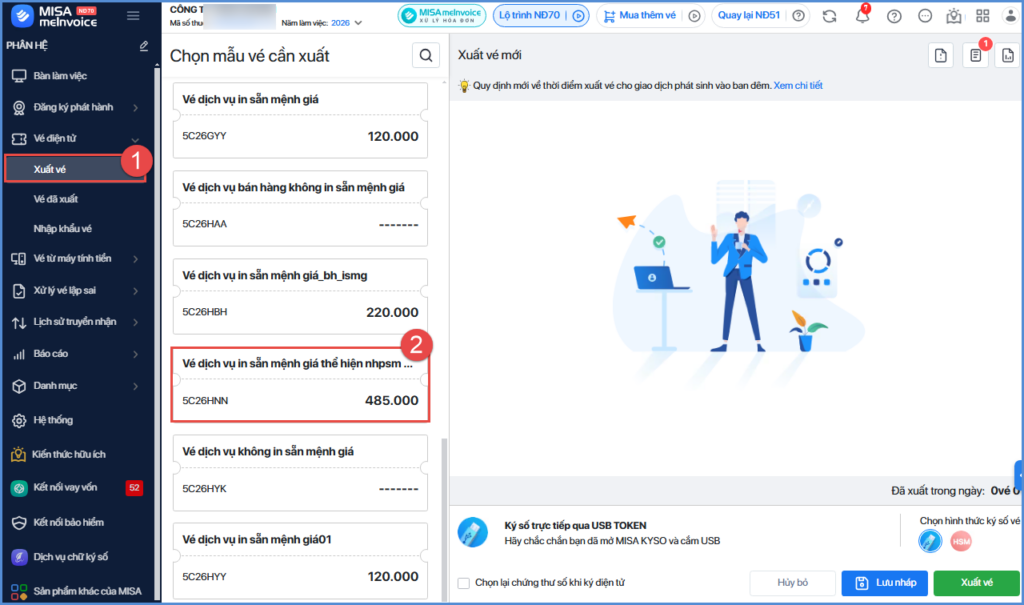
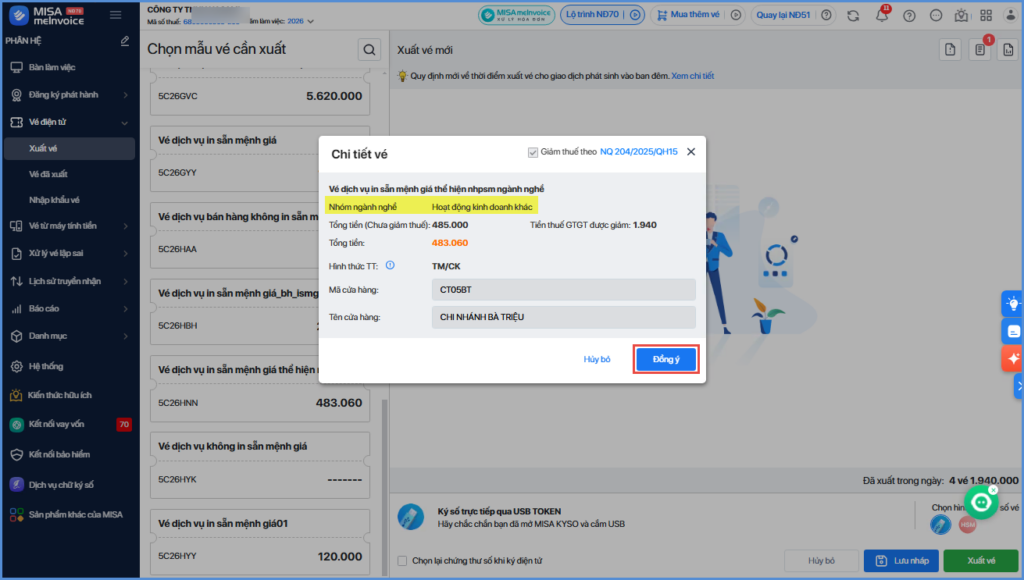
Bước 2: Phần mềm hiển thị bản xem trước vé, nhấn Đồng ý để tiếp tục
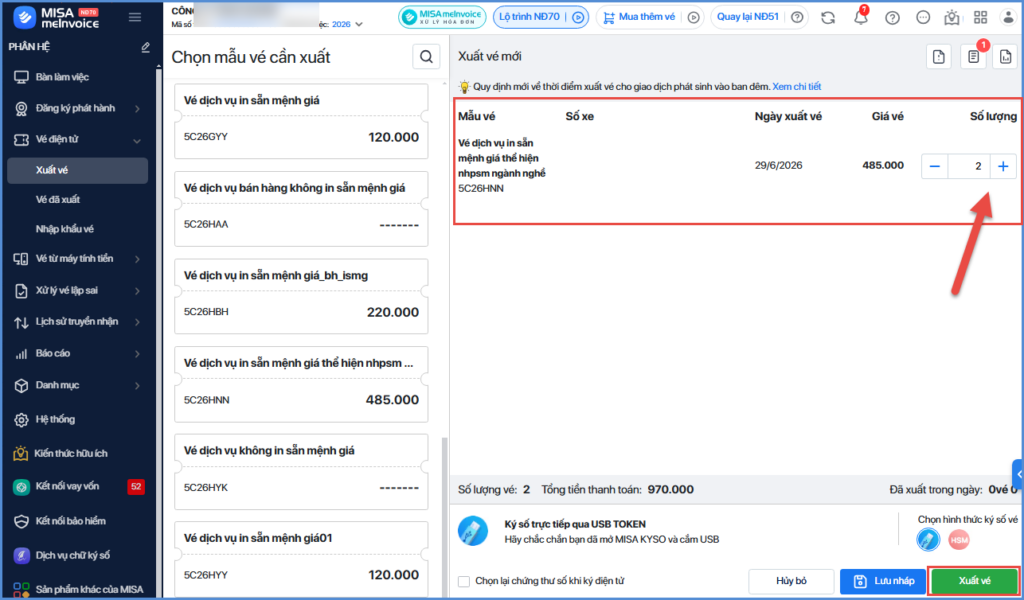
Bước 3: Khai báo số lượng vé cần xuất, nhấn Xuất vé. Chương trình đồng thời xuất vé và gửi cơ quan thuế cấp mã.
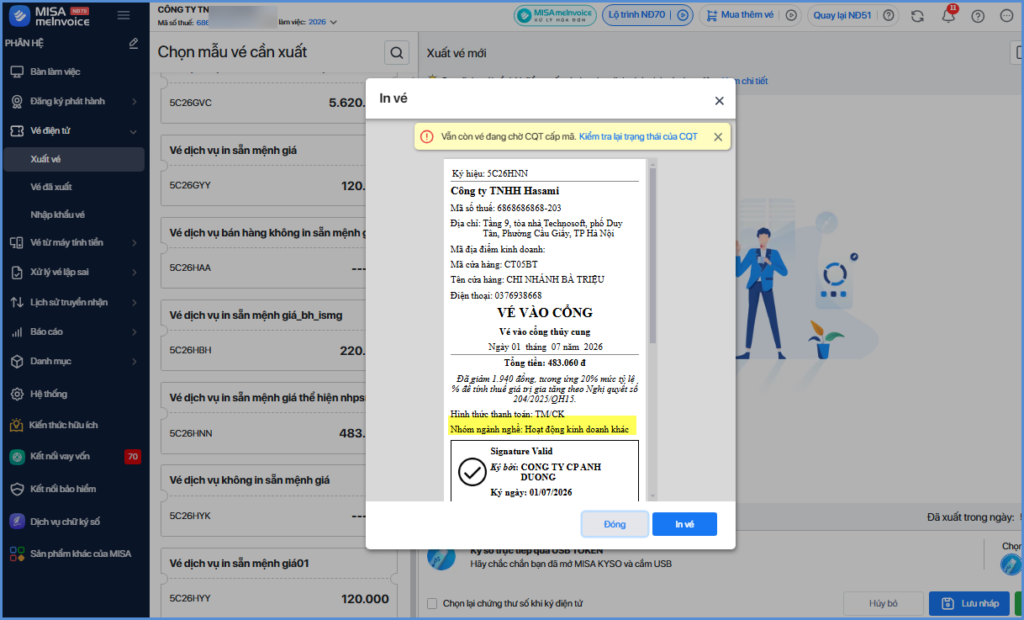
Bước 4: Sau xuất vé thành công, vé được gửi lên cơ quan thuế chờ cấp mã.

  •  Nhấn In vé nếu muốn in ngay vé cho khách hàng.
3. Lưu ý

  • Trường hợp với mẫu cũ chưa thiết lập hiển thị nhóm ngành nghề, anh chị nhấn chọn chỉnh sửa mẫu cũ và thiết lập tương tự.
  • Thực hiện tương tự với mẫu vé máy tính tiền.
Download article as PDF
Cập nhật 03/07/2026

Bài viết này hữu ích chứ?

Có Không
Chia sẻ bài viết hữu ích này
Facebook Twitter
Linkedin

Bài viết liên quan

  • Riêng tư: Khởi tạo mẫu, lập và phát hành hóa đơn xăng dầu thể hiện thông tin địa điểm kinh doanh
  • Riêng tư: Đáp ứng Nghị định… /2026/NĐ-CP quy định mới về hóa đơn điện tử
  • Nhập khẩu hóa đơn hộ kinh doanh có thông tin nhóm ngành nghề
  • Khởi tạo mẫu và phát hành hóa đơn bán hàng có thông tin nhóm ngành nghề
Giải đáp miễn phí qua facebook
Nếu bạn vẫn còn thắc mắc hãy đăng câu hỏi vào cộng đồng MISA qua facebook để được giải đáp miễn phí và nhanh chóng
Đăng bài ngay

Mục lục

  1. 1. Tổng quan
  2. 2. Hướng dẫn chi tiết
    1. 2.1. Khởi tạo mẫu vé thể hiện thông tin nhóm ngành nghề
    2. 2.2. Xuất vé thể hiện thông tin nhóm ngành nghề
  3. 3. Lưu ý

Câu hỏi thường gặp

Giải đáp miễn phí qua facebook

Nếu bạn vẫn còn thắc mắc hãy đăng câu hỏi vào cộng đồng MISA qua facebook để được giải đáp miễn phí và nhanh chóng
Đăng bài ngay
Danh sách các kênh hỗ trợ
  • Cộng đồng hỗ trợ
    miễn phí
  • Đào tạo/giải đáp
    miễn phí (qua Zoom)
  • Chat trực tuyến
  • Email
Kênh youtube
Đăng ký ngay để xem những video hướng dẫn mới nhất, những mẹo hay khi sử dụng phần mềm
Truy cập ngay
Thỏa thuận dịch vụ
|
Chính sách bảo mật