1. Tổng quan
Mục đích: Bài viết này giúp Anh/Chị hiểu được vai trò của việc thiết lập các trường thông tin mở rộng, nhằm đáp ứng nhu cầu quản lý linh hoạt và cá nhân hóa dữ liệu hóa đơn điện tử theo đặc thù của từng doanh nghiệp.
Nội dung bài viết gồm: Hướng dẫn chi tiết cách tạo mới, chỉnh sửa, xóa các trường thông tin mở rộng trên phần mềm; các lưu ý khi sử dụng trường mở rộng để đảm bảo dữ liệu hóa đơn đầy đủ, chính xác và phù hợp với quy định.
2. Các bước thực hiện
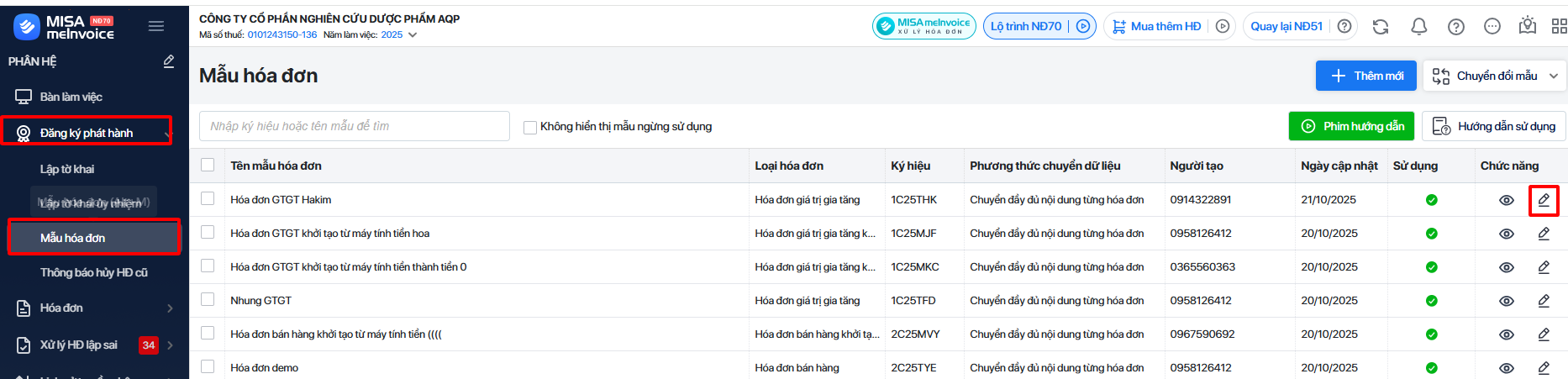
Bước 1: Tại giao diện phần mềm, bấm vào Đăng ký phát hành/ chọn Mẫu hóa đơn, chọn mẫu hóa đơn cần sửa và di chuột nhấn vào biểu tượng Sửa mẫu (cây bút).
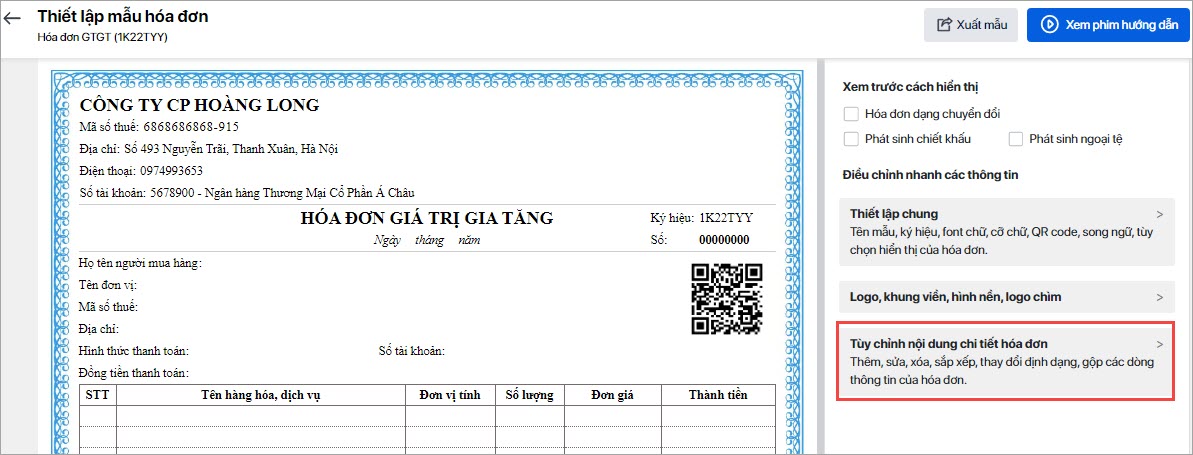
Bước 2: Tại giao diện Thiết lập mẫu hóa đơn, nhấn chọn Tùy chỉnh nội dung chi tiết hóa đơn.
Bước 3: Chọn vào vùng thông tin cần thiết lập ẩn/ hiện/ thêm /sửa:
- Thông tin đơn vị người bán:
-
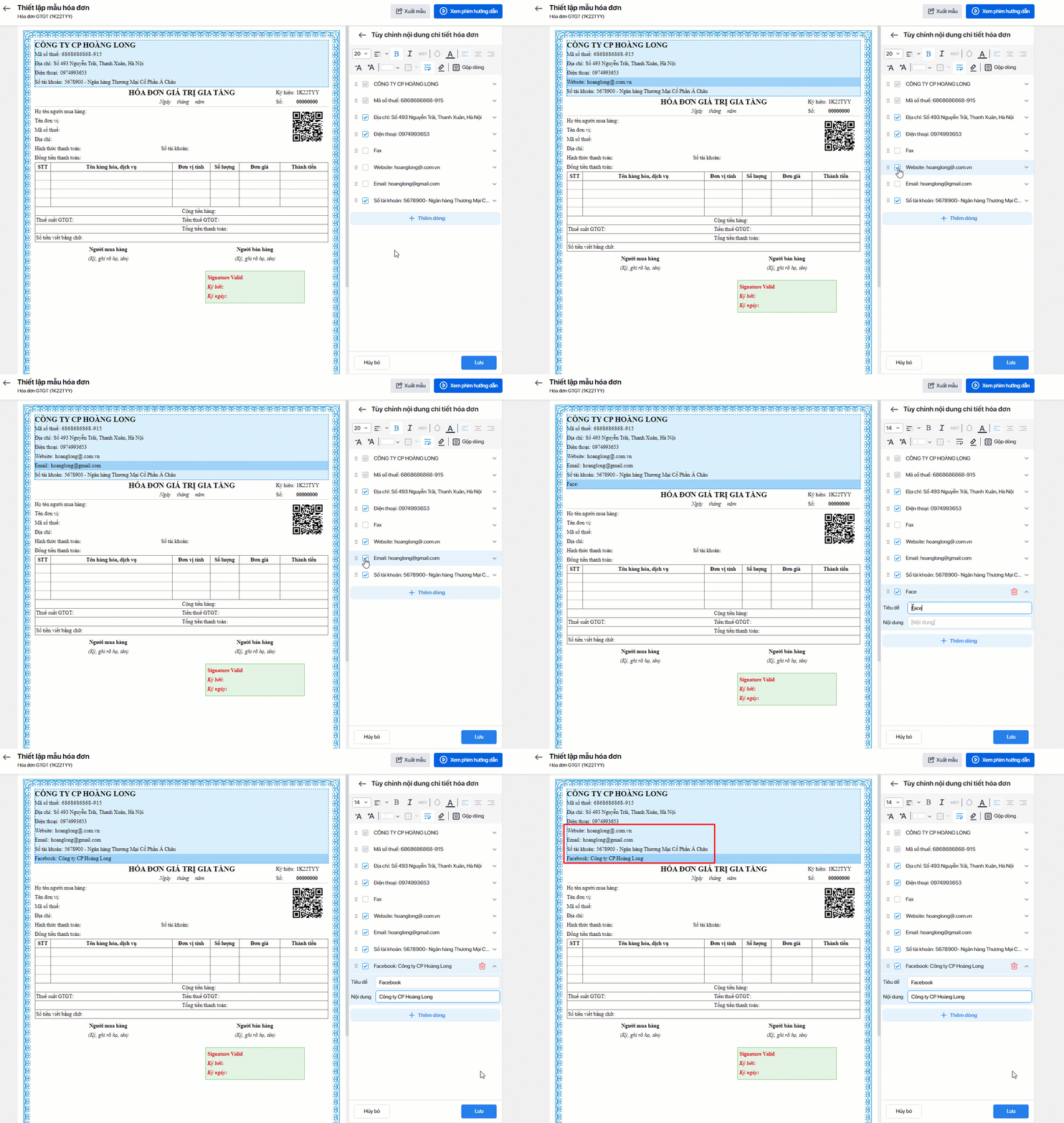
- Nhấn chuột tại vùng Thông tin Đơn vị người bán ,nhấn chọn Tùy chỉnh nội dung chi tiết hóa đơn
- Để ẩn/ hiện : Tích hoặc Bỏ tích chọn tại ô vuông nhỏ trước các trường thông tin có sẵn như Mã cửa hàng, Tên cửa hàng, Điện thoại, Email, Fax, Số tài khoản ,… và các trường mở rộng tự thêm.
- Có thể thêm trường mở rộng khác bằng cách : Nhấn Thêm dòng / điền Tiêu đề và Nội dung của trường mới thêm .
-
-
- Ví dụ : Để thêm số tài khoản ngân hàng thứ 2 : chọn Thêm dòng , điền Tiêu đề : Số tài khoản, nhập Nội dung : điền stk ngân hàng thứ 2.
-
Lưu ý: Các trường thông tin có sẵn sẽ lấy theo thông tin liên hệ, thông tin thanh toán ở Hồ sơ hóa đơn điện tử, để sửa lại nội dung các thông tin này anh/chị sửa lại ở Hệ thống/ Hồ sơ hóa đơn điện tử/ chọn cây bút để sửa.
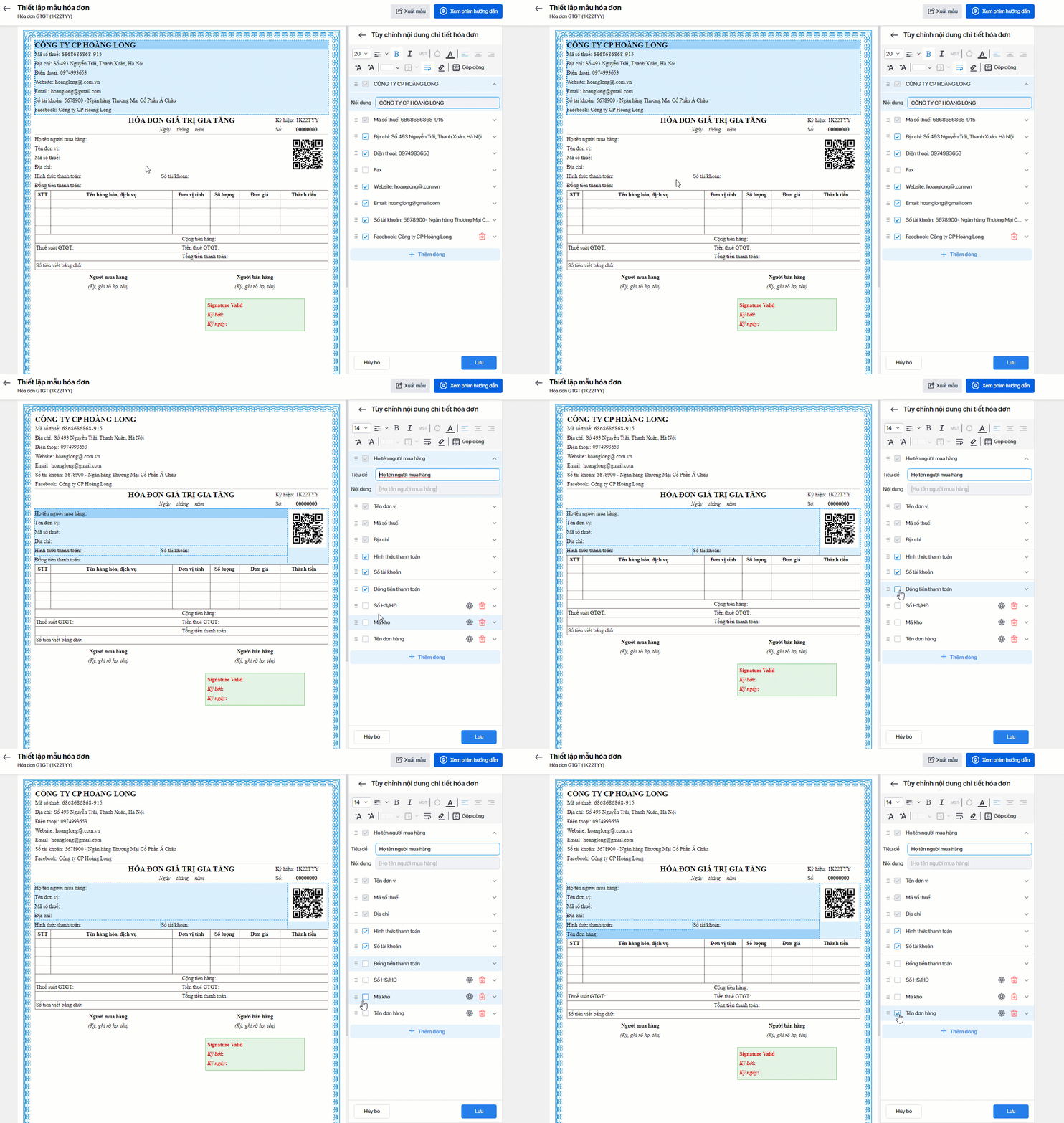
- Thông tin người mua hàng:
-
- Nhấn chuột tại vùng Thông tin người mua hàng ,nhấn chọn Tùy chỉnh nội dung chi tiết hóa đơn
- Để ẩn/ hiện : Tích hoặc Bỏ tích chọn tại ô vuông nhỏ trước các trường thông tin có sẵn như MSĐVCQHVNS, MST/CCCD chủ hộ, Địa chỉ,Họ và tên người mua hàng,CCCD người mua , Hình thức thanh toán,… và các trường mở rộng tự thêm.
- Để thêm trường mở rộng khác bằng cách : Nhấn Thêm dòng / điền Tiêu đề và Nội dung của trường mới thêm .
Lưu ý: Hình thức thanh toán là trường thông tin bắt buộc phải có trên mẫu hóa đơn
- Để ẩn/hiện/thêm/sửa/ thêm Thông tin hàng hóa:
-
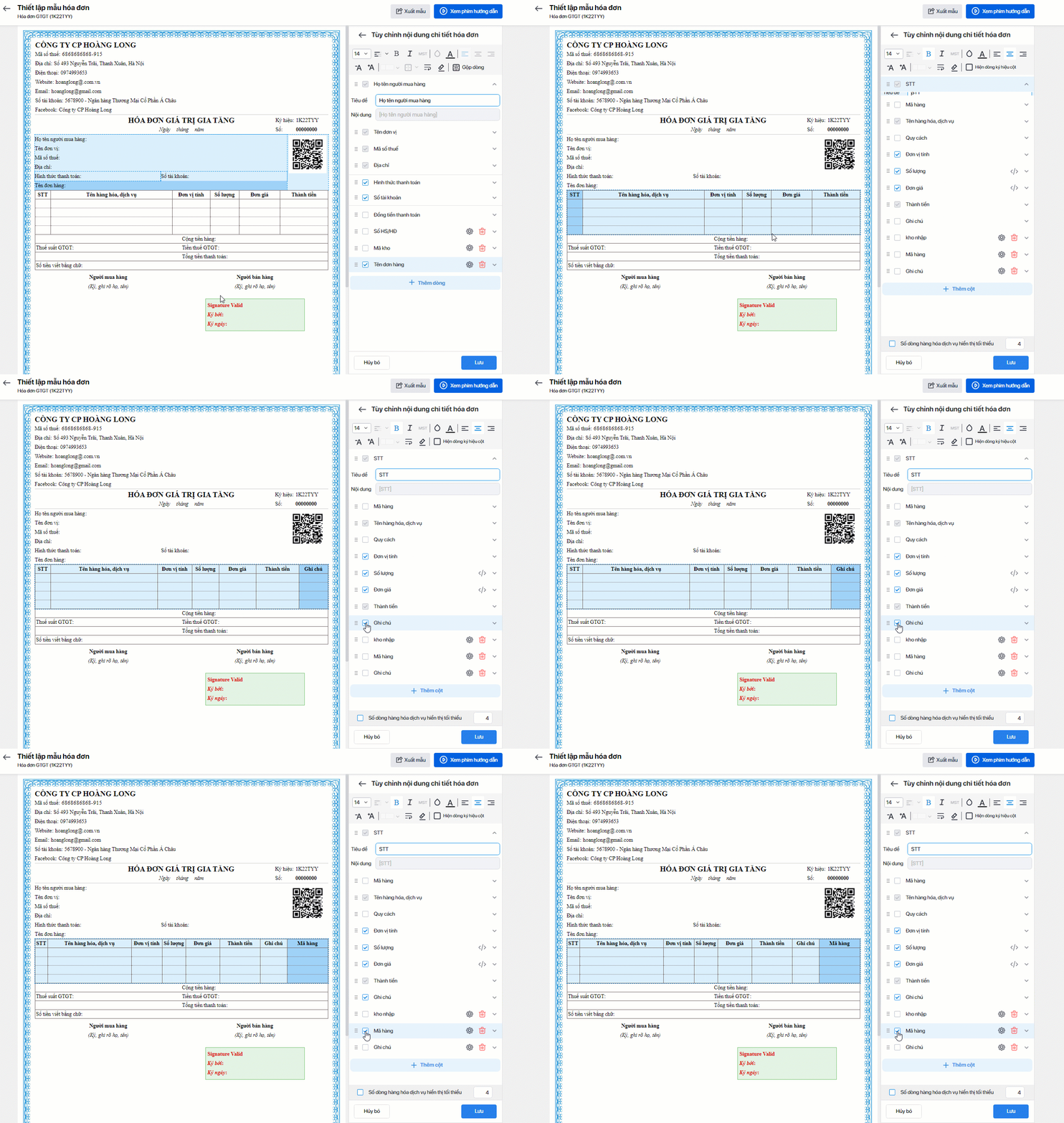
- Nhấn chuột tại vùng thông tin hàng hóa, Tích/ Bỏ tích chọn để thiết lập các trường có sẵn như Mã hàng, Đơn vị tính, Số lượng, …và các trường mở rộng tự thêm.
- Để thêm trường mở rộng khác bằng cách : Nhấn Thêm dòng / điền Tiêu đề và Nội dung của trường mới thêm
- Tích hoặc bỏ tích ô Số dòng hàng hóa dịch vụ hiển thị tối thiếu , nhập số dòng muốn hiển thị tối thiểu trên hóa đơn
3. Lưu ý
- Những thông tin nào bị tô xám thì không thể bỏ tích chọn
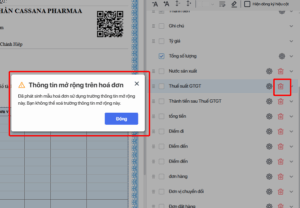
- Có thể chọn vào biểu tượng thùng rác màu đỏ để xóa những trường mở rộng tự thêm vào khi chưa có phát sinh mẫu hoá đơn sử dụng trường thông tin mở rộng này.
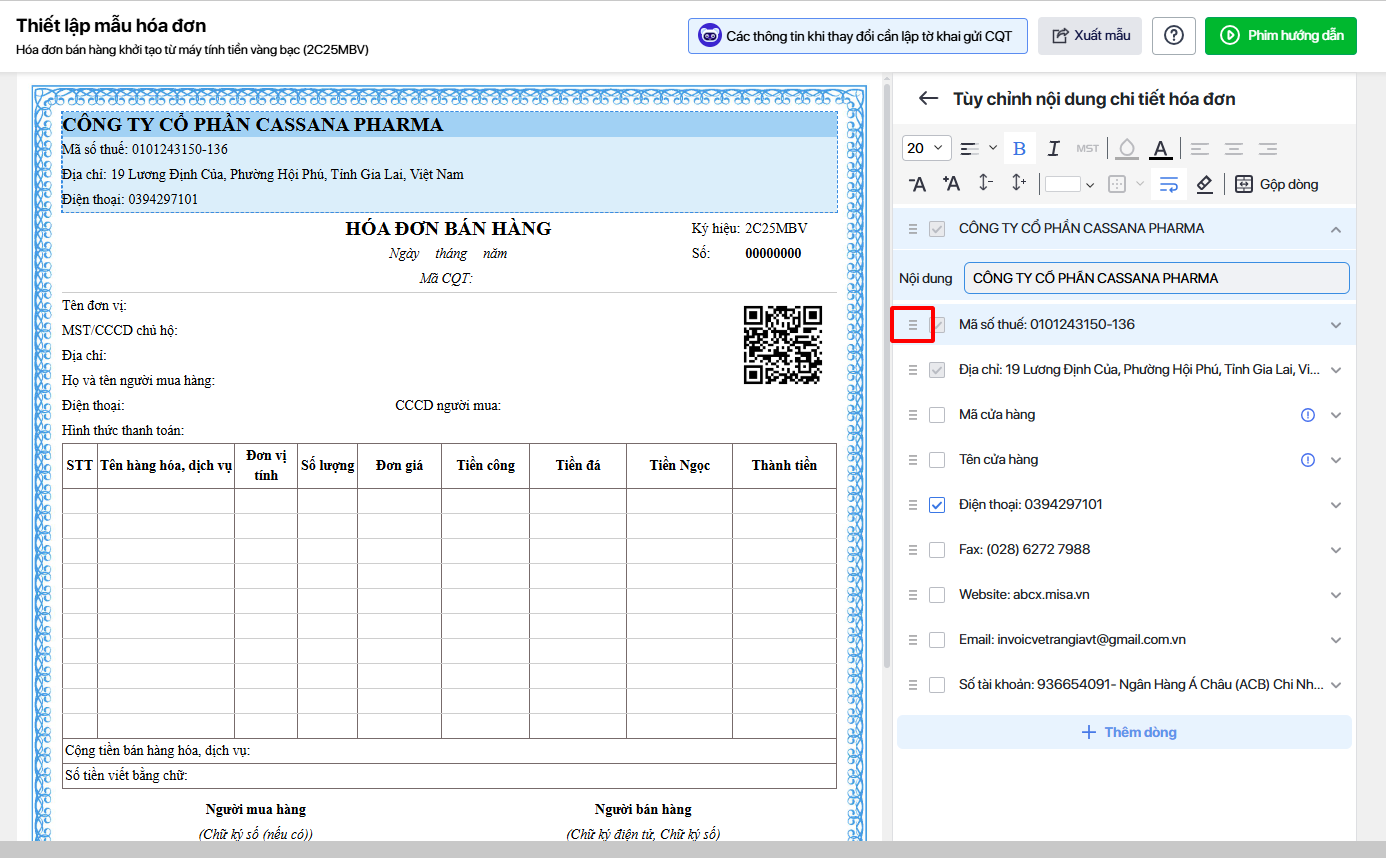
- Có thể di chuyển / sắp xếp lại các trường thông tin bằng cách chọn vào biểu tượng 3 dòng kẻ ngang phía trước trường thông tin để di chuyển thứ tự nội dung.