

2. Các bước thực hiện
2.1. Thiết lập tiêu đề mail
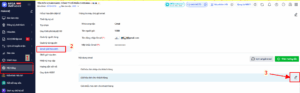
Bước 1: Vào mục Hệ thống, chọn Email gửi hóa đơn.
Bước 2: Tại mục Nội dung hóa đơn: Chọn loại email cần thiết lập, nhấn biểu tượng cây bút ở cuối để sửa.
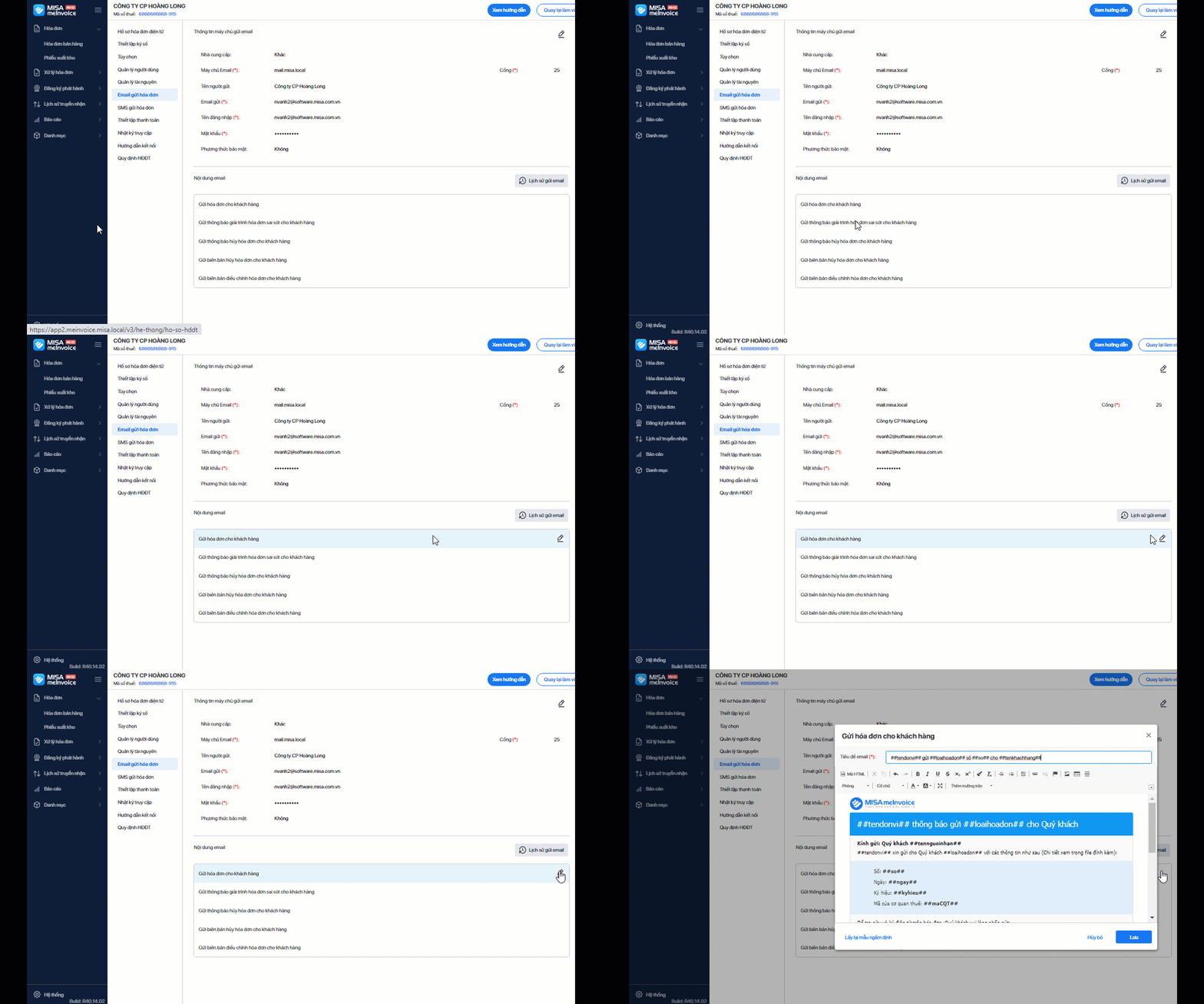
Bước 3: Để thiết lập tại Tiêu đề email, kế toán lấy thông tin trường trộn hoặc tự điền trực tiếp vào tiêu đề email:
- Với các nội dung cố định: gõ trực tiếp nội dung cần thiết lập.
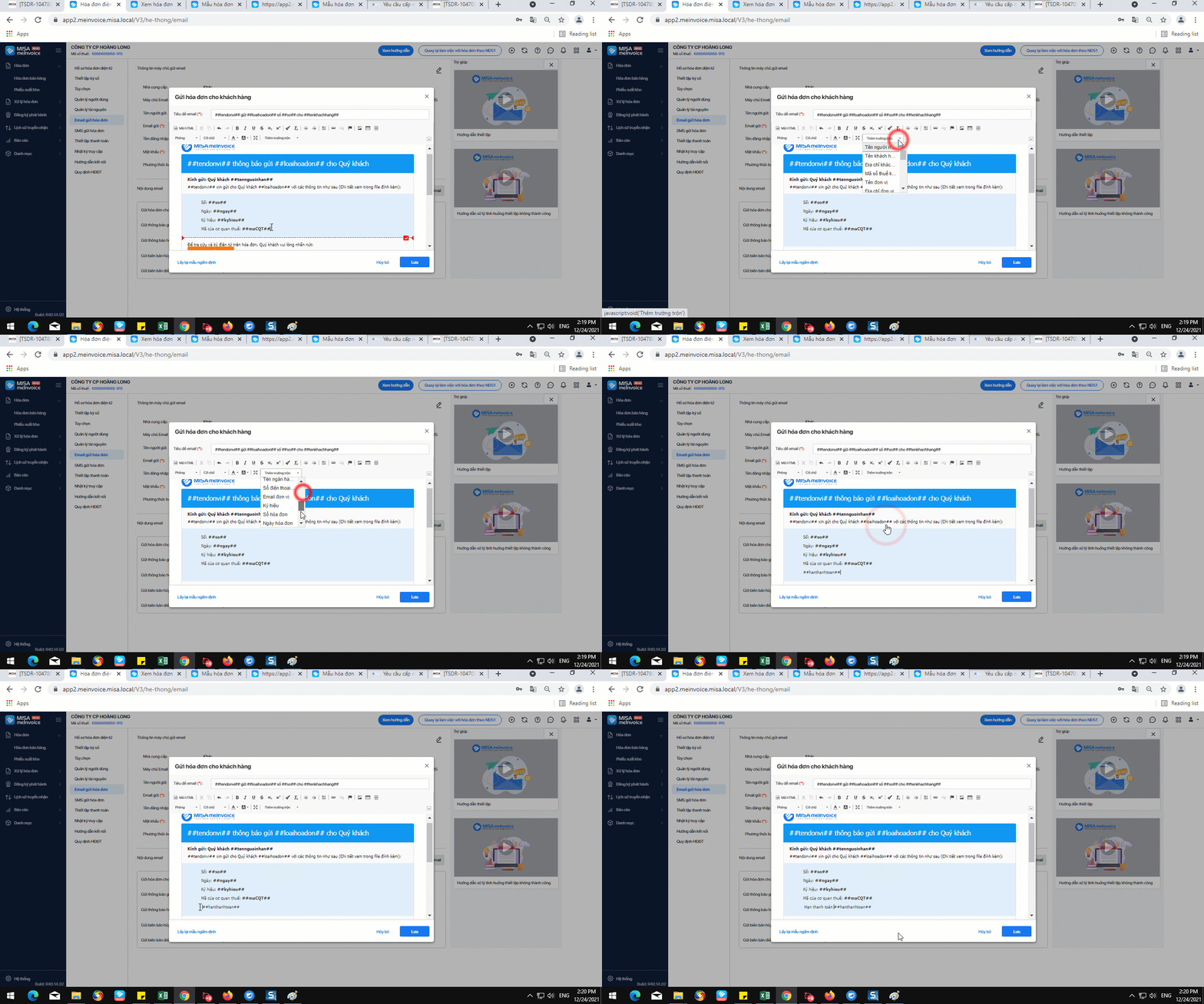
- Với các nội dung hiển thị tự động theo từng hóa đơn thêm trường trộn bằng cách: đặt chuột tại vị trí cần thêm, xổ mũi tên tại mục Thêm trường trộn và chọn trường cần thiết lập. Khi đó trường trộn mới thêm sẽ nằm ở phần nội dung mail, copy trường trộn đó điền vào khung Tiêu đề mail.
Ví dụ : Để thiết lập tiêu đề mail là < Ngày – Số hóa đơn – Tên đơn vị > thì công thức trên tiêu đề là : ##ngay ##so ##tendonvi##
Ví dụ : Để tiêu đề mail là < Tên đơn vị bán hàng: CÔNG TY ABC gửi hóa đơn số 00000034 cho Quý khách > thì công thức trên tiêu đề là: ##tendonvi## gửi hóa đơn số ##so## cho ##tenkhachhang##
Lưu ý: Nếu tiêu đề chỉ có trường mở rộng thì xóa bớt dấu ## ở giữa các trường sao cho ở giữa 2 trường chỉ còn 2 dấu thăng ##
Bước 4: Nhấn Lưu.
2.2. Thiết lập nội dung mail
Bước 1: Vào mục Hệ thống, chọn Email gửi hóa đơn.
Bước 2: Tại mục Nội dung hóa đơn: Chọn loại email cần thiết lập, nhấn biểu tượng cây bút ở cuối để sửa.
Bước 3: Thiết lập nội dung hiển thị trên email bao gồm tiêu đề email và nội dung chi tiết trên email
- Với các nội dung cố định: gõ trực tiếp nội dung cần thiết lập.
- Với các nội dung hiển thị tự động theo từng hóa đơn thêm trường trộn bằng cách : đặt chuột tại vị trí cần thêm, xổ mũi tên tại mục Thêm trường trộn và chọn trường cần thiết lập.
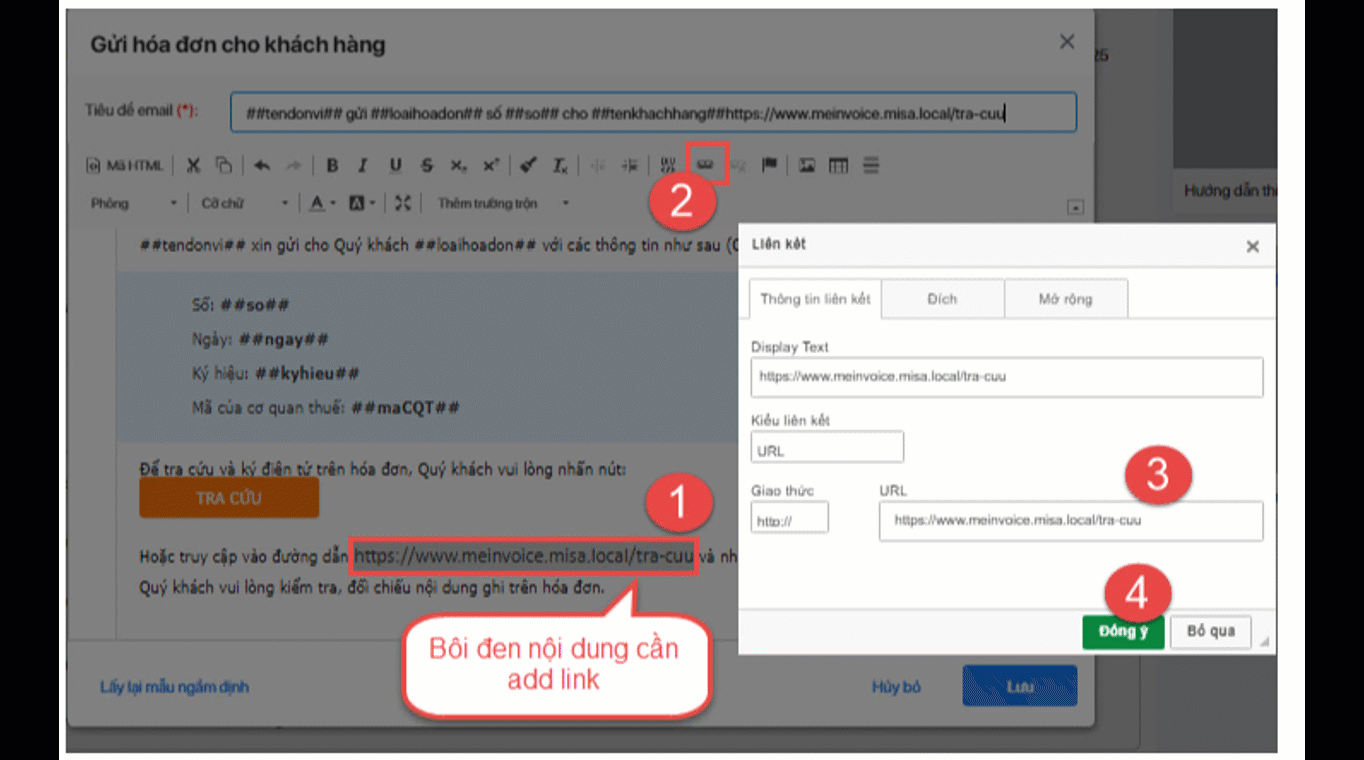
- Để trên nội dung email có thể gọi đến tới một trang web (add hyperlink), thực hiện như sau:
-
- Bôi đen nội dung cần thêm link
- Chọn vào dấu 2 nháy ” , hiển thị hộp thoại Liên kết , gán link vào khung URL , nhấn đồng ý
Bước 4: Nhấn Lưu.


