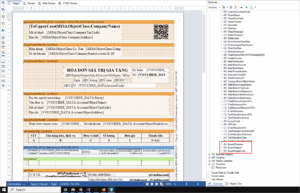
2. Các bước thực hiện
2.1. Hướng dẫn tải và cài đặt bộ cài MISA meInvoice Desktop mới nhất
Tải bộ cài MISA meInvoice Desktop mới nhất tại Website: meinvoice.vn
- Truy cập Website: meinvoice.vn, chọn mục Hỗ trợ, chọn mục Download.
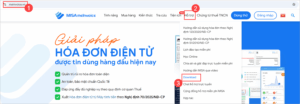
- Kéo xuống mục Download MISA meInvoice Desktop, chọn bộ cài phiên bản 4.34 trở lên, chọn bộ cài MÁY TRẠM, nhấn Tải bộ cài.
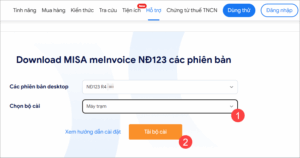
Tiến hành cài đặt bộ cài
2.2. Hướng dẫn nhân bản mẫu cũ và thêm các thông tin của Nghị định 70/2025/NĐ-CP
Sau khi cài đặt thành công bộ cài MISA MeInvoice Desktop mới nhất, anh chị đăng nhập vào phần mềm và thực hiện theo các bước sau:
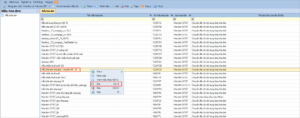
Bước 1: Vào mục Mẫu hóa đơn, tại dòng thông tin mẫu hóa đơn (được khởi tạo từ bản Desktop) cần nhân bản, nhấn chuột phải, chọn Thêm mẫu theo ND70.
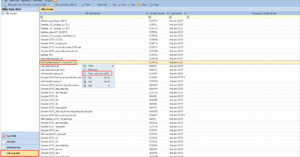
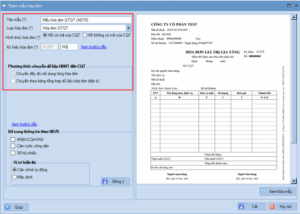
Bước 2: Khai báo các thông tin mẫu hóa đơn như tên mẫu, ký hiệu…
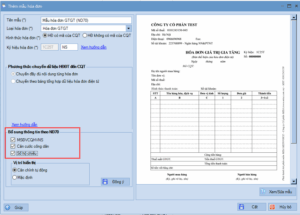
Bước 3: Tích chọn các thông tin bổ sung trên hóa đơn như: Mã số đơn vị có quan hệ với ngân sách (MSĐVCQHVNS), Căn cước công dân, Số hộ chiếu,…
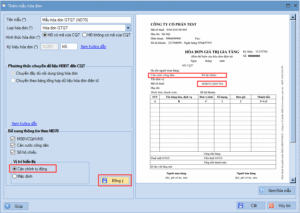
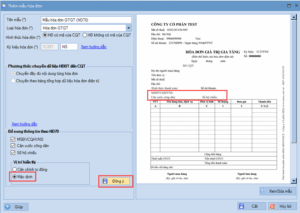
Bước 4: Chọn vị trí hiển thị các thông tin bổ sung, nhấn Đồng ý.
- Nếu chọn Căn chỉnh tự động, vị trí hiển thị các thông tin như sau.
- Nếu chọn Mặc định, vị trí hiển thị các thông tin như sau:
Bước 5: Nhấn Cất để hoàn thành việc tạo mẫu hóa đơn.
2.3. Hướng dẫn bổ sung các trường thông tin của Nghị định 70/2025/NĐ-CP ngay trên mẫu đang sử dụng
Nếu không muốn nhân bản từ mẫu cũ (được khởi tạo từ MISA meInvoice Desktop) có thể khởi tạo mẫu hóa đơn mới có các thông tin nêu trên.
Đơn vị có thể bổ sung các thông tin nêu trên trực tiếp lên mẫu hóa đơn đang sử dụng. Tuy nhiên, tất cả các hóa đơn đã phát hành từ mẫu đó sẽ hiển thị thêm các trường mới và bỏ trống dữ liệu. Thực hiện như sau:
Bước 1: Tại mẫu cần bổ sung thông tin, nhấn chuột phải, chọn Sửa mẫu.
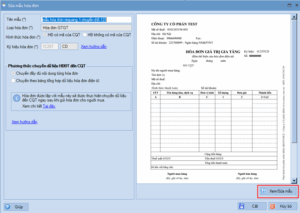
Bước 2: Nhấn Xem/Sửa mẫu.
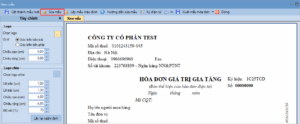
Bước 3: Nhấn Sửa mẫu.
Bước 4: Nhấn MISA Data Source -> nhấn VOUCHER DATA.
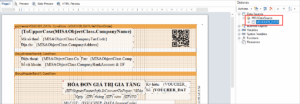
Bước 5: Kéo xuống dưới cùng, 3 trường thông tin dưới cùng chính là: Mã số đơn vị có quan hệ với ngân sách (MSĐVCQHVNS), Căn cước công dân, Số hộ chiếu -> Kéo các trường thông tin ra vị trí cần hiển thị.