banner
Help meInvoice
  • Web
  • Desktop
  • Mobile
'
  • Video
  • Kênh hỗ trợ
    • Cộng đồng hỗ trợ miễn phí
    • Chia sẻ và giải đáp miễn phí (qua Zoom)
    • Chat trực tuyến
    • Email
    • Hướng dẫn trên Youtube
  • Đào tạo miễn phí
  1. Trang chủ
  2. MISA meInvoice Web
  3. HÓA ĐƠN ĐIỆN TỬ
  4. (Hóa đơn) Câu hỏi thường gặp
  5. Kết nối ngân hàng điện tử để tích hợp QR code thanh toán vé và theo dõi biến động số dư
Đang tìm kiếm...

Kết nối ngân hàng điện tử để tích hợp QR code thanh toán vé và theo dõi biến động số dư

Mục lục
  1. 1. Tổng quan
  2. 2. Các bước thực hiện
  3. 3. Lưu ý:

1. Tổng quan

Mục đích: Hướng dẫn người dùng kết nối ngân hàng điện tử với phần mềm MISA meInvoice để tích hợp QR code thanh toán lên hóa đơn và theo dõi biến động số dư tài khoản, giúp tối ưu hóa quy trình thanh toán và quản lý tài chính.

Nội dung tổng quan:

  • Hướng dẫn chi tiết các bước kết nối tài khoản ngân hàng điện tử với phần mềm MISA meInvoice.
  • Thiết lập và tích hợp QR code thanh toán trực tiếp lên hóa đơn điện tử để khách hàng dễ dàng thực hiện thanh toán.
  • Theo dõi tự động biến động số dư tài khoản ngân hàng ngay trên phần mềm, hỗ trợ kiểm soát dòng tiền hiệu quả.
  • Lưu ý về điều kiện kết nối, bảo mật thông tin và hướng dẫn xử lý các sự cố thường gặp trong quá trình sử dụng.

2. Các bước thực hiện

Bước 1: Kết nối ngân hàng điện tử.

Bước 2: Thiết lập QR code thanh toán trên vé

Bước 3: Khách hàng thanh toán tiền vé.

  • Khách hàng đăng nhập tài khoản internet banking.
  • Chọn mục QR code trên app ngân hàng và di chuyển đến vị trí QR code trên vé.
  • Thông tin số tài khoản nhận tiền, số tiền thanh toán và nội dung thanh toán sẽ được tự động hiển thị.
  • Khách hàng thực hiện chuyển khoản như bình thường.

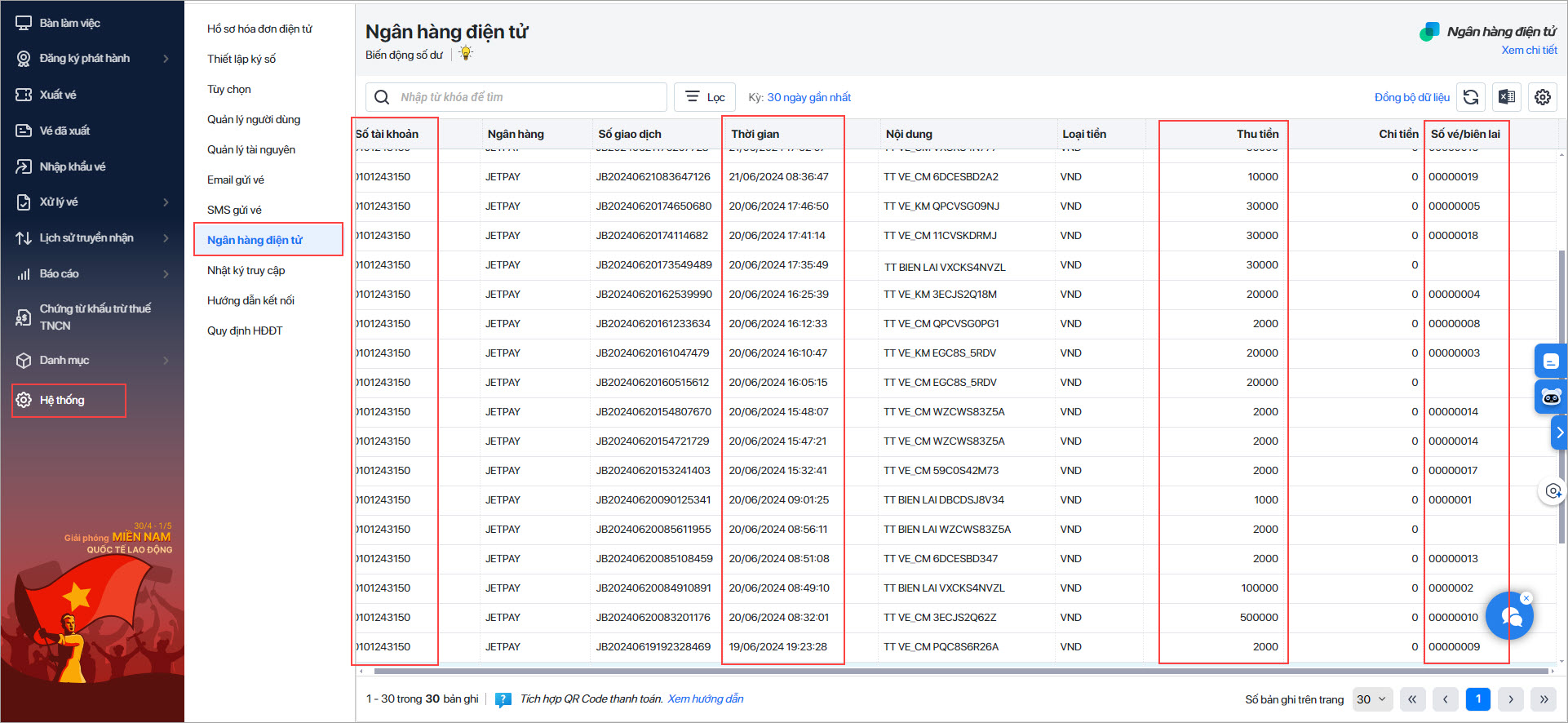
Bước 4: Theo dõi biến động số dư và trạng thái thanh toán

  •  Theo dõi biến động số dư tài khoản ngân hàng nhận tiền thanh toán.
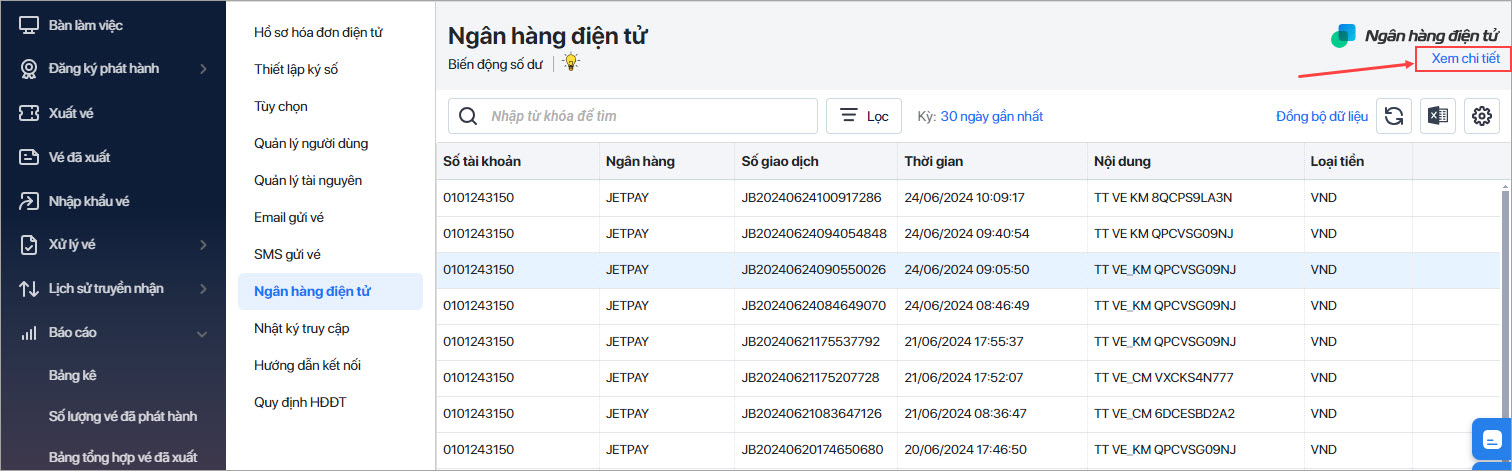
  • Vào mục Hệ thống\Kết nối ngân hàng điện tử để xem:
    • Tài khoản nhận tiền thanh toán của vé nào.
    • Số tiền thanh toán là bao nhiêu.
    • Thời gian thanh toán.

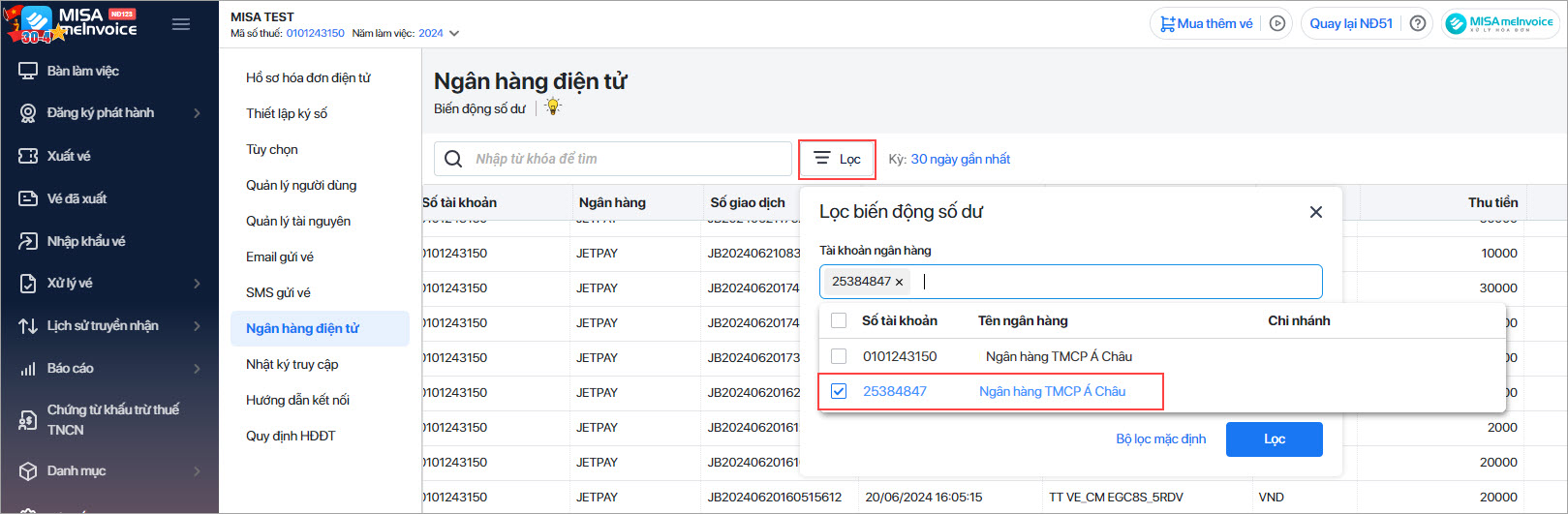
  • Chọn tài khoản ngân hàng để xem biến động số dư.
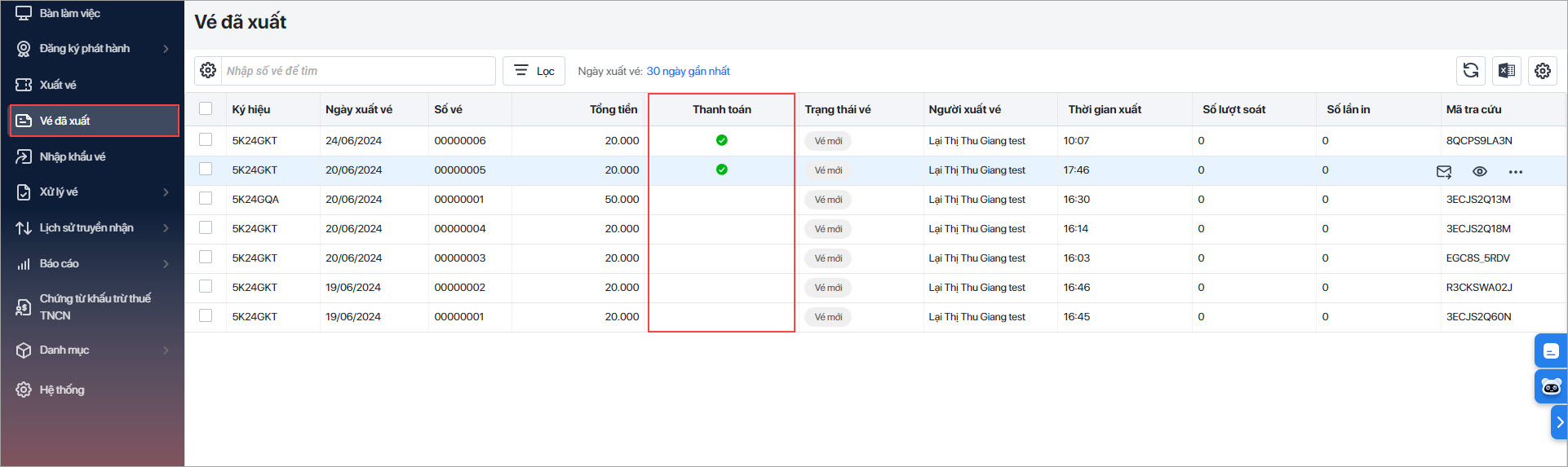
  • Theo dõi tình trạng thanh toán thực tế của vé tại cột Thanh toán trên danh sách vé đã xuất.
3. Lưu ý:

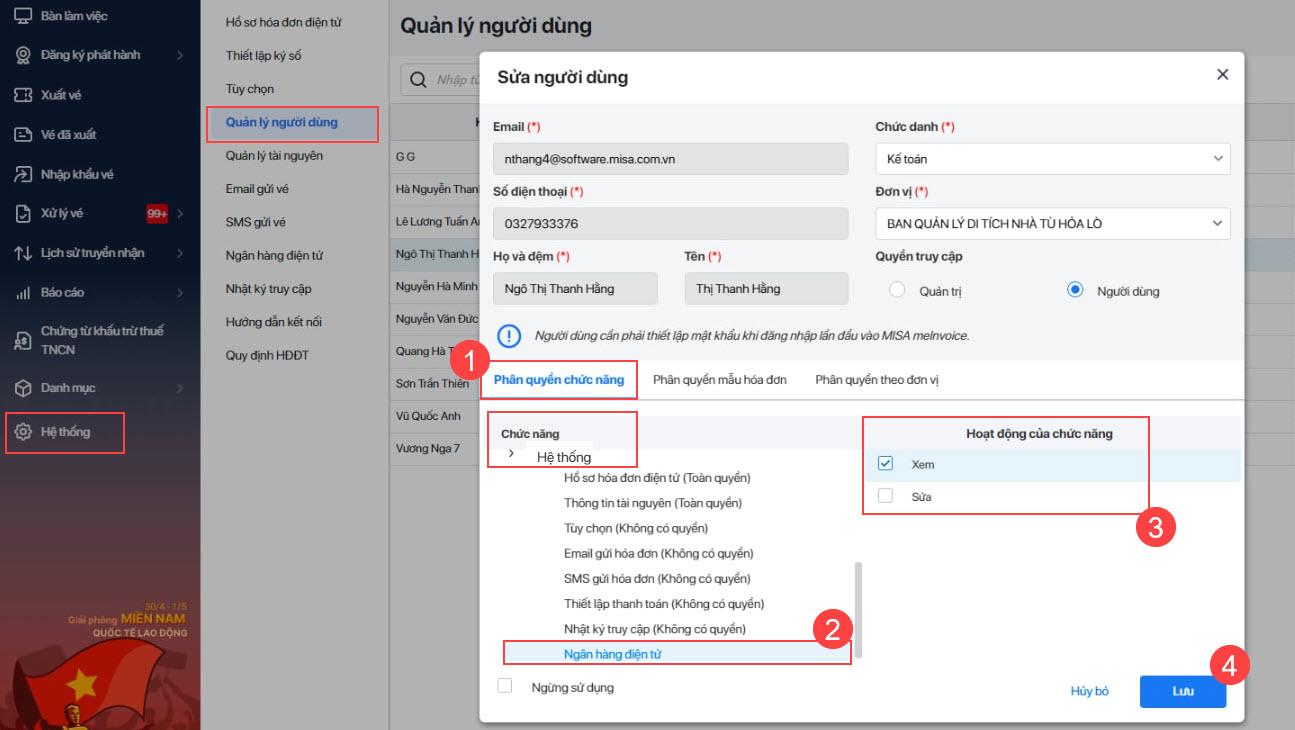
    • Có thể phân quyền làm việc với phân hệ Ngân hàng điện tử.
    • Để xem lại các ngân hàng đã kết nối, nhấn Xem chi tiết.
Cập nhật 29/10/2025

Bài viết này hữu ích chứ?

Có Không
Chia sẻ bài viết hữu ích này
Facebook Twitter
Linkedin

Bài viết liên quan

  • Thiết lập thuật toán ký SHA-256 TRÊN MISA KYSO
  • Thiết lập phân quyền phát hành hóa đơn điều chỉnh/thay thế
  • Hướng dẫn giải trình, bổ sung thông tin người nộp thuế
  • Một số lỗi khi thực hiện xác thực thông tin trên eTax mobile
  • Thay đổi về thông tin đơn vị bán hàng và thông tin địa điểm xuất hóa đơn
  • Kiểm tra hóa đơn để xác định trạng thái thực tế của Cục Thuế
Giải đáp miễn phí qua facebook
Nếu bạn vẫn còn thắc mắc hãy đăng câu hỏi vào cộng đồng MISA qua facebook để được giải đáp miễn phí và nhanh chóng
Đăng bài ngay

Mục lục

  1. 1. Tổng quan
  2. 2. Các bước thực hiện
  3. 3. Lưu ý:

Câu hỏi thường gặp

Giải đáp miễn phí qua facebook

Nếu bạn vẫn còn thắc mắc hãy đăng câu hỏi vào cộng đồng MISA qua facebook để được giải đáp miễn phí và nhanh chóng
Đăng bài ngay
Danh sách các kênh hỗ trợ
  • Cộng đồng hỗ trợ
    miễn phí
  • Đào tạo/giải đáp
    miễn phí (qua Zoom)
  • Chat trực tuyến
  • Email
Kênh youtube
Đăng ký ngay để xem những video hướng dẫn mới nhất, những mẹo hay khi sử dụng phần mềm
Truy cập ngay
Thỏa thuận dịch vụ
|
Chính sách bảo mật