

2. Các bước thực hiện
Bước 1: Khởi tạo mẫu hóa đơn cung cấp nước sinh hoạt và sản xuất.
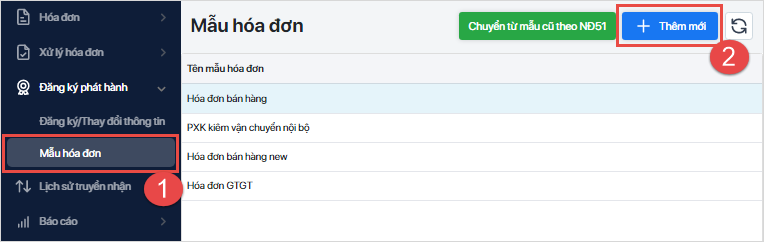
B1. Vào mục Đăng ký phát hành\Mẫu hóa đơn, nhấn Thêm mới.
B2. Thiết lập điều kiện tìm kiếm mẫu hóa đơn cung cấp điện nước hoạt và sản xuất: Tại mục Loại mẫu: chọn Hóa đơn nước.
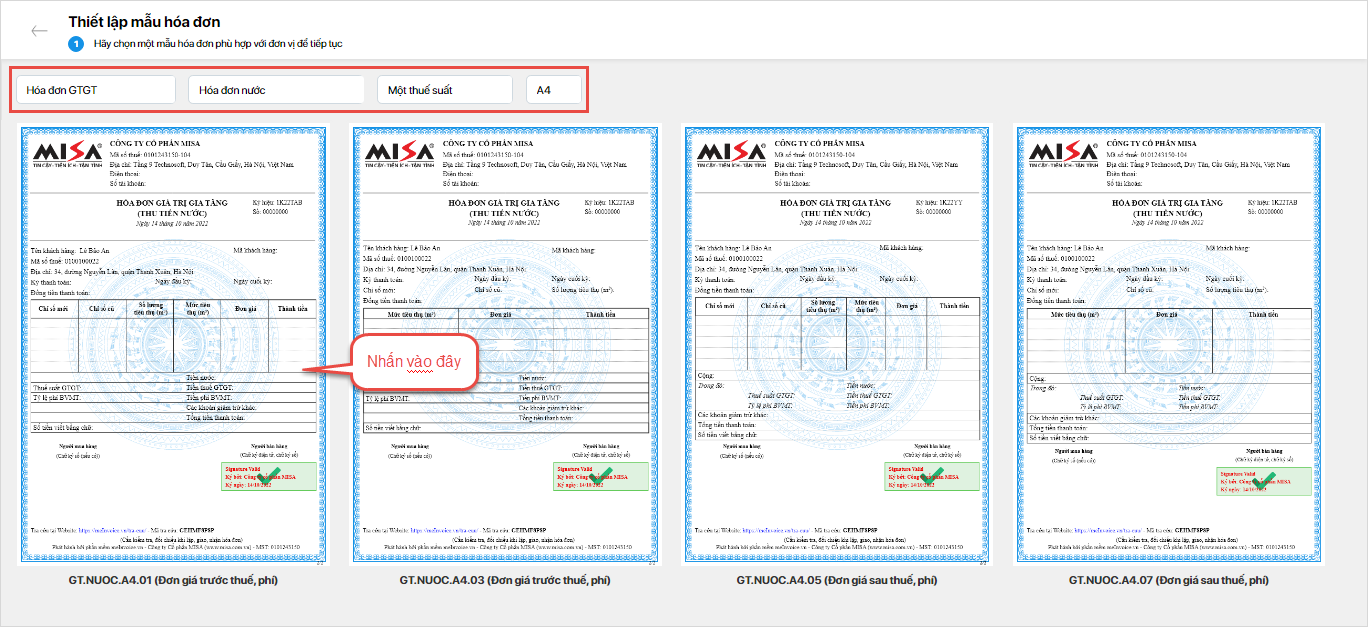
B3. Các bước tiếp theo thực hiện tương tự như khởi tạo mẫu hóa đơn thông thường. Xem hướng dẫn chi tiết tại đây.
Lưu ý:
- Hiện tại, phần mềm chưa đáp ứng thiết lập ẩn hiện chữ ký người mua hàng cho mẫu hóa đơn nước sinh hoạt và sản xuất.
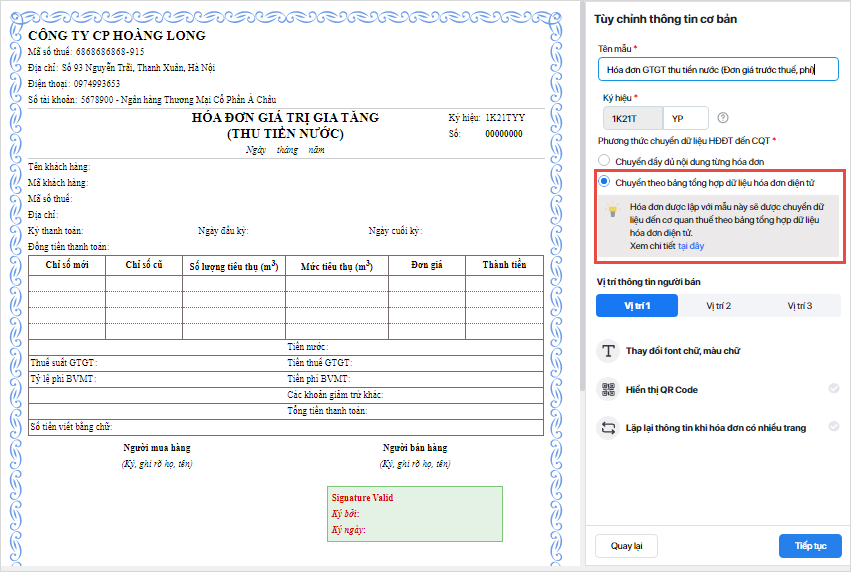
- Chọn phương thức chuyển dữ liệu hóa đơn điện tử đến CQT.
Bước 2: Lập và phát hành hóa đơn nước
Cách 1: Lập hóa đơn trên phần mềm
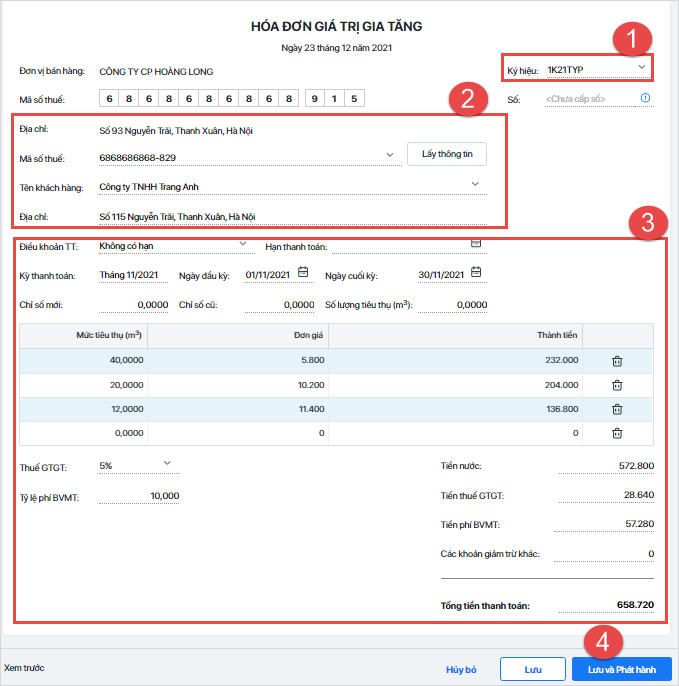
B1. Vào mục Hóa đơn, nhấn Thêm mới.
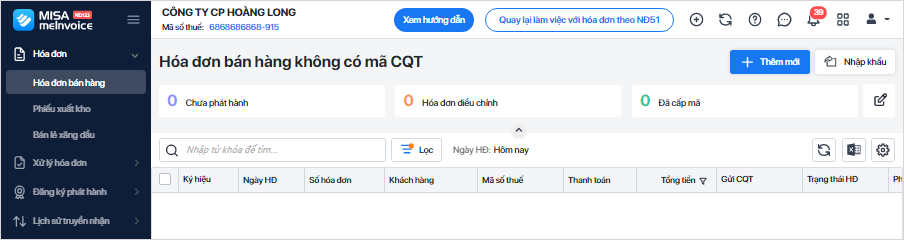
B2. Chọn mẫu hóa đơn nước đã khởi tạo.
B3. Khai báo các thông tin trên hóa đơn.
B4. Nhấn Lưu hoặc Lưu và phát hành nếu muốn phát hành ngay hóa đơn.
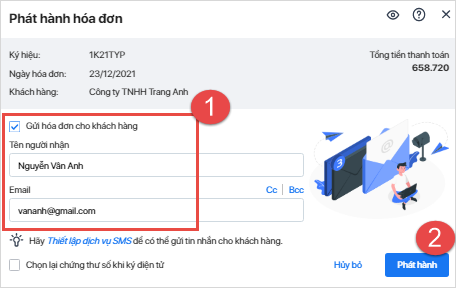
B5. Tích chọn Gửi hóa đơn cho khách hàng, chương trình sẽ tự động gửi hóa đơn cho khách hàng ngay sau khi phát hành.
Tham khảo hướng dẫn chi tiết các bước lập hóa đơn thông thường tại đây.
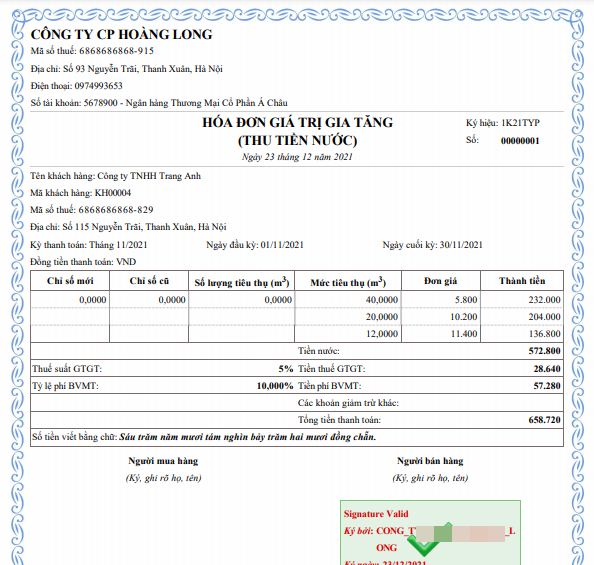
B6. Vào danh sách hóa đơn để xem hóa đơn đã phát hành.
Cách 2: Nhập khẩu hóa đơn từ tệp excel
B1. Vào mục Hóa đơn\Nhập khẩu, nhấn Thêm mới.
B2. Chọn mẫu hóa đơn nước cần nhập khẩu.
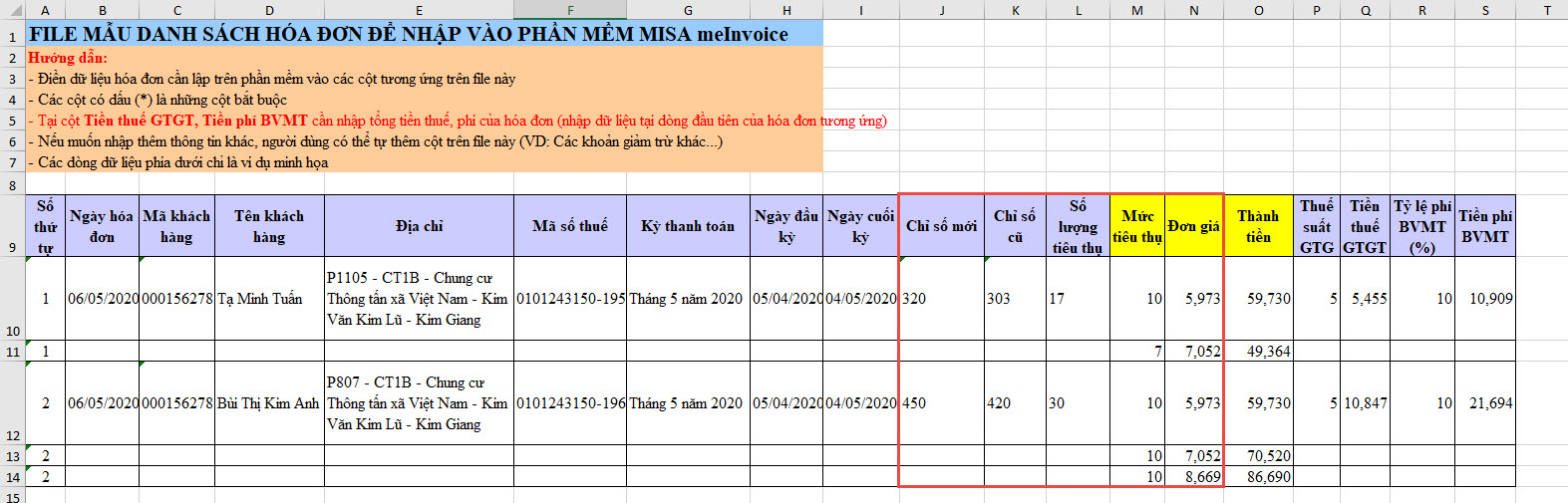
B3. Để nhập khẩu dữ liệu, có thể sử dụng tệp excel có sẵn hoặc nhấn Tải tệp dữ liệu mẫu để tải tệp mẫu do phần mềm cung cấp, sau đó sao chép dữ liệu từ tệp đang quản lý sang tệp mẫu của phần mềm.
B4. Khai báo đầy đủ thông tin hóa đơn vào file nhập khẩu.
Lưu ý: Trên tệp nhập khẩu có cột Số thứ tự là để chương trình phân biệt các hóa đơn với nhau, trường hợp một hóa đơn có nhiều mức tiêu thụ thì cần nhập cùng một số thứ tự cho mỗi mức tiêu thụ của hóa đơn đó.
B5. Tải tệp dữ liệu vừa nhập liệu, nhấn Tiếp theo.
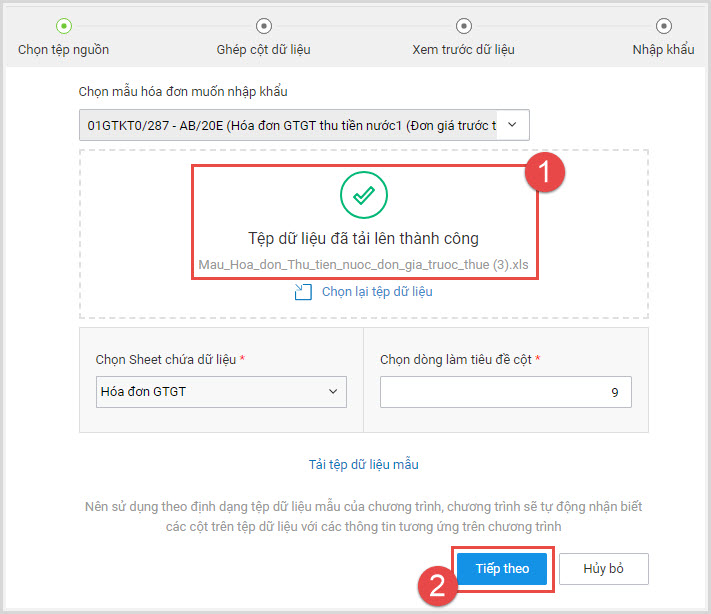
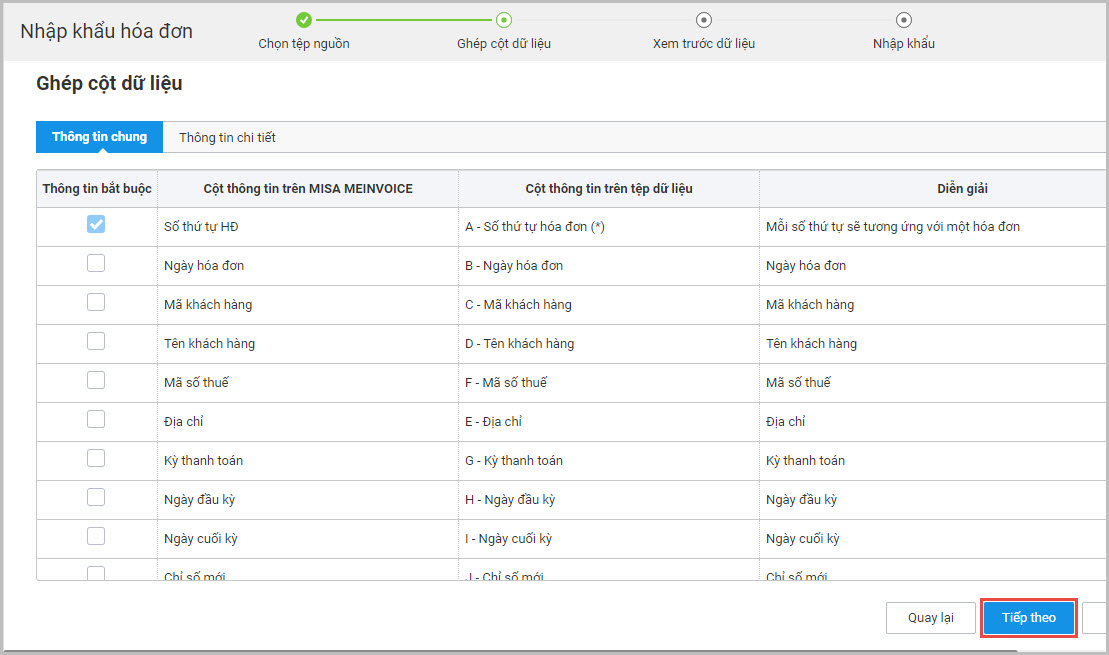
B6. Chương trình đã tự động ghép các cột trên phần mềm tương ứng với các cột dữ liệu trên tệp excel nếu sử dụng tệp excel theo mẫu do phần mềm cung cấp, nhấn Tiếp theo. (Nếu sử dụng tệp excel theo mẫu của đơn vị, thì chương trình sẽ tự động ghép các cột có thể nhận dạng được và Kế toán sẽ phải tự chọn ghép các cột còn lại)
B7. Chương trình hiển thị dữ liệu từ file excel sau khi ghép cột, nhấn Nhập khẩu.
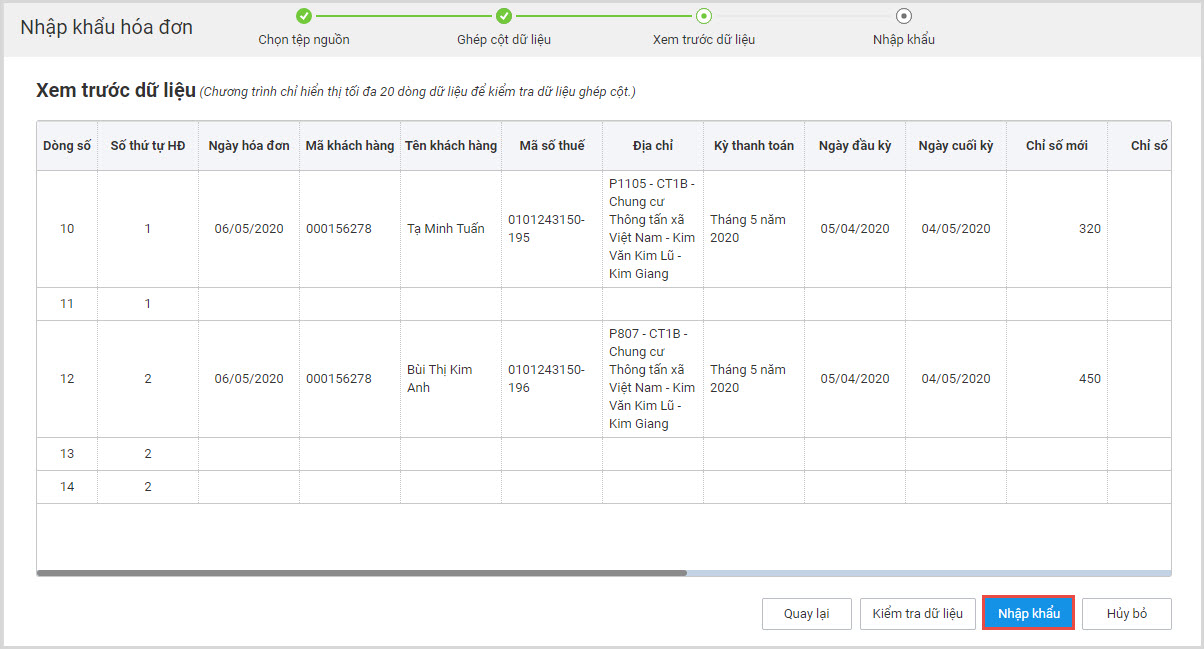
=>Chương trình thực hiện nhập khẩu dữ liệu vào phần mềm.


