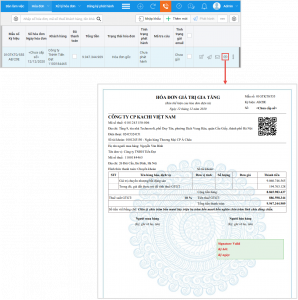
1. Tổng quan
Bài viết này giúp anh/chị hiểu được các yêu cầu và quy trình cơ bản để lập mẫu hóa đơn điện tử dành cho lĩnh vực bất động sản trên phần mềm MISA meInvoice. Việc lập đúng mẫu hóa đơn đảm bảo tuân thủ quy định pháp luật và đáp ứng đặc thù nghiệp vụ của ngành bất động sản.
Nội dung bài viết gồm:
- Các điều kiện, thông tin cần thiết để lập mẫu hóa đơn bất động sản
- Quy trình tạo và thiết lập mẫu hóa đơn trên phần mềm
- Lưu ý về định dạng, nội dung và các trường thông tin đặc thù
2. Các bước thực hiện
Bước 1: Khởi tạo mẫu hóa đơn cho lĩnh vực bất động sản.
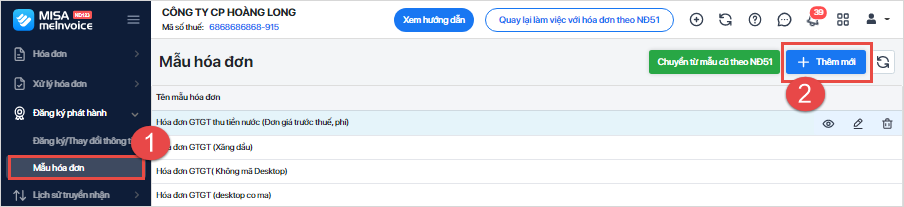
1. Vào mục Đăng ký phát hành\chọn mục Mẫu hóa đơn\ nhấn Thêm mới.
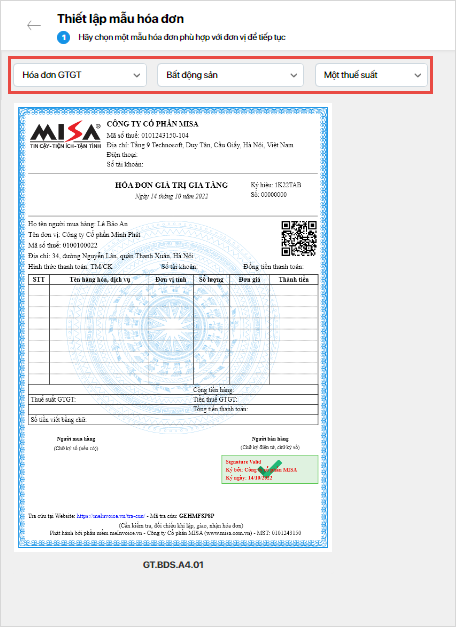
2. Thiết lập điều kiện tìm kiếm mẫu hóa đơn bất động sản.
- Chọn Loại hóa đơn: Hóa đơn GTGT.
- Chọn Loại mẫu: Bất động sản.
- Chọn mẫu hóa đơn muốn sử dụng\ nhấn Chọn.
3. Các bước tiếp theo thực hiện tương tự như khởi tạo các mẫu hóa đơn thông thường. Xem hướng dẫn tại đây.
Bước 2: Kiểm tra danh mục hàng hóa, dịch vụ.
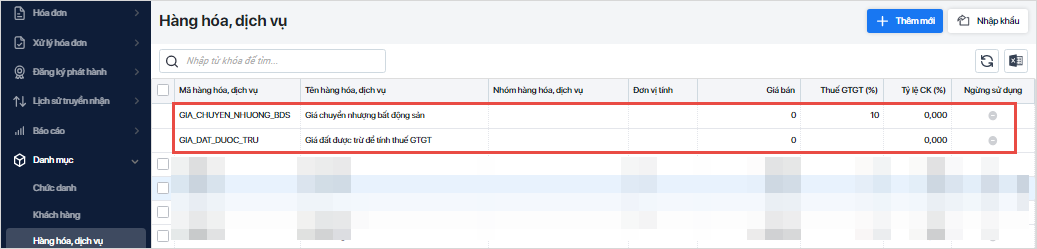
Sau khi khởi tạo mẫu hóa đơn bất động sản lần đầu tiên, chương trình tự động sinh trên danh mục Hàng hóa, dịch vụ 2 mặt hàng sau:
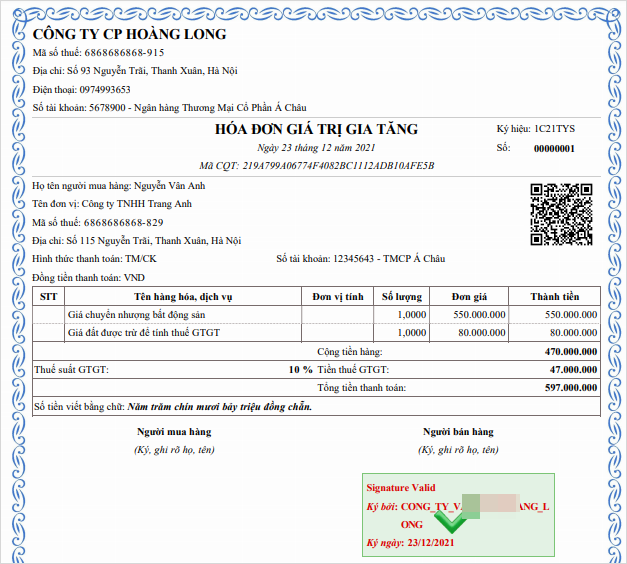
- GIA_CHUYEN_NHUONG_BDS – Giá chuyển nhượng bất động sản.
- GIA_DAT_DUOC_TRU – Giá đất được trừ để tính thuế GTGT.
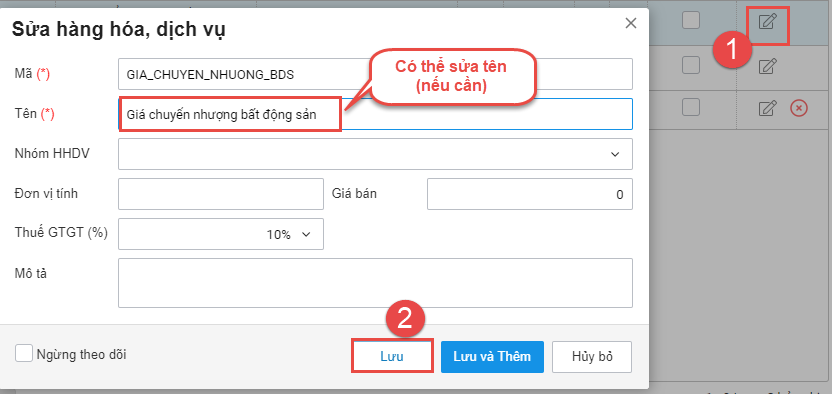
Vào Danh mục, chọn Hàng hóa, dịch vụ để kiểm tra.
Lưu ý:
-
-
- Không thể xóa 2 hàng hóa, dịch vụ này.
- Có thể sửa tên hàng hóa (không sửa mã)
-
Bước 3: Lập hóa đơn
Cách 1: Lập hóa đơn trên phần mềm.
1. Vào mục Hóa đơn, nhấn Thêm mới.
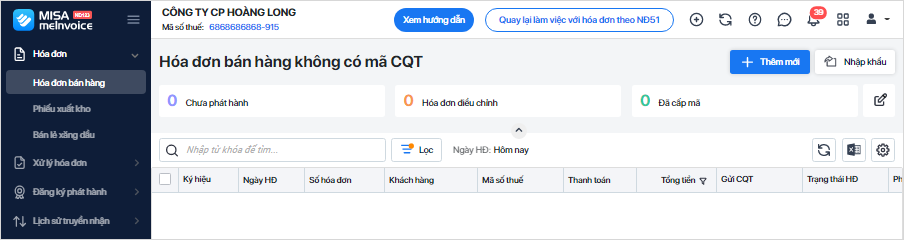
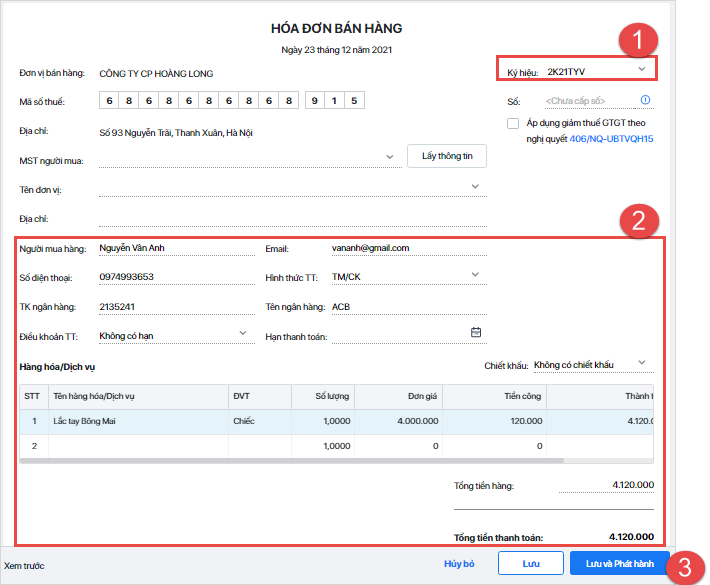
2. Chọn mẫu hóa đơn bất động sản cần sử dụng.
3. Khai báo thông tin người mua.
4. Khai báo thông tin hóa dịch vụ.
Lưu ý:
1. Nhập số tiền như sau:
-
-
-
- Với mã hàng GIA_CHUYEN_NHUONG_BDS: Nhập tổng giá chuyển nhượng bao gồm cả giá đất được trừ khi tính thuế.
- Với mã hàng GIA_DAT_DUOC_TRU: Nhập giá đất được trừ để tính thuế GTGT.
- Tiền thuế GTGT = (Giá chuyển nhượng bất động sản – Giá được trừ để tính thuế)* thuế suất.
-
-
2.Trên 1 hóa đơn, chỉ khai báo 1 dòng “GIA_DAT_DUOC_TRU” và 1 dòng “GIA_CHUYEN_NHUONG_BDS“
5. Nhấn Lưu hoặc Lưu và phát hành nếu muốn phát hành ngay hóa đơn. Xem hướng dẫn phát hành hóa đơn tại đây.
Lưu ý: Bảng kê chi tiết hóa đơn đã sử dụng/Xuất khẩu chi tiết hóa đơn không hiển thị dòng HHDV “GIA_DAT_DUOC_TRU“
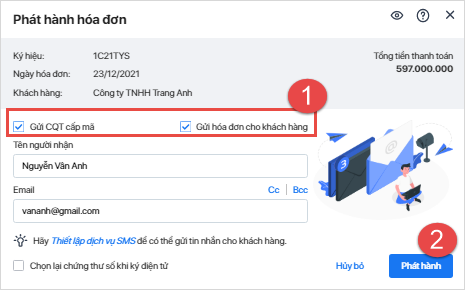
- Tích chọn Gửi CQT cấp mã, chương trình sẽ tự động gửi hóa đơn cho CQT cấp mã ngay sau khi phát hành hóa đơn.
- Tích chọn Gửi hóa đơn cho khách hàng, chương trình sẽ tự động gửi hóa đơn cho khách hàng ngay sau khi hóa đơn được CQT cấp mã.
- Vào danh sách hóa đơn để xem mẫu hóa đơn đã phát hành
Cách 2: Nhập khẩu hóa đơn từ tệp excel
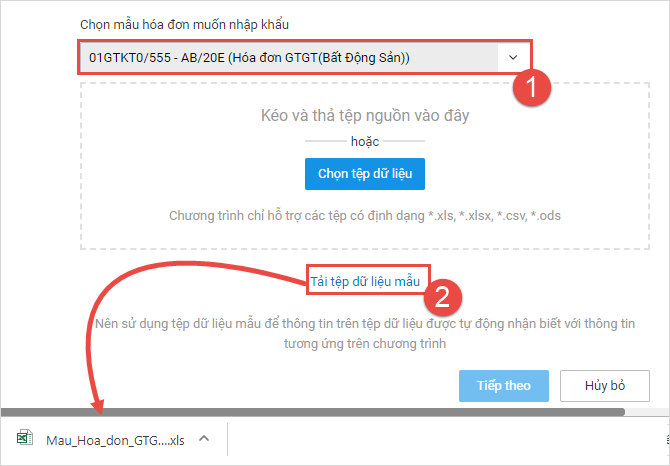
1. Vào mục Hóa đơn, nhấn Nhập khẩu.
2. Tại mục Chọn mẫu hóa đơn muốn nhập khẩu: Chọn mẫu hóa đơn bất động sản.
3. Nhấn Tải tệp dữ liệu mẫu để tải tệp dữ liệu mẫu do phần mềm cung cấp.
4. Khai báo thông tin chi tiết trên tệp excel.
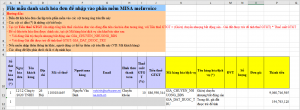
Lưu ý: Cách nhập thông tin chi tiết trên tệp excel nhập khẩu:
1. Những cột có dấu “*” là những cột bắt buộc nhập.
2. Tại cột Mã hàng hóa/dịch vụ khai báo như sau:
-
-
-
- Với dòng Giá trị chuyển nhượng bất động sản nhập là: GIA_CHUYEN_NHUONG_BDS.
- Với dòng Giá đất được trừ để tính thuế GTGT nhập là: GIA_DAT_DUOC_TRU.
-
-
3. Nhập số tiền như sau:
-
-
-
- Với mã hàng GIA_CHUYEN_NHUONG_BDS: Nhập tổng giá chuyển nhượng bao gồm cả giá đất được trừ khi tính thuế.
- Với mã hàng GIA_DAT_DUOC_TRU: Nhập giá đất được trừ để tính thuế GTGT.
- Tiền thuế GTGT = (Giá chuyển nhượng bất động sản – Giá được trừ để tính thuế)* thuế suất.
-
-
4.Trên 1 hóa đơn, chỉ khai báo 1 dòng “GIA_DAT_DUOC_TRU” và 1 dòng “GIA_CHUYEN_NHUONG_BDS“
5. Tải tệp dữ liệu vừa nhập liệu, nhấn Tiếp theo.
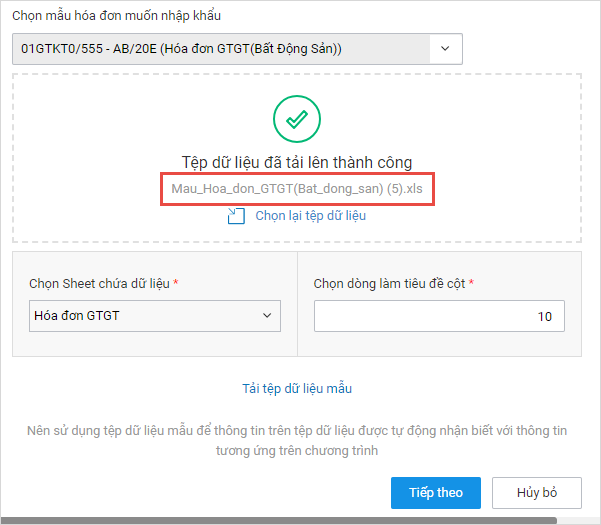
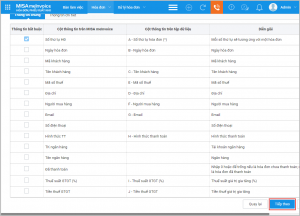
6. Chương trình đã tự động ghép các cột trên phần mềm tương ứng với các cột dữ liệu trên tệp excel do sử dụng tệp excel theo mẫu do phần mềm cung cấp, nhấn Tiếp theo.
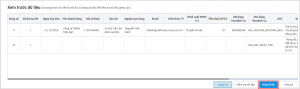
7. Chương trình hiển thị dữ liệu từ file excel sau khi ghép cột, nhấn Nhập khẩu. Chương trình thực hiện nhập khẩu dữ liệu vào phần mềm.
8. Xem hóa đơn nhập khẩu tại danh sách hóa đơn.
Lưu ý: Phát hành hóa đơn nhập khẩu từ tệp excel như bình thường. Xem hướng dẫn phát hành hóa đơn tại đây.