
2. Các bước thực hiện
Sau khi Thiết lập thông tin đơn vị và Thiết lập ký số, đơn vị cần lập tờ khai đăng ký sử dụng vé điện tử gửi cơ quan thuế phê duyệt và khởi tạo mẫu vé quản lý tại đơn vị (không phải nộp mẫu vé cho cơ quan thuế).
Các bước đăng ký sử dụng vé điện tử có mã của CQT tương tự các bước đăng ký sử dụng hóa đơn có mã của CQT.
2.1. Lập và gửi tờ khai đăng ký vé điện tử gửi đến CQT
Bước 1: Lập tờ khai
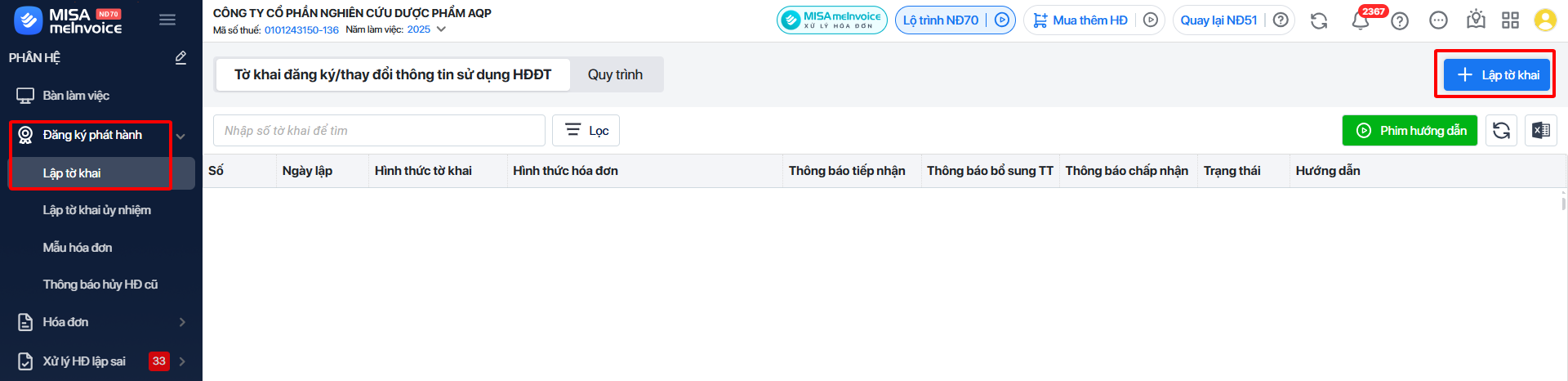
- Tại mục Đăng ký phát hành\Lập tờ khai, ấn Lập tờ khai
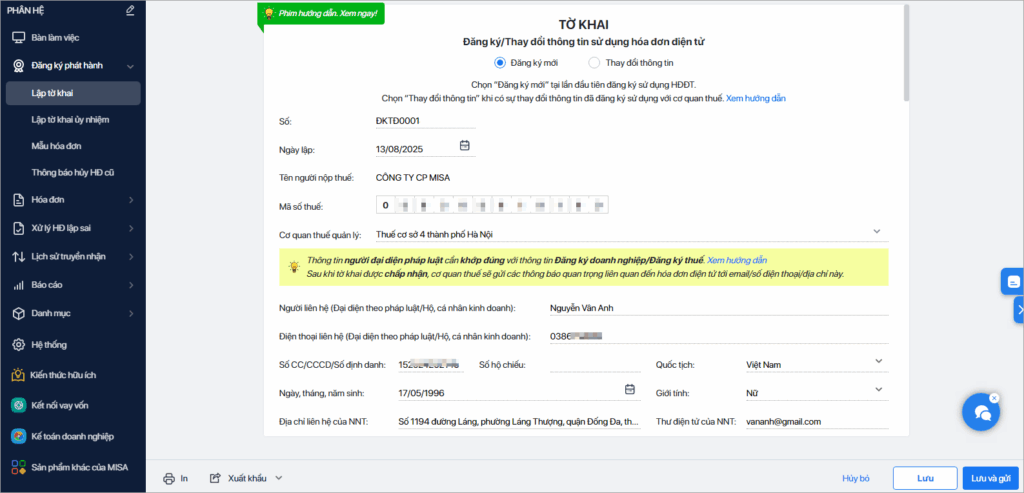
Bước 2: Khai báo thông tin liên hệ với CQT
Bước 3: Lựa chọn hình thức hóa đơn
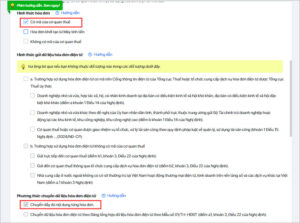
Chọn hình thức: Có mã của cơ quan thuế
- Phần mềm tự động lấy lên theo thiết lập hình thức hóa đơn tại Hồ sơ điện tử
- Trường hợp đơn vị sử dụng song song cả hình thức hóa đơn không có mã thì tích chọn cả hình thức Không có mã của cơ quan thuế.
Bước 4: Lựa chọn hình thức gửi dữ liệu hóa đơn điện tử
Để trống toàn bộ (nếu đơn vị không thuộc trường hợp không phải trả tiền dịch vụ theo khoản 1, điều 14, nghị định 123/2020/NĐ-CP)
Bước 5: Lựa chọn phương thức chuyển hóa đơn điện tử
Mặc định Chuyển đầy đủ nội dung từng hóa đơn.
Bước 6: Lựa chọn Loại hóa đơn sử dụng
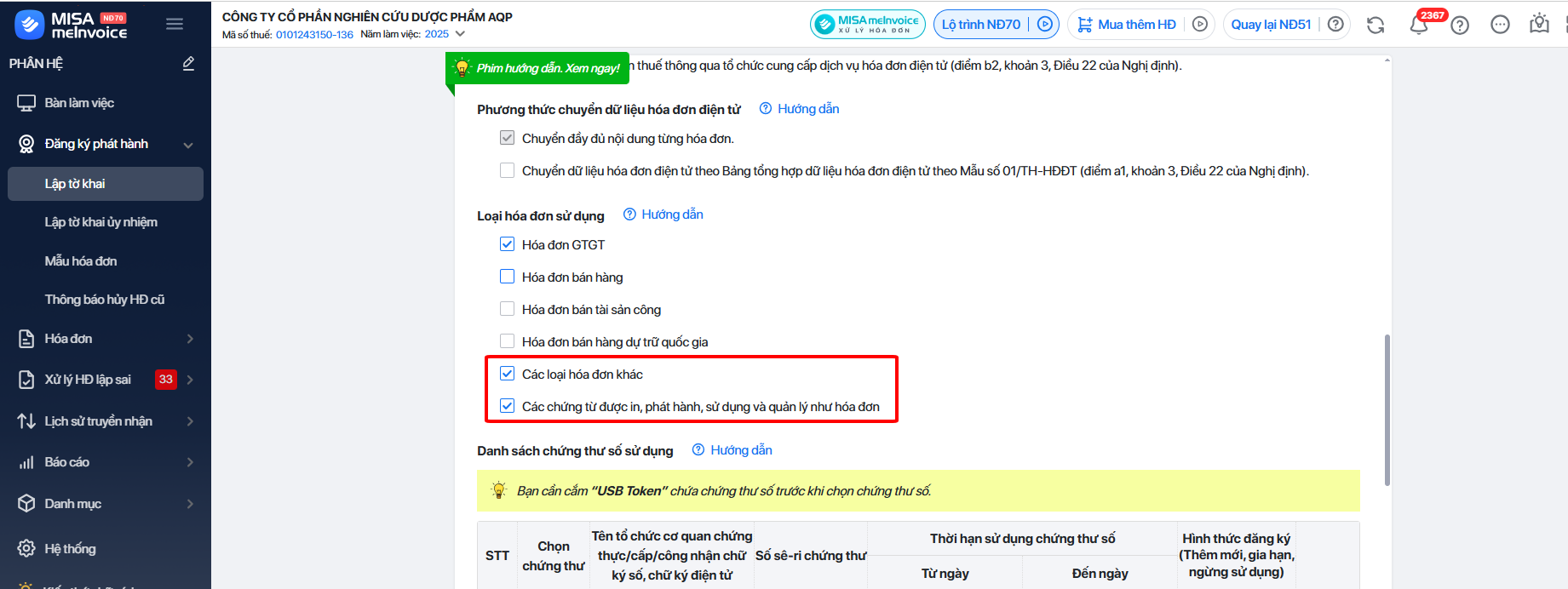
Tích chọn vào 1 hoặc nhiều loại hóa đơn theo thực tế sử dụng của từng đơn vị. Trong đó:
- Tích chọn mục Các loại hóa đơn khác để đăng ký Vé điện tử
- Tích chọn mục Các chứng từ được in, phát hành, sử dụng và quản lý như hóa đơn để đăng ký Các loại phiếu xuất kho kiêm vận chuyển nội bộ , phiếu xuất kho hàng gửi bán đại lý.
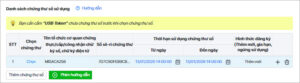
Bước 7: Chọn Danh sách chứng thư số sử dụng
- Nhấn Chọn để lấy lên chứng thư số đơn vị sử dụng.
Lưu ý: Có thể nhập tay thông tin chứng thư số trên tờ khai trong trường hợp đơn vị sử dụng nhiều chứng thư số (có chứng thư số sử dụng cho phần mềm của nhà cung cấp khác, không kết nối trên phần mềm MISA meInvoice)
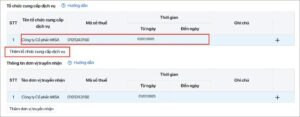
Bước 8: Điền thông tin Tổ chức cung cấp dịch vụ
- Tên tổ chức cung cấp dịch vụ: Điền tên đầy đủ của tổ chức cung cấp dịch vụ hóa đơn điện tử mà doanh nghiệp đang sử dụng. Đây có thể là công ty cung cấp phần mềm hóa đơn điện tử hoặc tổ chức cung cấp dịch vụ truyền nhận hóa đơn điện tử được cơ quan thuế cấp phép.
- Mã số thuế: Điền mã số thuế của tổ chức cung cấp dịch vụ hóa đơn điện tử.
- Từ ngày: Điền ngày bắt đầu sử dụng dịch vụ cung cấp hóa đơn điện tử của tổ chức cung cấp dịch vụ (ví dụ: ngày bắt đầu ký hợp đồng sử dụng dịch vụ hoặc ngày bắt đầu áp dụng hóa đơn điện tử).
- Đến ngày: Có thể để trống nếu hợp đồng sử dụng hóa đơn điện tử là vô thời hạn hoặc chưa xác định ngày kết thúc, hoặc điền ngày kết thúc hợp đồng với tổ chức cung cấp dịch vụ nếu có
- Ghi chú: Có thể để trống hoặc điền các thông tin liên quan, ví dụ: ghi chú về hợp đồng (Ngày ký hợp đồng), ghi chú về hỗ trợ dịch vụ (Tổ chức cung cấp dịch vụ hỗ trợ kỹ thuật và giải đáp thắc mắc liên quan đến hóa đơn điện tử qua email [email protected])…
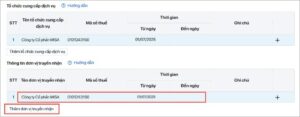
Bước 9: Điền Thông tin đơn vị truyền nhận
- Tên đơn vị truyền nhận: Điền tên của tổ chức cung cấp dịch vụ truyền nhận hóa đơn điện tử, có thể là cơ quan thuế hoặc đơn vị cung cấp dịch vụ phần mềm hóa đơn điện tử.
- Mã số thuế: Điền mã số thuế của đơn vị truyền nhận.
- Từ ngày: Điền ngày bắt đầu sử dụng dịch vụ truyền nhận hóa đơn điện tử từ đơn vị truyền nhận (ví dụ: ngày bắt đầu hợp đồng với đơn vị cung cấp dịch vụ hoặc từ ngày có hiệu lực của dịch vụ).
- Đến ngày: Có thể để trống nếu hợp đồng sử dụng hóa đơn điện tử là vô thời hạn hoặc chưa xác định ngày kết thúc, hoặc điền ngày kết thúc hợp đồng với tổ chức cung cấp dịch vụ nếu có
- Ghi chú: Có thể để trống hoặc điền các thông tin liên quan, ví dụ: ghi chú về hợp đồng (Ngày ký hợp đồng), ghi chú về hỗ trợ dịch vụ (Tổ chức cung cấp dịch vụ hỗ trợ kỹ thuật và giải đáp thắc mắc liên quan đến hóa đơn điện tử qua email [email protected])…
Bước 10: Ký điện tử tờ khai
Nhấn Ký điện tử để ký số lên tờ khai.
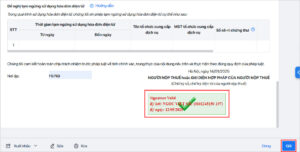
Lưu ý: Trường hợp ký điện tử vào tờ khai báo lỗi “Ký điện tử không thành công” làm theo Tại đây
Bước 11: Nhấn Gửi cơ quan thuế
Xem hướng dẫn tương tự tại đây.
2.2. Theo dõi kết quả tờ khai
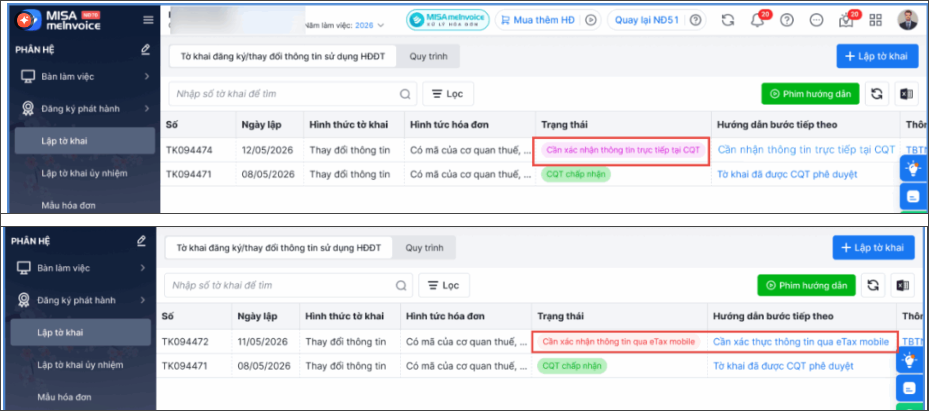
- Trên danh sách Tờ khai, kiểm tra cột Trạng thái để xác định yêu cầu từ CQT, sau đó nhấn vào cột Hướng dẫn bước tiếp theo để xem hướng dẫn thực hiện tương ứng (hoặc xem chi tiết các trường hợp cần xác thực Tại đây
-
- Xem chi tiết quy trình thực hiện và trạng thái phản hồi kết quả gửi Tờ khai tại đây.


