

2. Các bước thực hiện
2.1. Các bước cần thực hiện trên meInvoice Web để xuất được hóa đơn trên mobile.
- Đăng ký sử dụng hóa đơn trên meInvoice Web (trên tờ khai tích chọn sử dụng loại hóa đơn GTGT khởi tạo từ máy tính tiền. Xem hướng dẫn tại đây.
- Khởi tạo mẫu hóa đơn máy tính tiền lĩnh vực Xăng dầu trên meInvoice Web (Chọn loại hóa đơn GTGT khởi tạo từ máy tính tiền, mẫu Cơ bản, tích chọn Là hóa đơn Xăng dầu), mẫu hóa đơn sau khi khởi tạo sẽ được lấy xuống mobile để xuất hóa đơn. Xem hướng dẫn tại đây.
- Khai báo danh mục Xăng dầu trên meInvoice Web (tích chọn đơn giá bán là Đơn giá sau thuế), danh mục hàng hóa sau khi thêm sẽ được lấy xuống mobile để xuất hóa đơn. Xem chi tiết tại đây.
2.2. Xuất hóa đơn trên mobile – app Vé
Lưu ý: Cần thiết lập chữ ký số để ký số lên hóa đơn trước khi xuất trên app Vé.
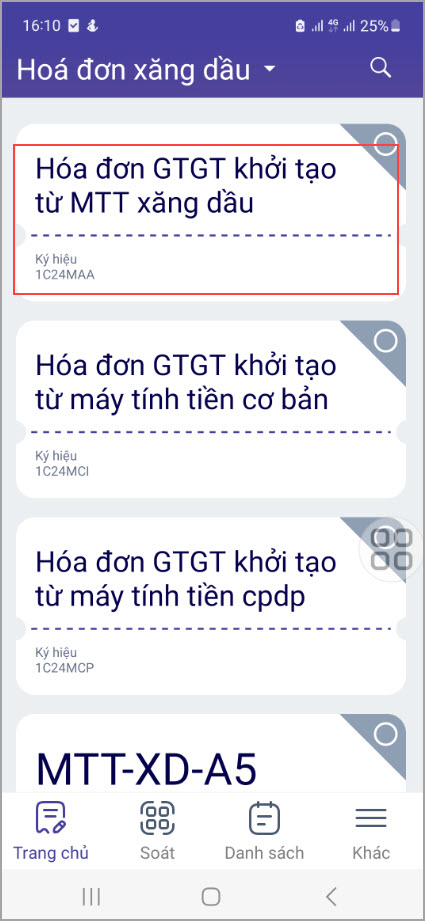
Bước 1: Tại mục Trang chủ, chọn làm việc với Hóa đơn Xăng dầu.

Bước 2: Chọn mẫu hóa đơn Xăng dầu đã khởi tạo.
Bước 3: Chọn loại Xăng (Danh mục loại Xăng hiển thị tại đây lấy theo danh mục Mã hàng hóa)
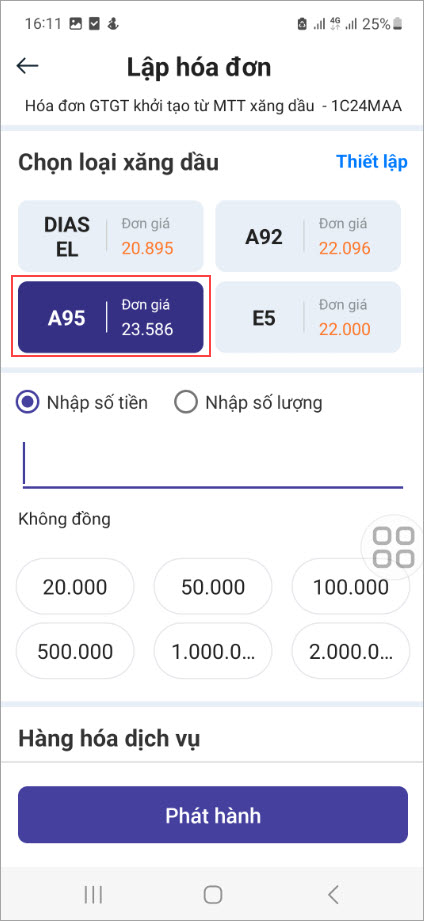
Lưu ý: Có thể thiết lập danh mục xăng dầu hiển thị trên giao diện xuất hóa đơn (tối thiểu hiển thị 1, tối đa hiển thị 8 loại xăng dầu trên giao diện), nhấn Thiết lập.

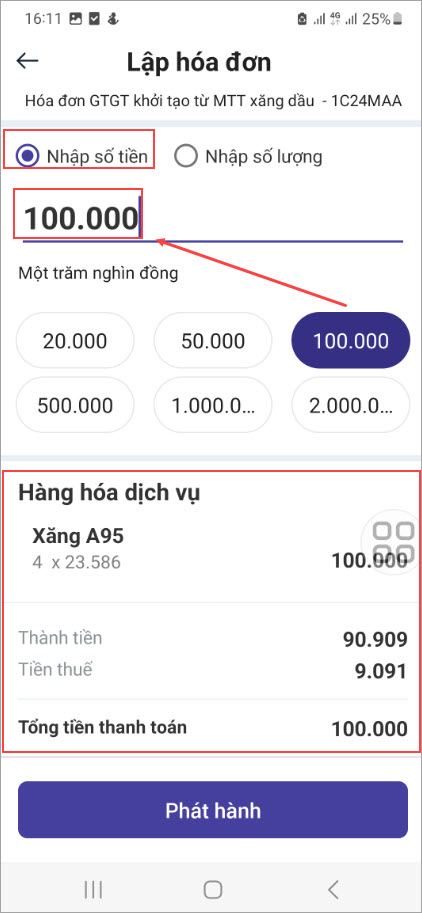
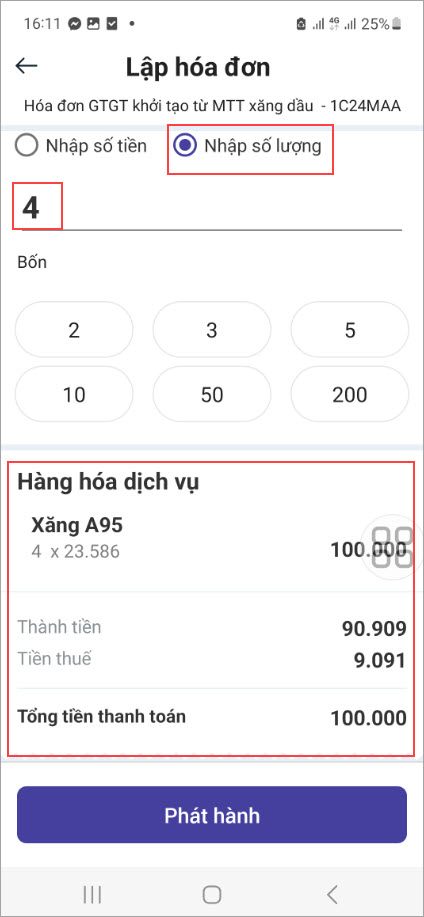
Bước 4: Chọn bán xăng theo số tiền hoặc số lượng xăng.
- Chọn NHẬP SỐ TIỀN: Nếu đã khai báo đơn giá xăng trên Web là ĐƠN GIÁ BÁN SAU THUẾ, khai báo số tiền khách mua xăng, chương trình tự động tính Thành tiền,Tiền thuế, Số lượng Xăng.
- Chọn NHẬP SỐ LƯỢNG: Nếu khai báo đơn giá bán Xăng trên meInvoice Web KHÔNG PHẢI LÀ ĐƠN GIÁ BÁN SAU THUẾ, khai báo số lượng xăng khách mua, chương trình tự động tính Thành tiền,Tiền thuế, Tổng tiền khách phải trả.
Bước 5: Chọn khách hàng là Khách lẻ hay Doanh nghiệp:
- Nếu là khách hàng cá nhân: Tích chọn KHÁCH LẺ, khai báo thông tin khách hàng.
Lưu ý:
-
- Có thể thiết lập để chương trình tự động hiển thị thông tin người mua khi xuất hóa đơn xăng dầu cho khách lẻ.
- Khai báo căn cước công dân khách hàng (nếu cần) để tham gia chương trình hóa đơn may mắn.

- Nếu là khách hàng doanh nghiệp: Tích chọn DOANH NGHIỆP, khai báo mã số thuế khách hàng, nhấn biểu tượng tìm kiếm, chương trình hiển thị thông tin khách hàng.
- Lưu ý: Khai báo căn cước công dân khách hàng (nếu cần) để tham gia chương trình hóa đơn may mắn.
Bước 6: Tích chọn In phiếu thanh toán để in phiếu thanh toán giao cho khách hàng sau khi phát hành (nếu cần)
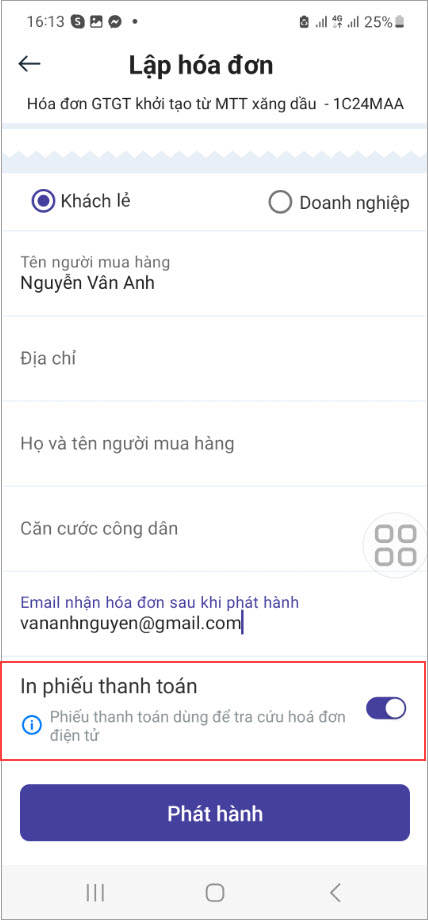
Bước 7: Nhấn Phát hành để phát hành hóa đơn.
Bước 8: Nhấn In để in phiếu thanh toán giao cho khách hàng.
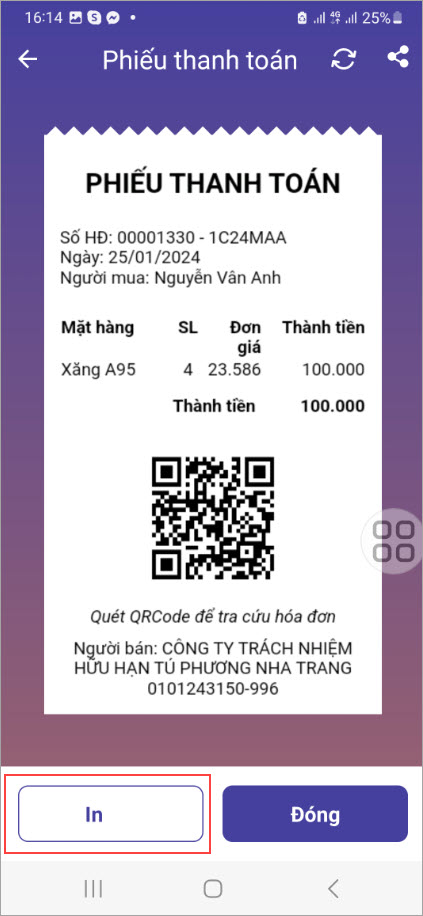
Lưu ý: Nếu xuất hóa đơn bằng máy POS sunmi thì có thể in trực tiếp phiếu thanh toán trên máy POS, nếu sử dụng điện thoại di dộng thì cần kết nối điện thoại với máy in bluetooth để in phiếu thanh toán.
Bước 6: Chuyển dữ liệu hóa đơn đến CQT: Cuối ca/cuối ngày, thực hiện tương tự chuyển dữ liệu hóa đơn máy tính tiền thông thường đến CQT.


