2. Các bước thực hiện
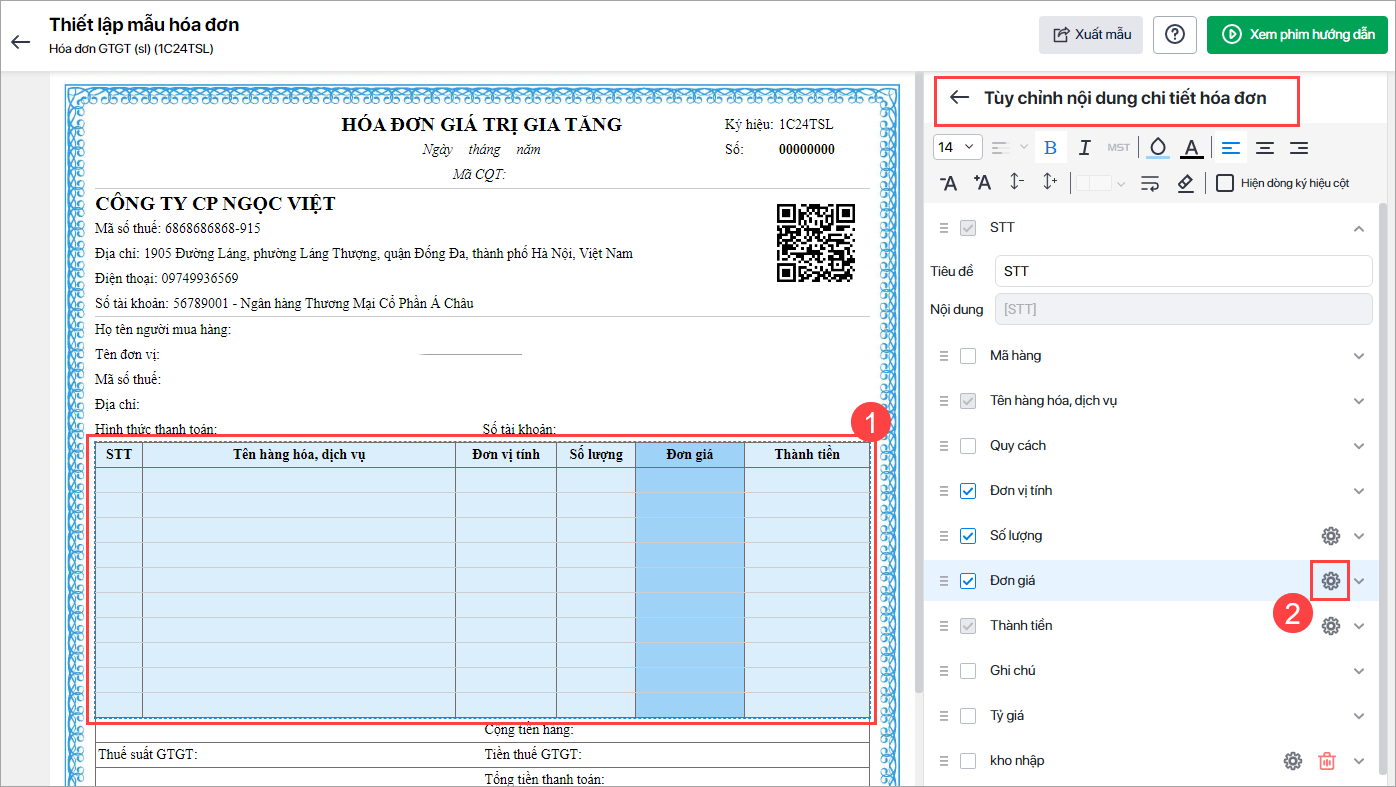
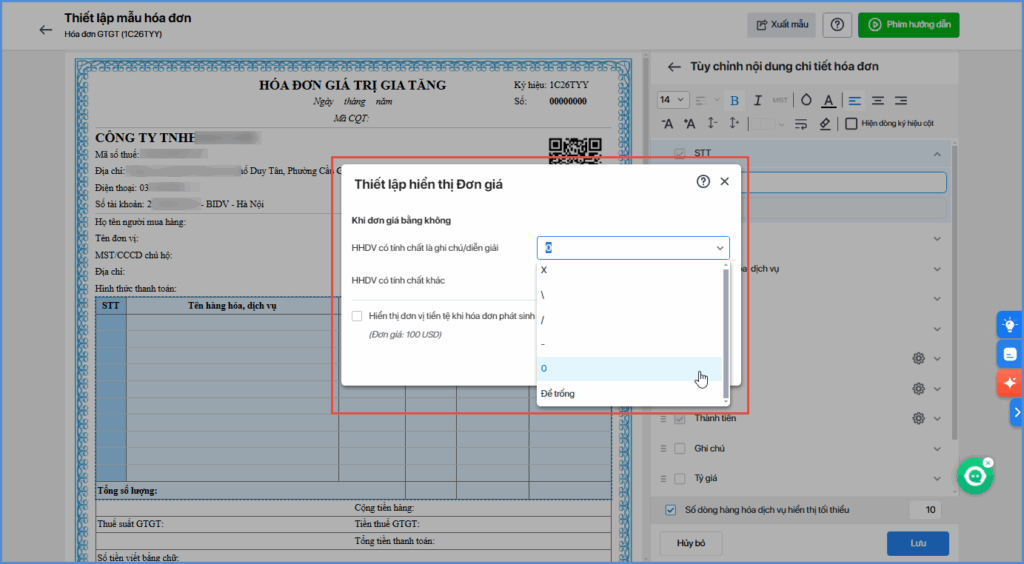
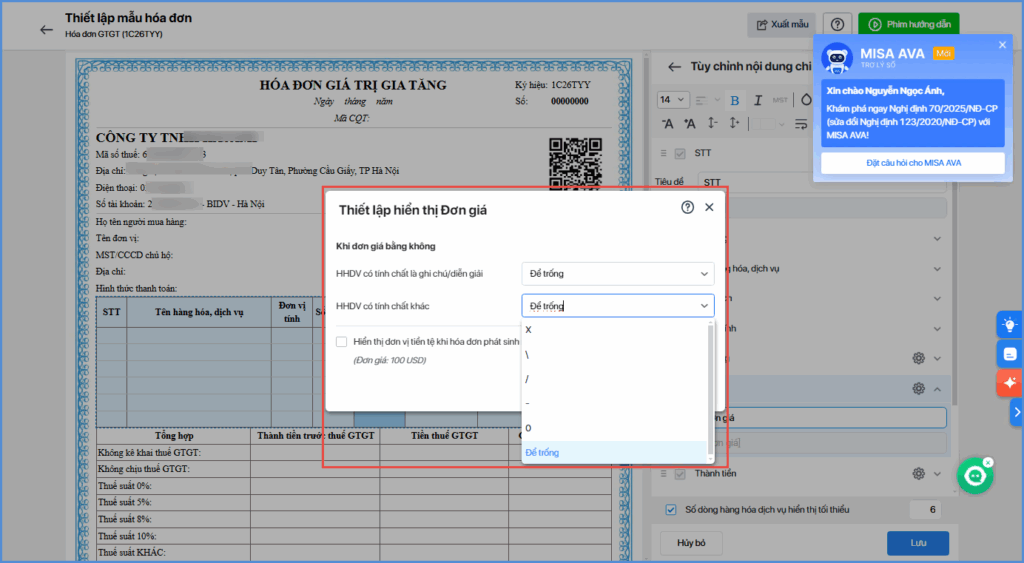
2.1. Thiết lập đối với hóa đơn 1 thuế suấtĐể thiết lập hiển thị thông tin số tiền trên hóa đơn 1 thuế suất, cần phải sửa lại Mẫu hóa đơn cần thiết lập. Cụ thể Bước 1. Vào Đăng ký phát hành/Mẫu hóa đơn > Nhấp vào biểu tượng cây bút (Sửa mẫu) trên mẫu hóa đơn cần sửa. Bước 2. Thiết lập cách hiển thị thông tin đơn giá khi đơn giá bằng 0.
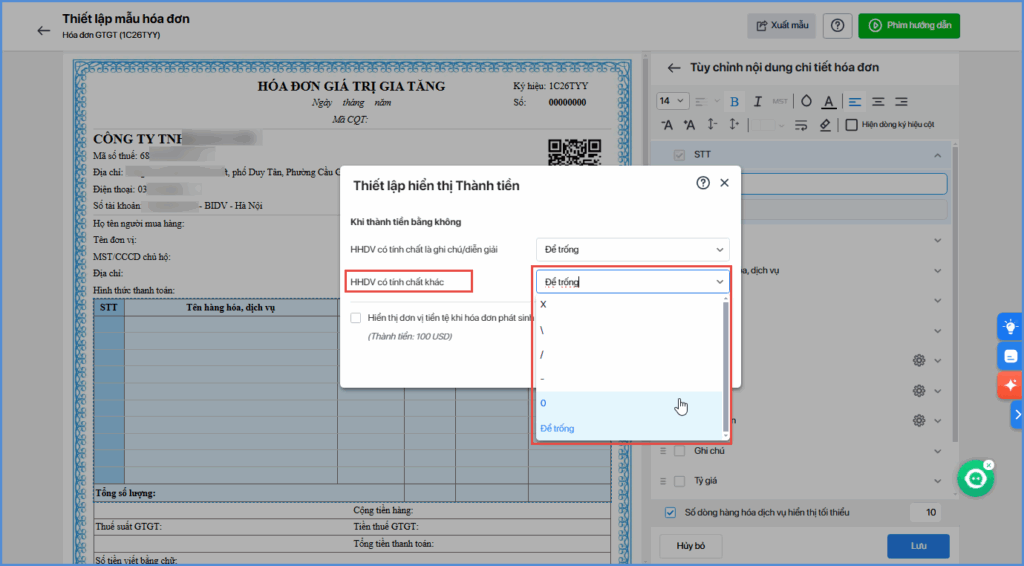
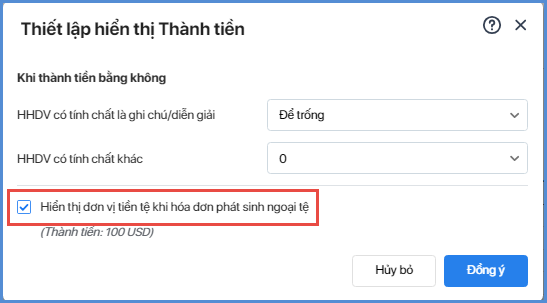
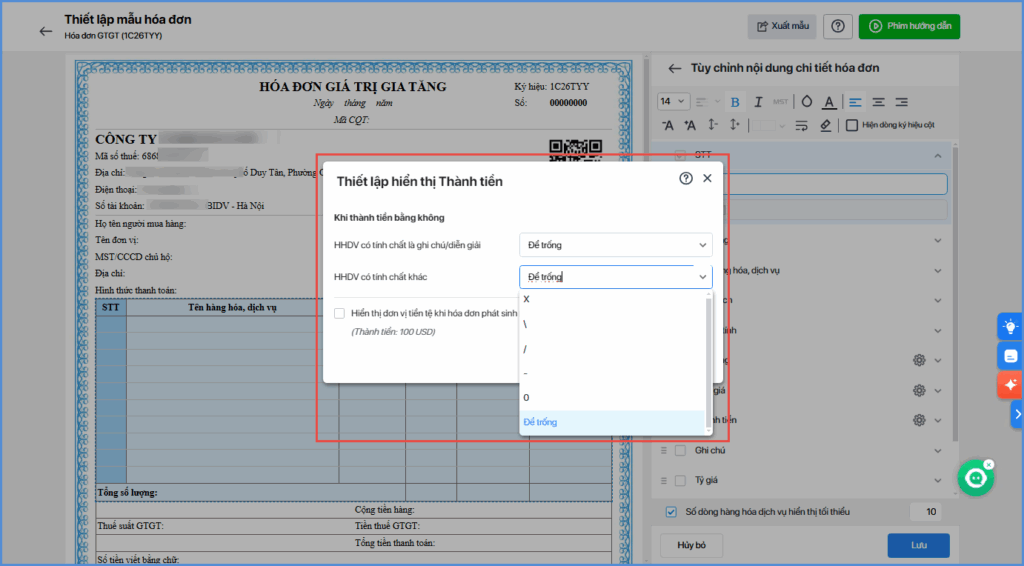
Bước 3. Thiết lập cách hiển thị thông tin thành tiền khi đơn giá bằng 0.
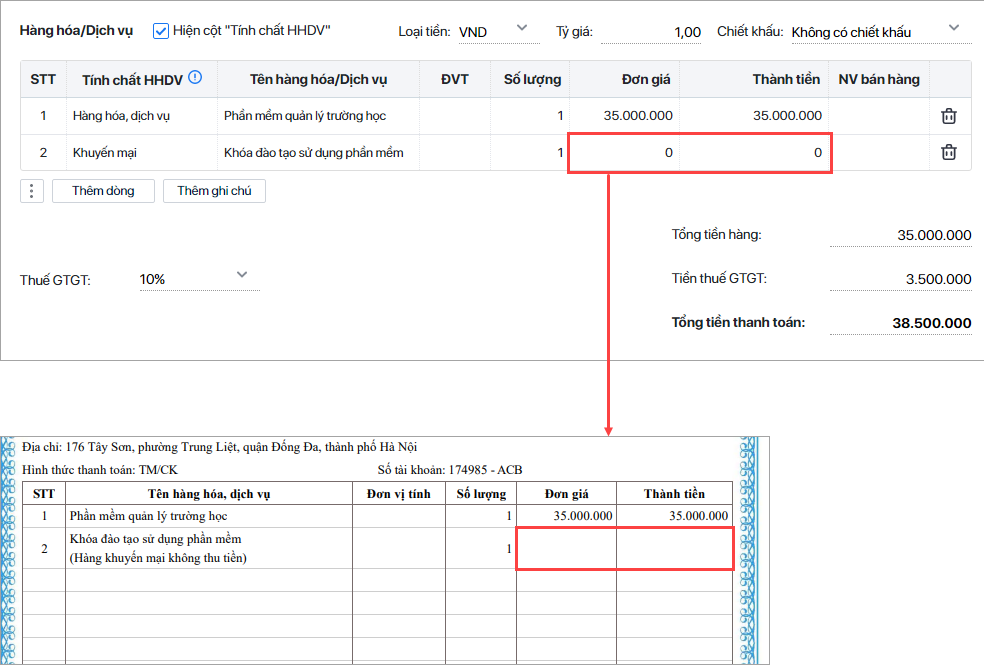
Bước 4. Sau khi thiết lập, nhấn Lưu để lưu mẫu hóa đơn. Bước 5. Khi phát sinh hóa đơn có Đơn giá, Thành tiền bằng 0, trên hóa đơn sẽ thể hiện các thông tin này theo thiết lập.
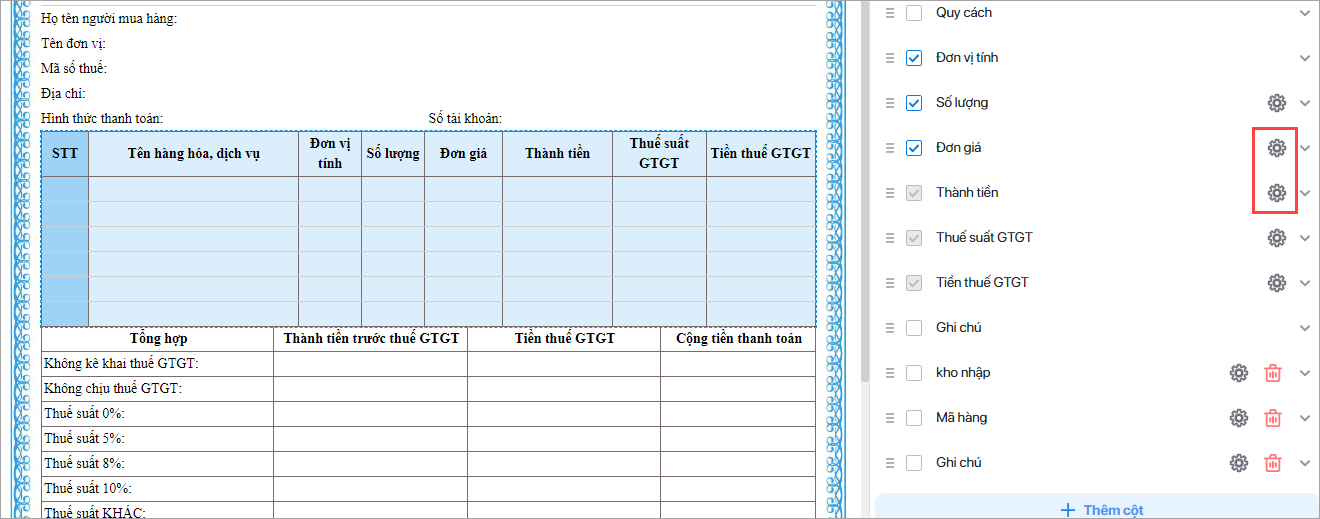
2.2 Thiết lập đối với hóa đơn nhiều thuế suấtĐể thiết lập hiển thị thông tin số tiền trên hóa đơn nhiều thuế suất, cần phải sửa lại Mẫu hóa đơn cần thiết lập. Cụ thể Bước 1. Vào Đăng ký phát hành/Mẫu hóa đơn > Nhấp vào biểu tượng cây bút (Sửa mẫu) trên mẫu hóa đơn cần sửa. Bước 2. Thiết lập cách hiển thị thông tin đơn giá/thành tiền khi đơn giá bằng 0.
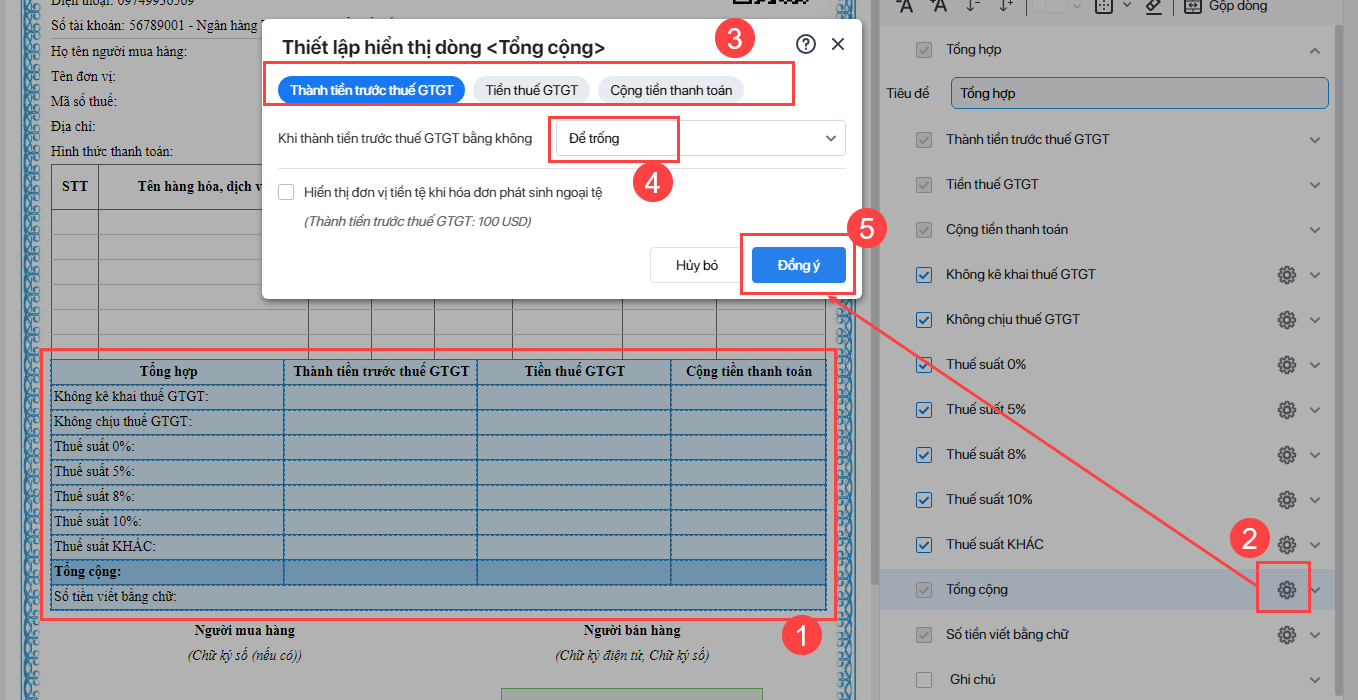
Bước 3. Ngoài ra, nếu cần thiết lập thêm cách hiển thị thông tin dòng tổng cộng (Thành tiền trước thuế, Tiền thuế GTGT, Cộng tiền thanh toán) thực hiện như sau:
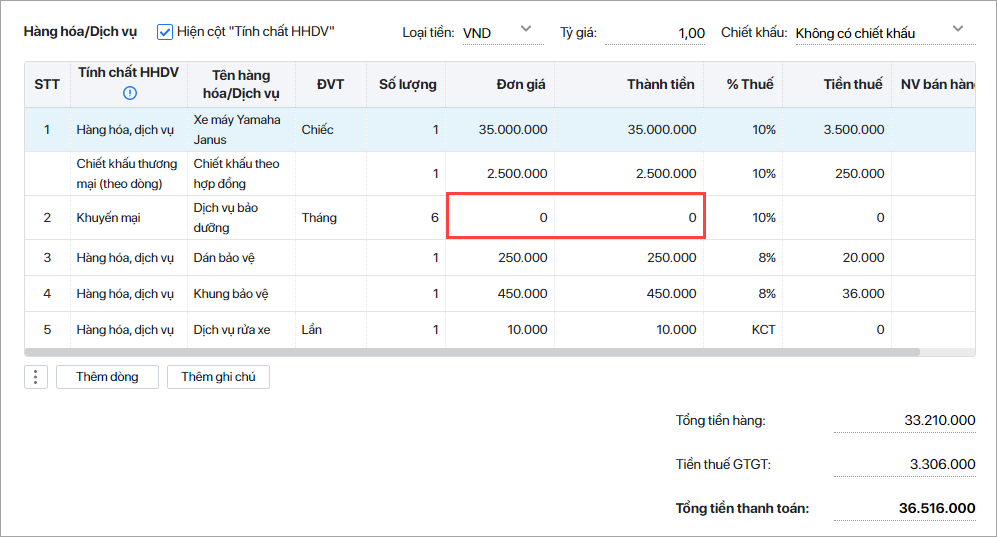
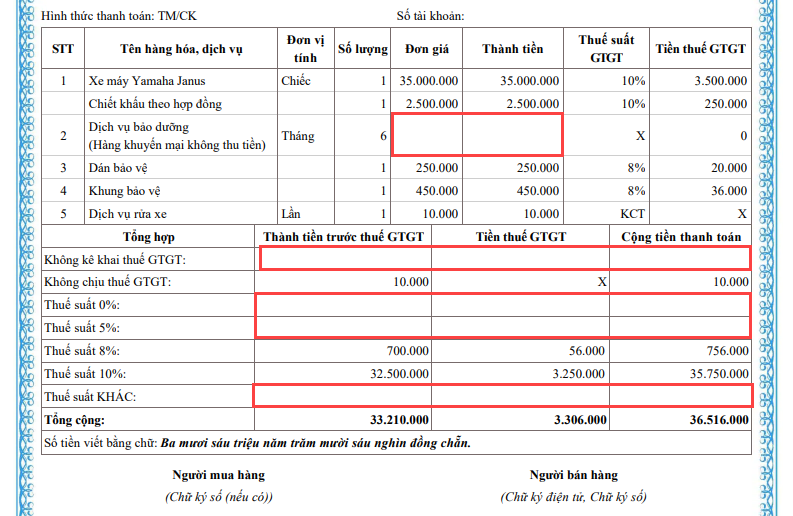
Bước 4. Sau khi thiết lập, nhấn Lưu để lưu mẫu hóa đơn. Bước 5. Khi phát sinh hóa đơn có Đơn giá, Thành tiền bằng 0, trên hóa đơn sẽ thể hiện các thông tin này theo thiết lập.
|