2. Nguyên nhân phát sinh nghiệp vụ
Biểu hiện: Khi gửi email hóa đơn đã phát hành cho người mua thì lúc kiểm tra mail không thấy phần mềm tự động đính kèm file PDF và XML của hóa đơn như lúc trước nữa.
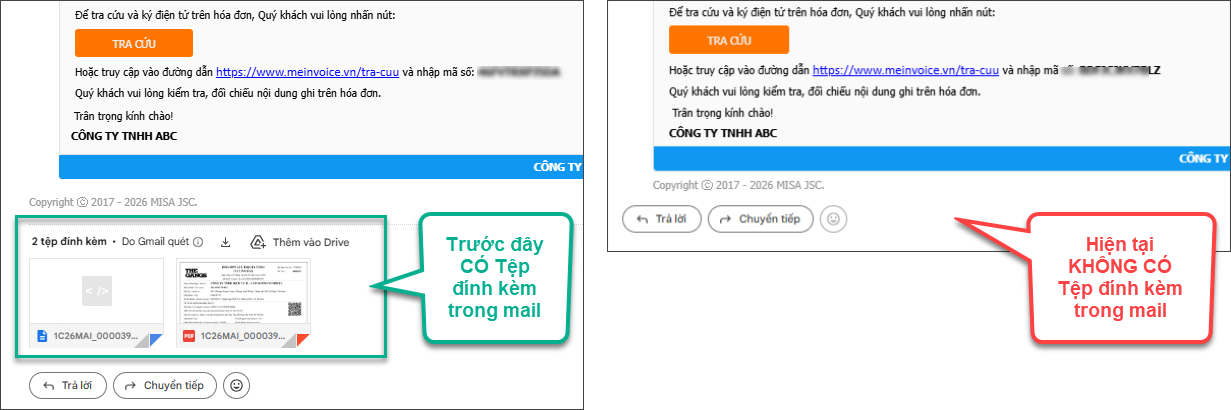
Nguyên nhân:
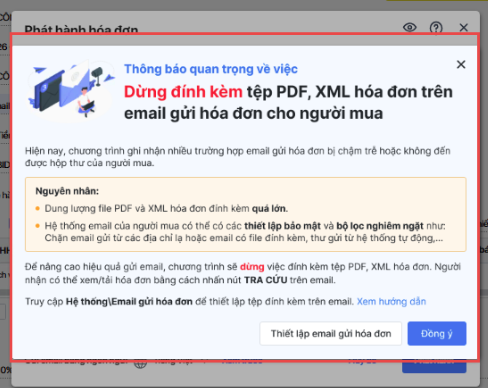
Hiện nay, chương trình ghi nhận nhiều trường hợp email gửi hóa đơn bị chậm trễ hoặc không đến được hộp thư của người mua. Nguyên nhân do:
-
Dung lượng file PDF và XML hóa đơn đính kèm quá lớn.
-
Hệ thống email của người mua có thể có các thiết lập bảo mật và bộ lọc nghiêm ngặt như: Chặn email gửi từ các địa chỉ lạ hoặc email có file đính kèm, thư gửi từ hệ thống tự động,…
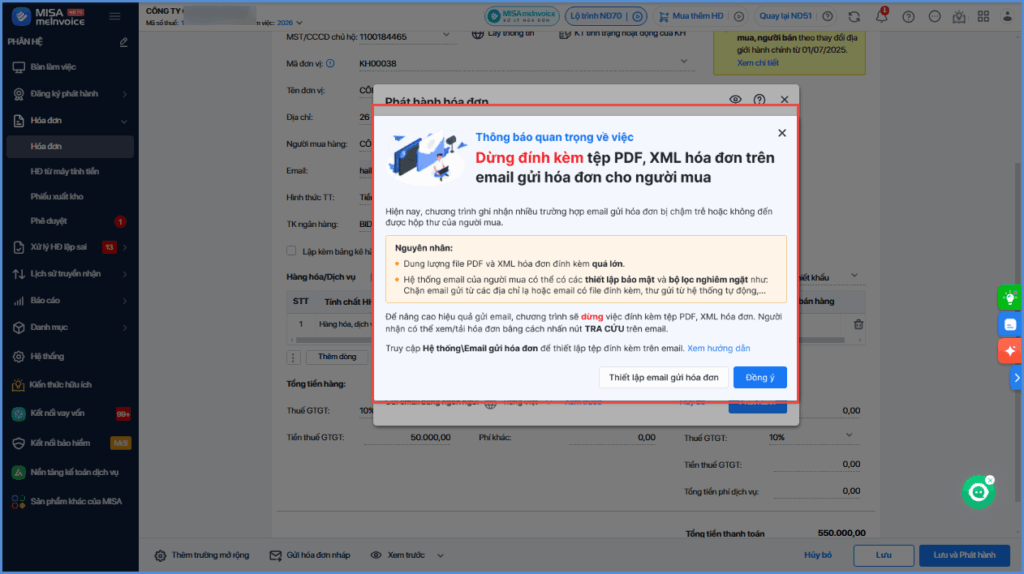
Để nâng cao hiệu quả gửi email, chương trình sẽ dừng việc đính kèm tệp PDF, XML. Người nhận có thể xem/tải hóa đơn bằng cách nhấn nút TRA CỨU trên email.
3. Hướng dẫn chi tiết
3.1. Thiết lập email gửi hóa đơn
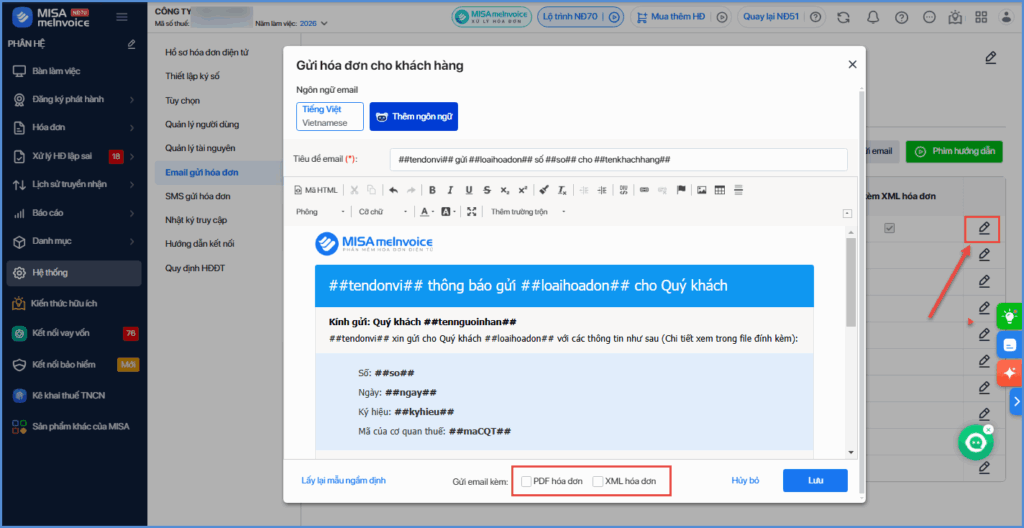
- Truy cập vào phân hệ Hệ thống → chọn mục Email gửi hóa đơn.
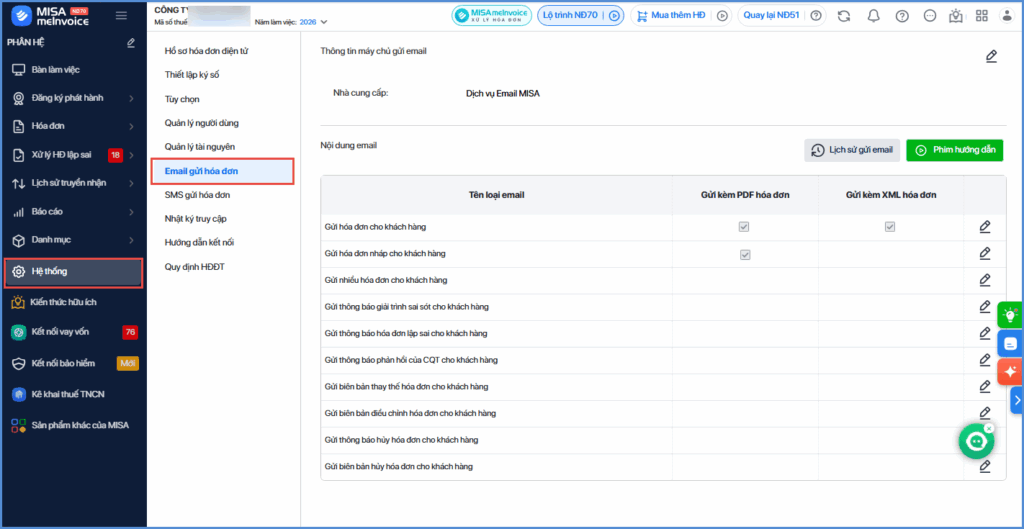
- Tại mục thiết lập nội dung email, nhấn biểu tượng cây bút để chỉnh sửa.
- Tích chọn Gửi email kèm PDF hóa đơn/XML hóa đơn nếu muốn gửi file hóa đơn cho khách hàng.
- Bỏ tích chọn Gửi email kèm PDF hóa đơn/XML hóa đơn nếu chỉ muốn gửi thông tin hóa đơn cho khách hàng.
-
- Lưu ý: Trường hợp người dùng thiết lập gửi kèm PDF hóa đơn, XML hóa đơn cho khách hàng, email nhận được có thể bị chặn hoặc đánh dấu spam. Người dùng nên cân nhắc thiết lập phù hợp với nhu cầu sử dụng.
- Thiết lập các nội dung cần thiết → nhấn Lưu để hoàn tất.
3.2. Gửi hóa đơn phát hành cho khách hàng
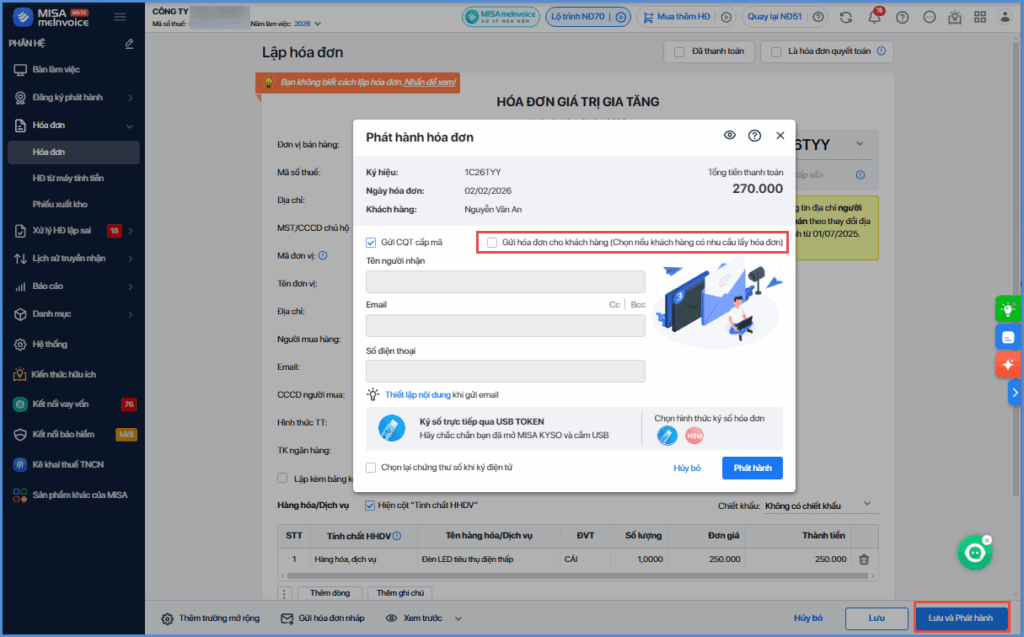
- Sau khi hoàn tất lập hóa đơn → nhấn Lưu và phát hành → tích chọn Gửi hóa đơn cho khách hàng.
- Ngay khi người dùng tích chọn, phần mềm sẽ hiển thị thông báo quan trọng dừng đính kèm file XML hóa đơn, PDF hóa đơn để tránh trường hợp người dùng không nhận được email khi phát hành → chọn Đồng ý để tiếp tục.
- Khai báo đầy đủ thông tin → nhấn Phát hành để hoàn tất.
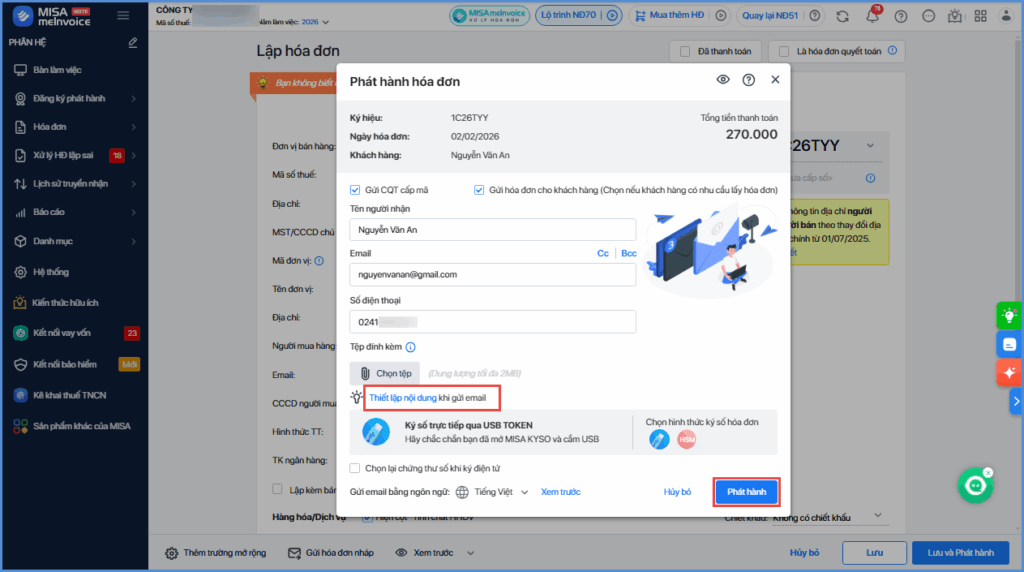
- Lưu ý: Trên giao diện phát hành hóa đơn, phần mềm bổ sung Thiết lập nội dung khi gửi email để người dùng dễ dàng thiết lập lại nếu cần.
4. Câu hỏi thường gặp
Câu hỏi 1: Trường hợp người dùng thiết lập không đính kèm file khi gửi hóa đơn nhưng người mua vẫn muốn xem/tải hóa đơn thì làm như thế nào?
Bước 1. Thiết lập không đính kèm file khi gửi hóa đơn.
(Thực hiện thiết lập theo hướng dẫn ở mục 3)
Bước 2. Sau khi phát hành và gửi mail đến người mua, để người mua xem, tải hóa đơn thì tại mail nhận được , nhấn nút Tra cứu màu cam.
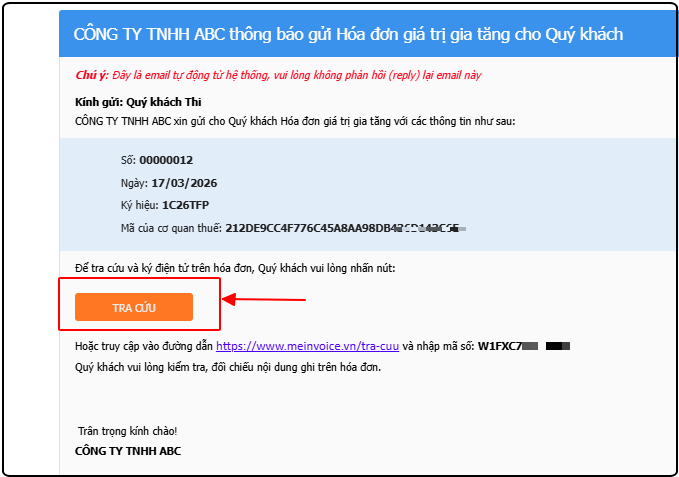
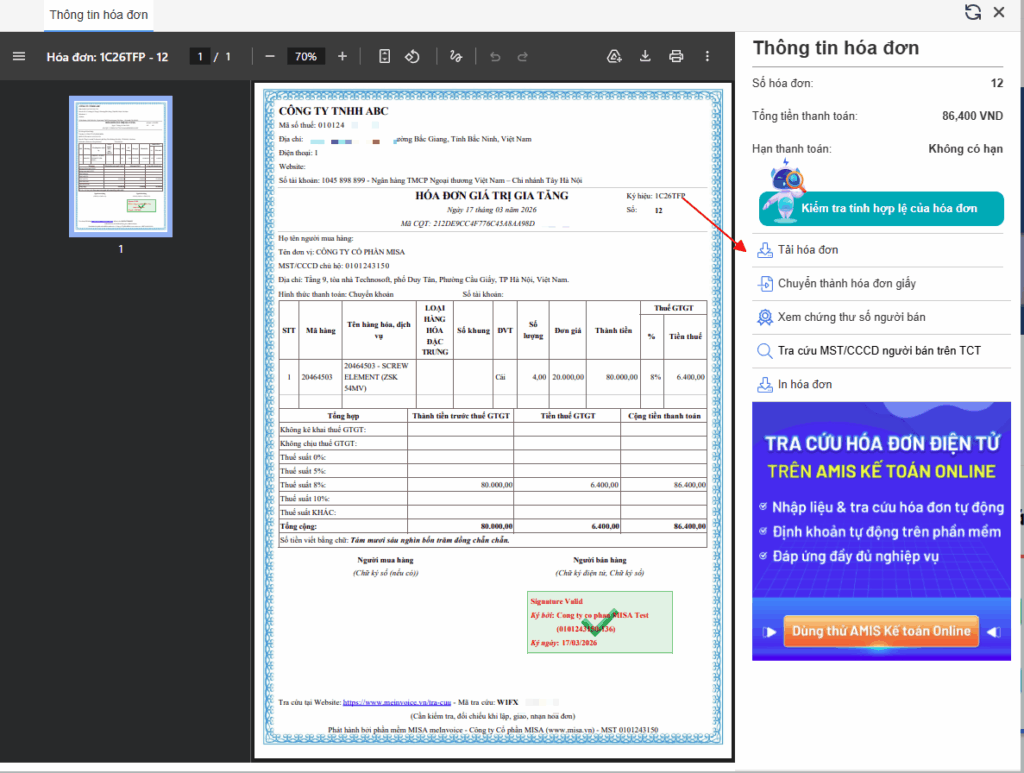
Bước 3. Giao diện tự động mở trang tra cứu hóa đơn của MEINVOICE và hiển thị sẵn nội dung của hóa đơn đó.
Bước 4. Tại đây, người mua có thể thực hiện Xem, Tải hóa đơn.
Ngoài ra, còn có thể chuyển thành hóa đơn giấy, xem chứng thư số người bán , Tra cứu MST/CCCD người bán trên TCT. In hóa đơn, Kiểm tra tính hợp lệ của hóa đơn ,… tại trang tra cứu này.