banner
Help meInvoice
  • Web
  • Desktop
  • Mobile
'
  • Video
  • Kênh hỗ trợ
    • Cộng đồng hỗ trợ miễn phí
    • Chia sẻ và giải đáp miễn phí (qua Zoom)
    • Chat trực tuyến
    • Email
    • Hướng dẫn trên Youtube
  • Đào tạo miễn phí
  1. Trang chủ
  2. MISA meInvoice Desktop
  3. (Desktop) Các tiện ích chung trên phần mềm
  4. (Desktop) Thiết lập tùy chọn chung
Đang tìm kiếm...

(Desktop) Thiết lập tùy chọn chung

Mục lục
  1. 1. Tổng quan
  2. 2. Các bước thực hiện
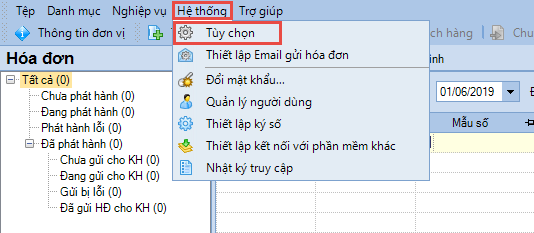
    1.  Vào mục Hệ thống\ Tùy chọn\ Thiết lập các tùy chọn theo nhu cầu đơn vị.
      1. 2.1. Thiết lập định dạng số
      2. 2.2. Thiết lập Tiền tệ
      3. 2.3. Thiết lập Khác
      4. 2.4. Thiết lập tự động sao lưu dữ liệu

1. Tổng quan

Mục đích: Bài viết này giúp Anh/Chị nắm được cách thiết lập các tùy chọn chung trên phần mềm meInvoice Desktop, như định dạng số, số chữ số thập phân, cài đặt bán hàng theo đơn giá sau thuế, tính thành tiền theo đơn giá sau thuế,… để phù hợp với nhu cầu quản lý và nghiệp vụ của đơn vị.

Nội dung bài viết

  • Hướng dẫn thiết lập các tùy chọn chung trên phần mềm

2. Các bước thực hiện

 Vào mục Hệ thống\ Tùy chọn\ Thiết lập các tùy chọn theo nhu cầu đơn vị.
2.1. Thiết lập định dạng số

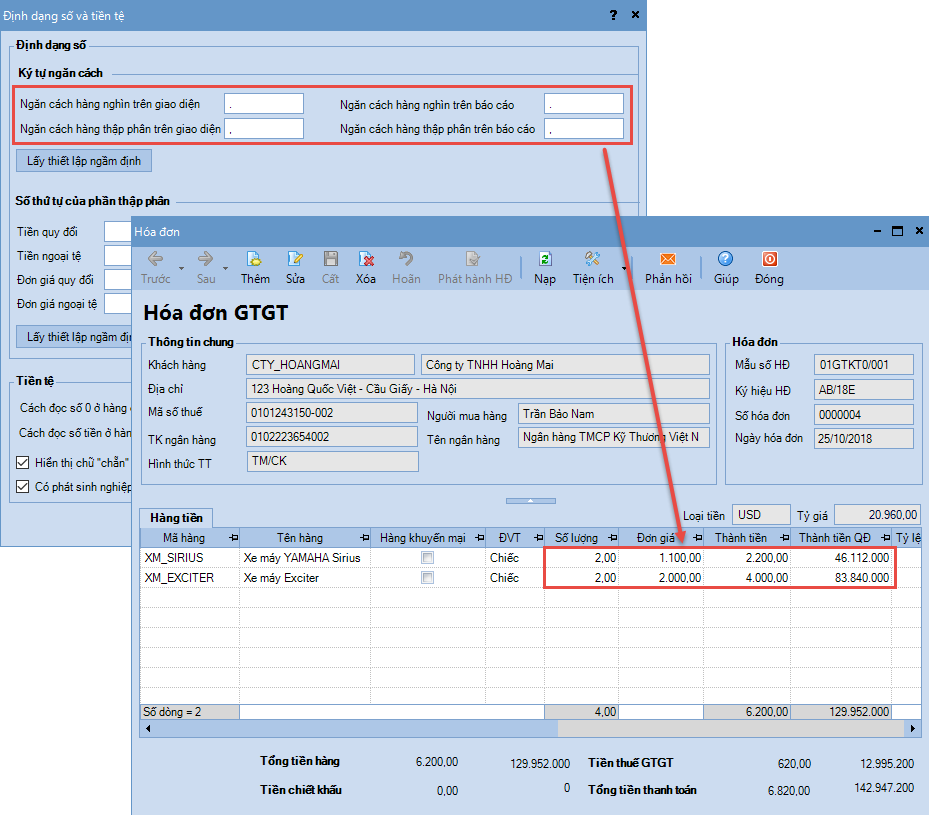
Tùy chọn 1. Ký tự ngăn cách

Cho phép thiết lập cách hiển thị thông tin số, số tiền như: Số lượng, đơn giá, thành tiền, tỷ giá… trên hóa đơn, báo cáo theo nhu cầu:

  • Ký tự ngăn cách: Dùng để thiết lập ký tự ngăn cách hàng nghìn, hàng thập phân của các Số/Số tiền trên hóa đơn.

Lưu ý: Sau khi thay đổi cách thiết lập ký tự ngăn cách, có thể lấy lại cách chương trình thiết lập ban đầu bằng cách nhấn Lấy thiết lập ngầm định

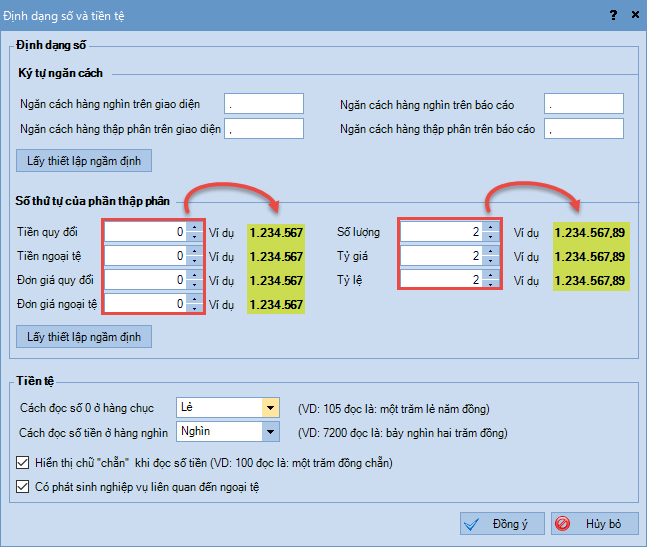
Tùy chọn 2.  Số thứ tự của phần thập phân 

  • Số chữ số phần thập phân: dùng để thiết lập số chữ số của phần thập phân của các Số/Số tiền trên hóa đơn .Cho phép thiết lập cách hiển thị số tiền bằng chữ trên các chứng từ khi in ra.

 Lưu ý: Sau khi thay đổi cách thiết lập ký tự ngăn cách, có thể lấy lại cách chương trình thiết lập ban đầu bằng cách nhấn Lấy thiết lập ngầm định

2.2. Thiết lập Tiền tệ

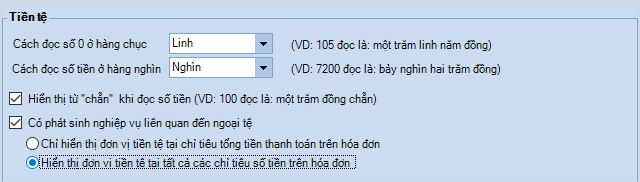
  • Có phát sinh nghiệp vụ liên quan đến ngoại tệ: Tích chọn nếu đơn vị có phát sinh nghiệp vụ xuất hóa đơn ngoại tệ
  • Chọn hình thức hiển thị đơn vị tiền tệ trên hóa đơn:
    • Chỉ hiển thị đơn vị tiền tệ tại chỉ tiêu tổng tiền thanh toán trên hóa đơn.
    • Hiển thị đơn vị tiền tệ tại tất cả các chỉ tiêu số tiền trên hóa đơn: Trên hóa đơn ngoại tệ hiển thị đơn vị tiền tệ tại các dòng Đơn giá, Thành tiền, Cộng tiền hàng và Tiền thuế, Tiền chiết khẩu, Tổng tiền thanh toán .

2.3. Thiết lập Khác

Tại mục này kế toán có thể thiết lập các tùy chọn liên quan đến việc lập hóa đơn như sau:

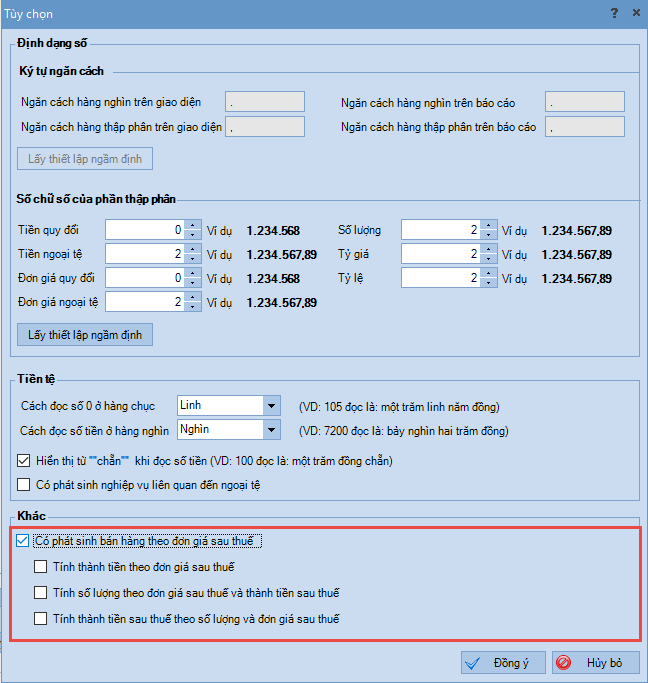
Tùy chọn 1 . Thiết lập có phát sinh bán hàng theo đơn giá sau thuế:

  • Có phát sinh bán hàng theo đơn giá sau thuế: Nếu tích chọn thì trên giao diện lập hóa đơn GTGT bổ sung thêm cột Đơn giá sau thuế.
  • Tính thành tiền theo đơn giá sau thuế: Tùy chọn này chỉ thiết lập được khi đã tích chọn Có phát sinh bán hàng theo đơn giá sau thuế.

    • Nếu tích chọn, thông tin Thành tiền sẽ được tính theo công thức = Số lượng x Đơn giá sau thuế/(1 + Thuế suất GTGT)
    • Nếu không tích chọn, thông tin Thành tiền sẽ được tính theo công thức = Số lượng x Đơn giá
  • Tính số lượng theo đơn giá sau thuế và thành tiền sau thuế: Tùy chọn này chỉ thiết lập được khi đã tích chọn Có phát sinh bán hàng theo đơn giá sau thuế và không tích vào Tính thành tiền sau thuế theo số lượng và đơn giá sau thuế.

    • Nếu tích chọn, thì trên giao diện lập hóa đơn GTGT bổ sung thêm cột Thành tiền sau thuế. Khi đó thông tin Số lượng sẽ được tính theo công thức = Thành tiền sau thuế/Đơn giá sau thuế.
    • Nếu không tích chọn, thông tin Số lượng sẽ không được tự động tính toán lại.
  • Tính thành tiền sau thuế theo số lượng và đơn giá sau thuế: Tùy chọn này chỉ thiết lập được khi đã tích chọn Có phát sinh bán hàng theo đơn giá sau thuế và không tích vào Tính số lượng theo đơn giá sau thuế và thành tiền sau thuế.

    • Nếu tích chọn, thì thì trên giao diện lập hóa đơn GTGT bổ sung thêm cột thông tin Thành tiền sau
      thuế .
      Khi đó thông tin thành tiền sau thuế sẽ được tính theo công thức = Số lượng * Đơn giá sau thuế – (Tiền chiết khấu * (1+Thuế suất)).
    • Nếu không tích chọn, thông tin Thành tiền sau thuế sẽ không được tự động tính toán lại.

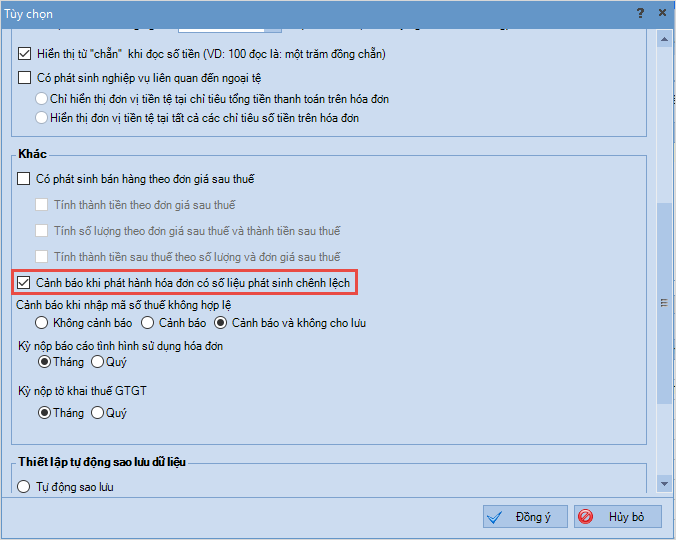
Tùy chọn 2. Thiết lập cảnh báo khi phát hành hóa đơn có số liệu phát sinh chênh lệch

  • Tích chọn Cảnh báo khi phát hành hóa đơn có số liệu phát sinh chênh lệch:
    • Khi phát hành từng hóa đơn, nếu hóa đơn có số liệu phát sinh chênh lệch, chương trình sẽ hiển thị cảnh báo.
    • Khi phát hành hàng loạt hóa đơn trong đó có hóa đơn có số liệu chênh lệch, chương trình sẽ hiển thị cảnh báo và cho phép xuất excel danh sách hóa đơn có dữ liệu sai để kế toán kiểm tra.

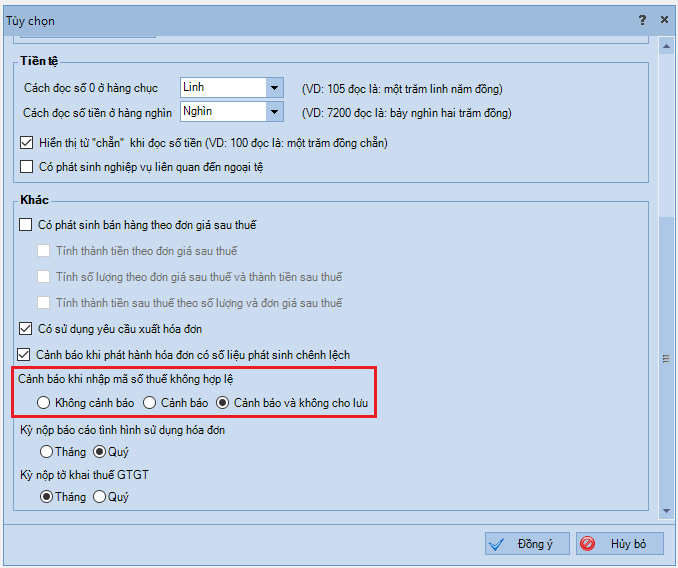
Tùy chọn 3. Thiết lập cảnh báo khi nhập mã số thuế không hợp lệ

  • Cảnh báo và không cho lưu: Nếu nhập mã số thuế không hợp lệ, chương trình cảnh báo và không cho lưu (nên thiết lập hình thức này)
  • Cảnh báo: Nếu nhập mã số thuế không hợp lệ, chương trình cảnh báo và vẫn cho lưu.
  • Không cảnh báo: Nếu nhập mã số thuế không hợp lệ, chương trình không cảnh báo và vẫn cho lưu (không nên thiết lập hình tức này)

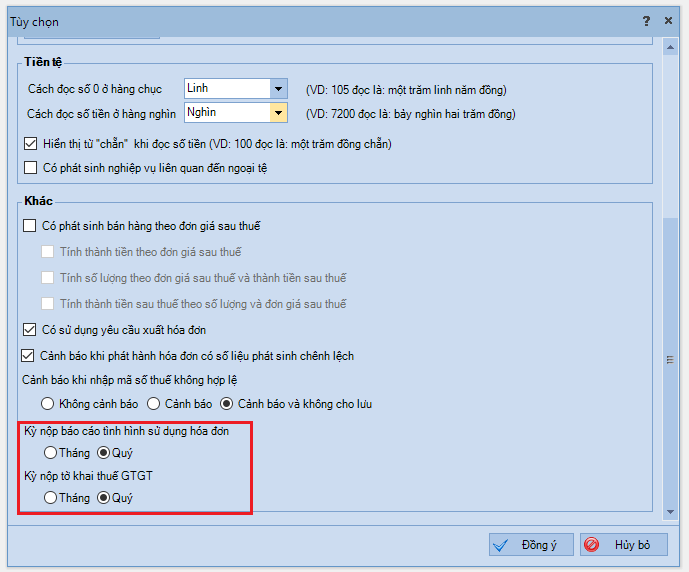
Tùy chọn 4. Thiết lập kỳ báo cáo 

  • Kỳ hạn nộp báo cáo quý: chậm nhất là ngày 30 của tháng tiếp theo của mỗi quý.(Cụ thể: Quý I nộp chậm nhất là ngày 30/04; quý II nộp chậm nhất là ngày 30/07; quý III nộp chậm nhất là ngày 30/10; quý IV nộp chậm nhất là ngày 30/01 của năm sau)
  • Kỳ hạn nộp báo cáo tháng: chậm nhất là ngày 20 của tháng tiếp theo.

2.4. Thiết lập tự động sao lưu dữ liệu

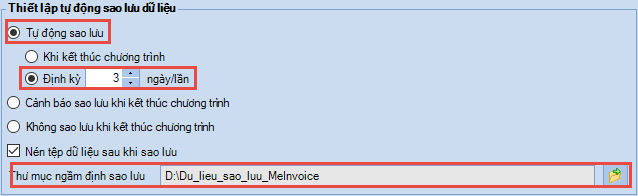
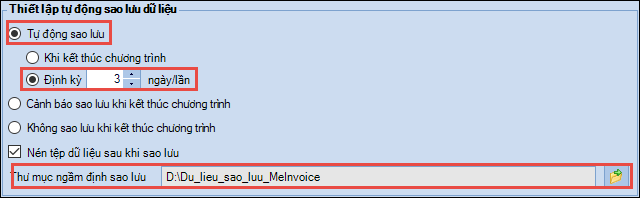
Tùy chọn 1. Thiết lập để chương trình tự động sao lưu dữ liệu.

  • Tích chọn Tự động sao lưu
  • Thiết lập định kỳ sao lưu:
    • Nếu muốn chương trình tự động sao lưu dữ liệu mỗi khi kết thúc chương trình (khi đóng giao diện phần mềm) tích chọn: Khi kết thúc chương trình.
    • Nếu muốn chương trình tự động sao lưu dữ liệu theo ngày (từ 1-5 ngày/lần) thì nhập số ngày.

  • Tích chọn Nén dữ liệu khi sao lưu để giảm thiểu dung lượng của dữ liệu, tệp dữ liệu sẽ được lưu trên máy tính với đuôi là .zip, có thể sử dụng luôn tệp này để phục hồi dữ liệu mà không cần giải nén.
  • Chọn nơi lưu tệp dữ liệu được sao lưu.

Lưu ý: Nên lưu dữ liệu sao lưu tại ổ khác ổ cài đặt windows (ổ cài đặt windows thường là ổ C) để tránh mất dữ liệu khi cài lại máy tính.

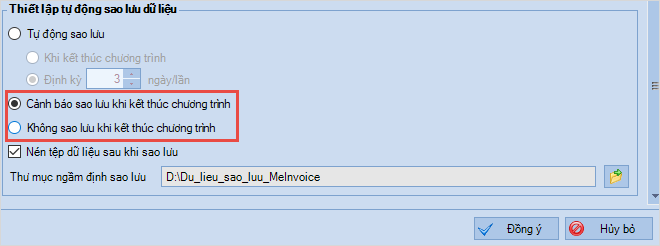
Tùy chọn 2. Nếu không có nhu cầu thiết lập để chương trình tự động sao lưu dữ liệu

  • Tích chọn Cảnh báo sao lưu khi kết thúc chương trình: Chương trình sẽ không tự động sao lưu mà sẽ hiển thị cảnh báo nhắc nhở NSD sao lưu dữ liệu mỗi khi đóng giao diện làm việc.

Lưu ý: Tích chọn Nén dữ liệu khi sao lưu vì nếu NSD nhấn có trên cảnh báo thì chương trình vẫn thực hiện sao lưu.

  • Tích chọn Không sao lưu khi kết thúc chương trình: Khi đóng giao diện làm việc, chương trình không tự động sao lưu dữ liệu, nếu chưa sao lưu dữ liệu trong vòng 5 ngày, chương trình sẽ hiển thị cảnh báo nhắc nhở NSD sao lưu.

  • Ngoài ra, NSD có thể tự chủ động sao lưu. Xem hướng dẫn tại đây.
Cập nhật 29/10/2025

Bài viết này hữu ích chứ?

Có Không
Chia sẻ bài viết hữu ích này
Facebook Twitter
Linkedin

Bài viết liên quan

  • (Desktop) Tôi muốn đổi mật khẩu đăng nhập thì làm thế nào?
  • (Desktop) Phục hồi dữ liệu bộ cài máy chủ
  • ( Desktop) Phục hồi dữ liệu bộ cài 1 người dùng
  • (Desktop) Sao lưu dữ liệu bộ cài 1 người dùng
  • (Desktop) Thiết lập tin nhắn SMS gửi hóa đơn
  • ( Desktop) Thiết lập tin nhắn SMS gửi hóa đơn
Giải đáp miễn phí qua facebook
Nếu bạn vẫn còn thắc mắc hãy đăng câu hỏi vào cộng đồng MISA qua facebook để được giải đáp miễn phí và nhanh chóng
Đăng bài ngay

Mục lục

  1. 1. Tổng quan
  2. 2. Các bước thực hiện
    1.  Vào mục Hệ thống\ Tùy chọn\ Thiết lập các tùy chọn theo nhu cầu đơn vị.
      1. 2.1. Thiết lập định dạng số
      2. 2.2. Thiết lập Tiền tệ
      3. 2.3. Thiết lập Khác
      4. 2.4. Thiết lập tự động sao lưu dữ liệu

Câu hỏi thường gặp

Giải đáp miễn phí qua facebook

Nếu bạn vẫn còn thắc mắc hãy đăng câu hỏi vào cộng đồng MISA qua facebook để được giải đáp miễn phí và nhanh chóng
Đăng bài ngay
Danh sách các kênh hỗ trợ
  • Cộng đồng hỗ trợ
    miễn phí
  • Đào tạo/giải đáp
    miễn phí (qua Zoom)
  • Chat trực tuyến
  • Email
Kênh youtube
Đăng ký ngay để xem những video hướng dẫn mới nhất, những mẹo hay khi sử dụng phần mềm
Truy cập ngay
Thỏa thuận dịch vụ
|
Chính sách bảo mật