

2. Các bước thực hiện
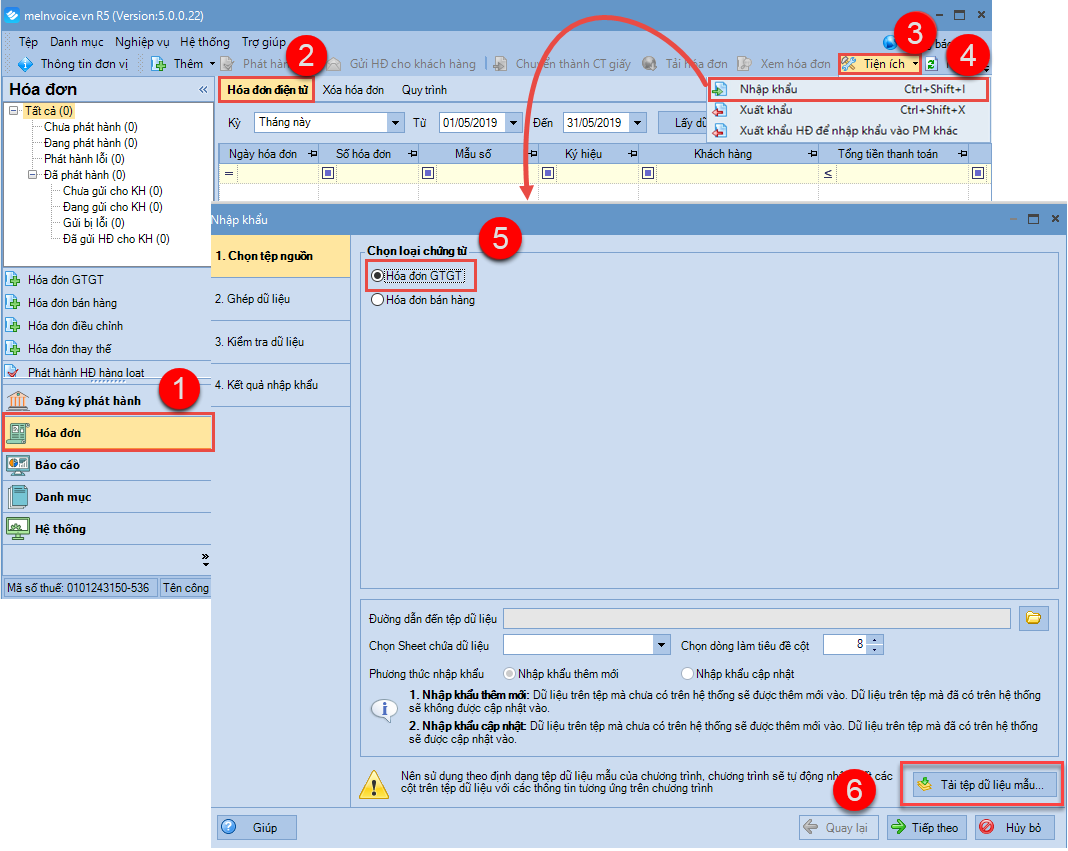
Bước 1: Vào phân hệ Hóa đơn, chọn tab Hóa đơn điện tử.
Bước 2: Nhấn Tiện ích\ Nhập khẩu.
Bước 3: Tích chọn Loại Hoá đơn cần nhập khẩu\Tải tệp dữ liệu mẫu
Bước 4: Điền đầy đủ thông tin vào các cột có sẵn trên file mẫu ngầm định
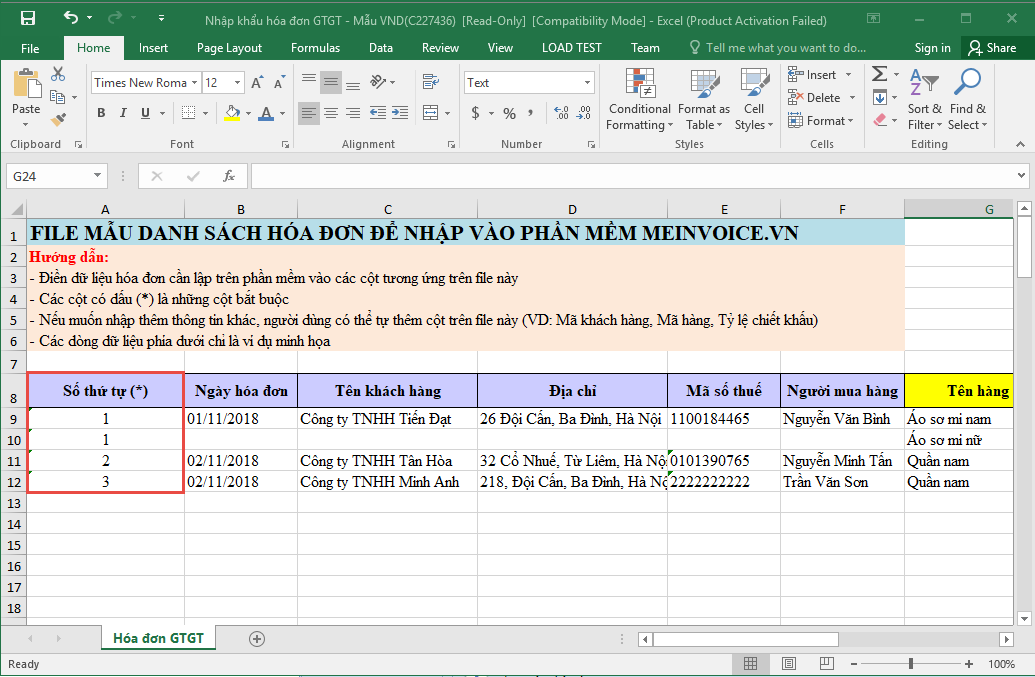
Lưu ý:
- Các cột có dấu * là những cột bắt buộc
- Nếu muốn nhập thêm thông tin khác, người dùng có thể tự thêm cột trên file này
- Trên tệp nhập khẩu có cột Số thứ tự là để chương trình phân biệt các hóa đơn với nhau, trường hợp một hóa đơn có nhiều dòng hàng hóa thì cần nhập cùng một số thứ tự cho mỗi dòng hàng hóa của hóa đơn đó.
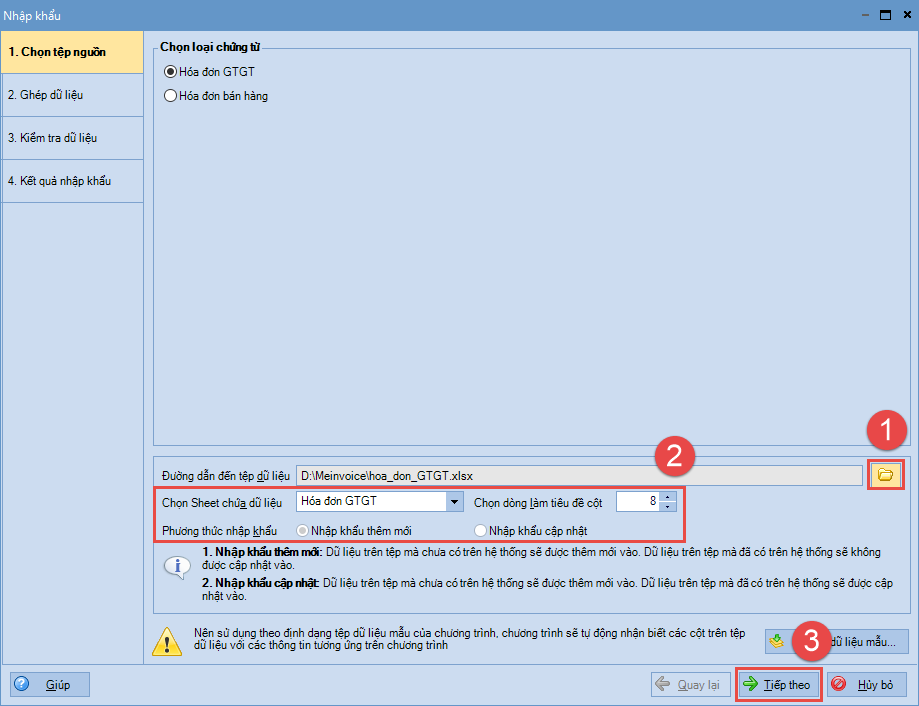
Bước 5: Chọn tệp Excel cần nhập khẩu bằng cách nhấn vào biểu tượng tệp màu vàng để chọn tệp.
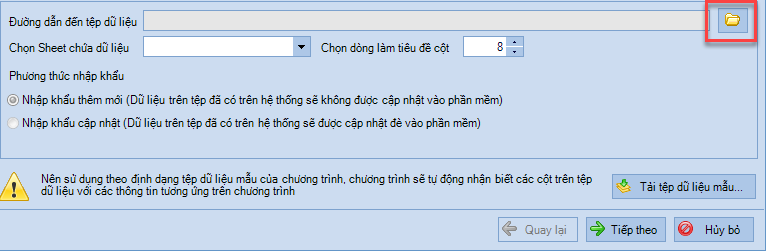
Bước 6: Thực hiện Chọn Sheet chứa dữ liệu
- Nếu file ngầm định thì Phần mềm tự động chọn được sheet chứa dữ liệu.
Bước 7: Thực hiện Chọn dòng làm tiêu đề cột
- Nhập số thứ tự của dòng tiêu đề để chương trình có căn cứ ghép các cột trên tệp excel vào các cột trên phần mềm.
- Nếu file ngầm định thì Phần mềm tự động chọn được dòng làm tiêu đề cột mặc định.
Bước 8: Nhấn Tiếp theo để chuyển sang bước Ghép dữ liệu.
Bước 9: Thực hiện kiểm tra ghép cột để ghép đúng tất cả tiêu đề giữa cột trên Phần mềm và cột trên dữ liệu excel\Ấn Tiếp theo
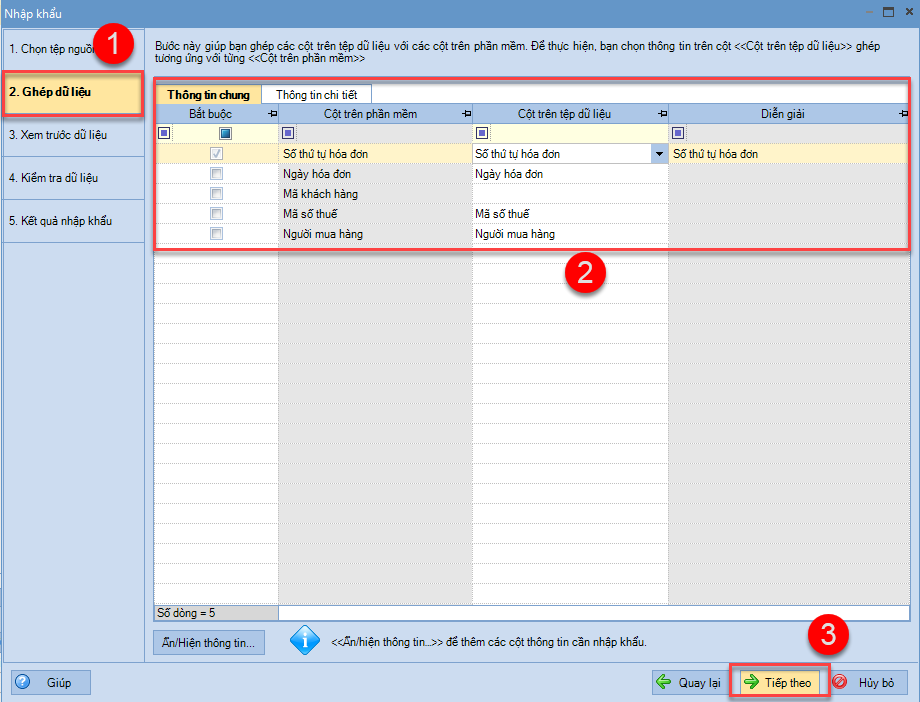
Lưu ý: Không cần tích vào cột Bắt buộc , nếu tích vào ô Bắt buộc thì những thông tin đó bắt buộc phải nhập thông tin trên file.
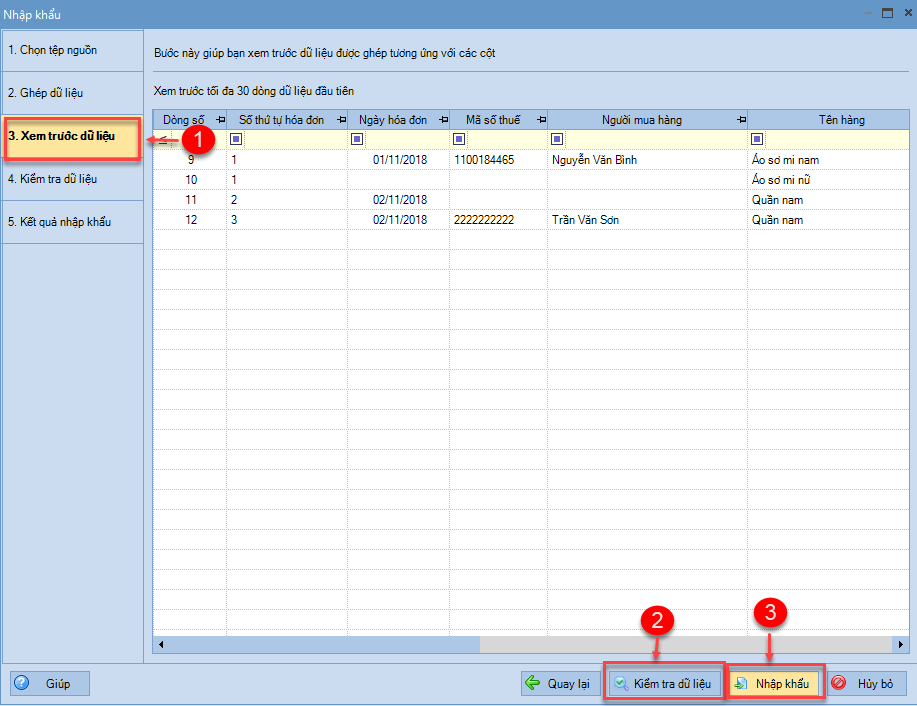
Bước 10: Thực hiện Kiểm tra dữ liệu.
- Nếu không hợp lệ thực hiện kiểm tra và sửa lại file excel.
- Nếu hợp lệ ấn Nhập khẩu
- Khi nhập khẩu excel Phần mềm báo lỗi ” Không thể tiếp tục nhập khẩu hoá đơn nếu các cột bắt buộc không được thiết lập” xem hướng dẫn xử lý Tại đây.


