

2. Các bước thực hiện
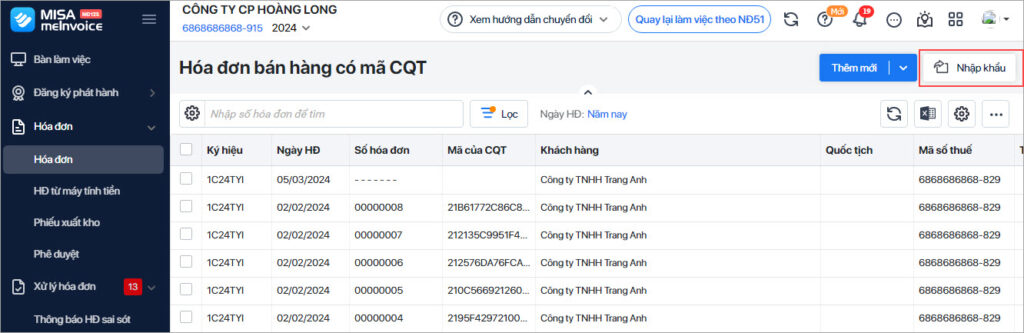
Bước 1. Vào mục Hóa đơn, chọn Hóa đơn ( hoặc HĐ từ máy tính tiền), tại góc trên bên phải nhấn nút Nhập khẩu.
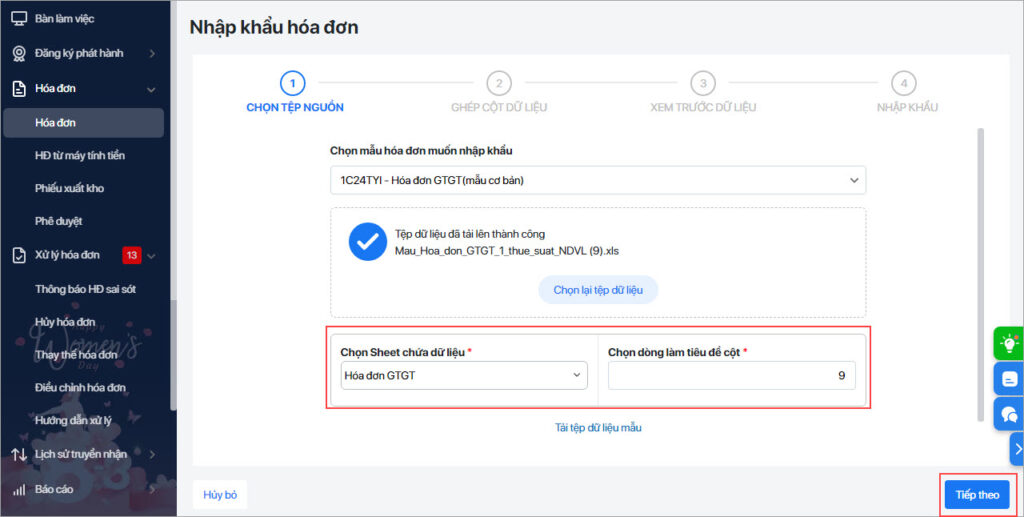
Bước 2. Chọn mẫu hóa đơn muốn nhập khẩu.
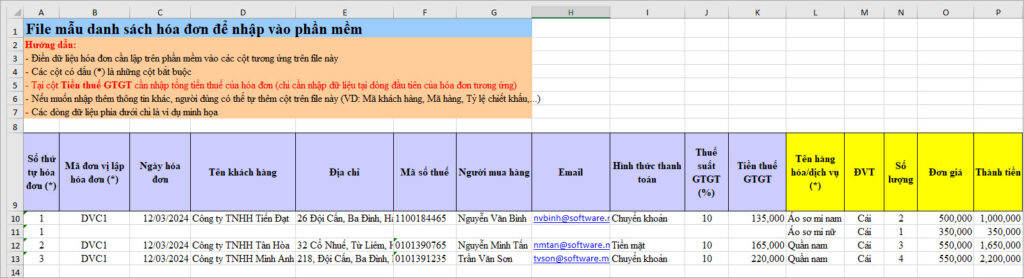
Bước 3: Để nhập khẩu dữ liệu, nhấn Tải tệp dữ liệu mẫu để tải tệp mẫu do phần mềm cung cấp, sau đó khai báo thông tin hoặc sao chép dữ liệu từ tệp đang quản lý sang tệp mẫu của phần mềm.

Bước 4. Mở tệp dữ liệu và khai báo thông tin chi tiết các hóa đơn cần nhập khẩu (Có thể sao chép dữ liệu từ tệp đang quản lý sang tệp mẫu của chương trình)
Lưu ý:
-
- Trên tệp nhập khẩu có cột Số thứ tự là để chương trình phân biệt các hóa đơn với nhau, trường hợp một hóa đơn có nhiều hàng hóa thì cần nhập cùng một số thứ tự cho mỗi dòng hàng hóa của hóa đơn đó.
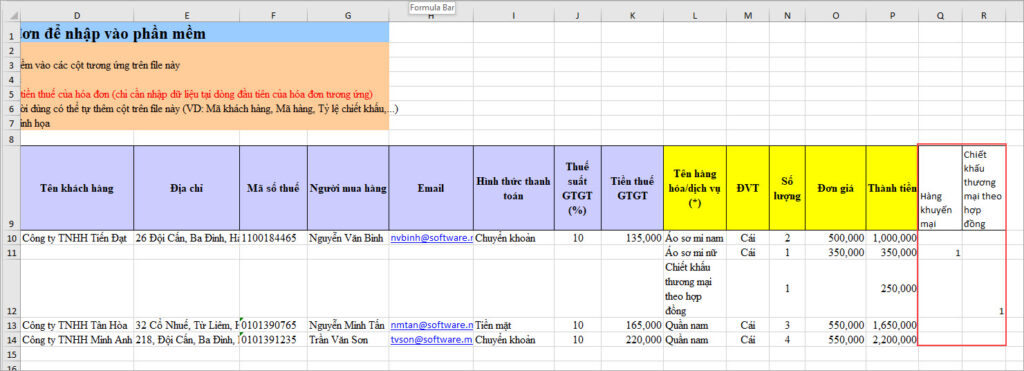
- Trường hợp hóa đơn có dòng hàng hóa là hàng khuyến mại/chiết khấu thì kế toán tự thêm cột dữ liệu trên file excel và nhập giá trị 1 cho dòng hàng hóa là dòng khuyến mại/chiết khấu.
- Ngoài ra, nếu Anh/Chị cần khai báo thêm thông tin liên quan đến MSĐVCQHVNS, Căn cước công dân, Số hộ chiếu của khách hàng thì chèn cột vào vị trí bất kỳ trên file excel để điền thông tin.
- Trên tệp nhập khẩu có cột Số thứ tự là để chương trình phân biệt các hóa đơn với nhau, trường hợp một hóa đơn có nhiều hàng hóa thì cần nhập cùng một số thứ tự cho mỗi dòng hàng hóa của hóa đơn đó.
Bước 5. Kéo thả file excel cần nhập khẩu vào phần mềm hoặc nhấn Chọn tệp nguồn và chọn đến tệp excel cần nhập khẩu.
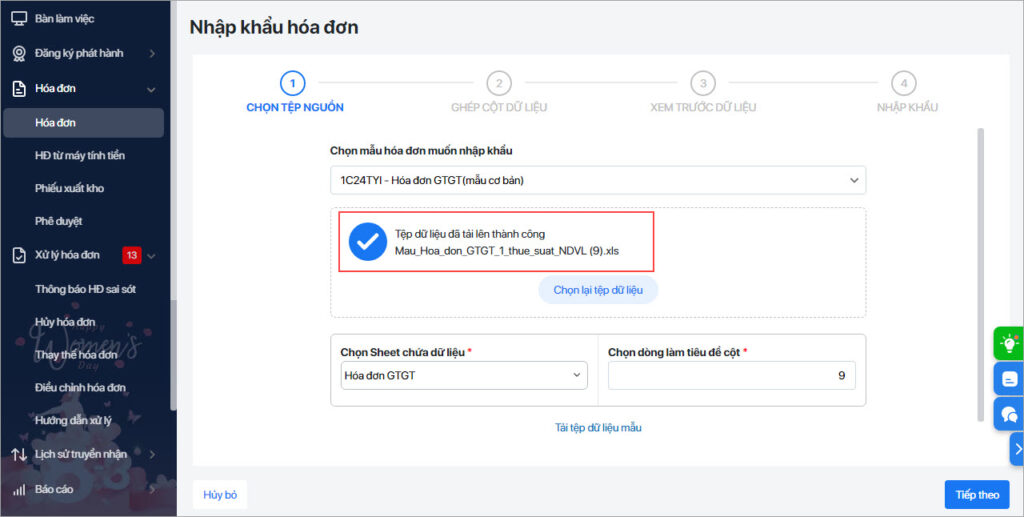
Bước 6. Tại mục Chọn Sheet chứa dữ liệu: Nhấn biểu tượng mũi tên và chọn sheet chứa dữ liệu cần nhập khẩu vào phần mềm.
Bước 7. Tại mục Chọn dòng làm tiêu đề cột: Nhập số thứ tự của dòng tiêu đề để chương trình có căn cứ ghép các cột trên tệp excel vào các cột trên phần mềm.
Bước 8. Nhấn Tiếp theo để chuyển sang bước Ghép cột dữ liệu.
Bước 9. Ghép cột dữ liệu
- Nếu sử dụng tệp excel theo mẫu do phần mềm cung cấp, thì chương trình đã tự động ghép các cột trên phần mềm tương ứng với các cột dữ liệu trên tệp excel.
Lưu ý: Chương trình đã thiết lập sẵn các thông tin bắt buộc phải ghép cột (nếu không ghép thì sẽ không thực hiện được bước tiếp theo). Tuy nhiên, người dùng vẫn có thể thiết lập thêm bằng cách tích chọn tại cột Thông tin bắt buộc.
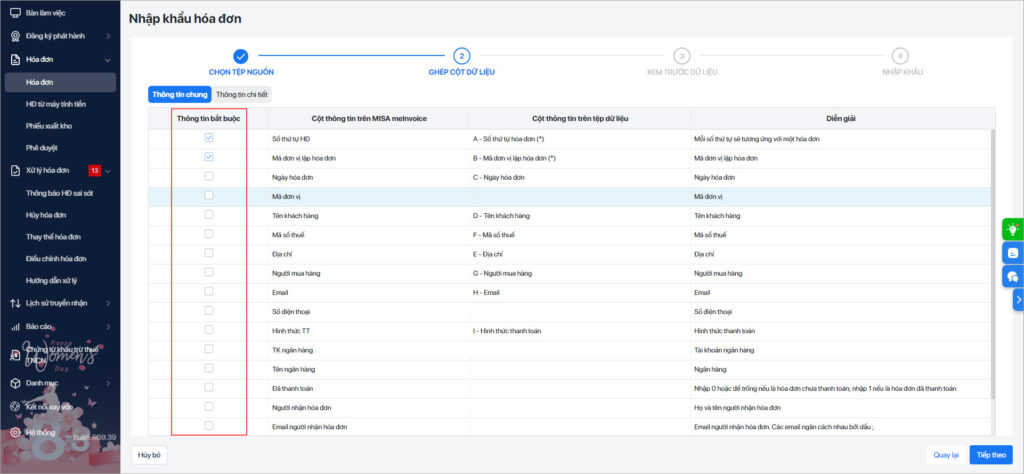
- Chọn cột dữ liệu trên excel tương ứng với cột trên phần mềm.
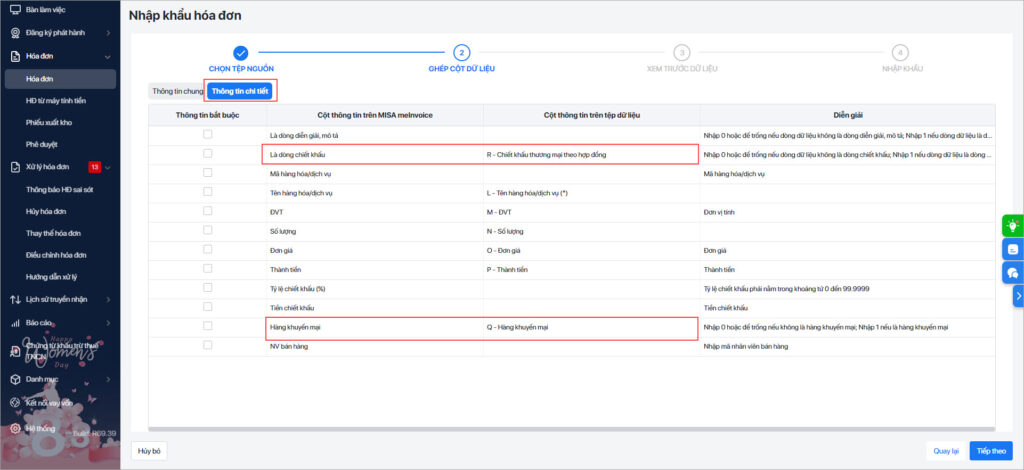
- Nhấn Tiếp theo để chuyển sang bước Xem trước dữ liệu.
Bước 10. Xem trước dữ liệu:
- Thực hiện kiểm tra lại dữ liệu để đảm bảo việc ghép cột trên tệp excel với cột trên phần mềm đã chính xác.
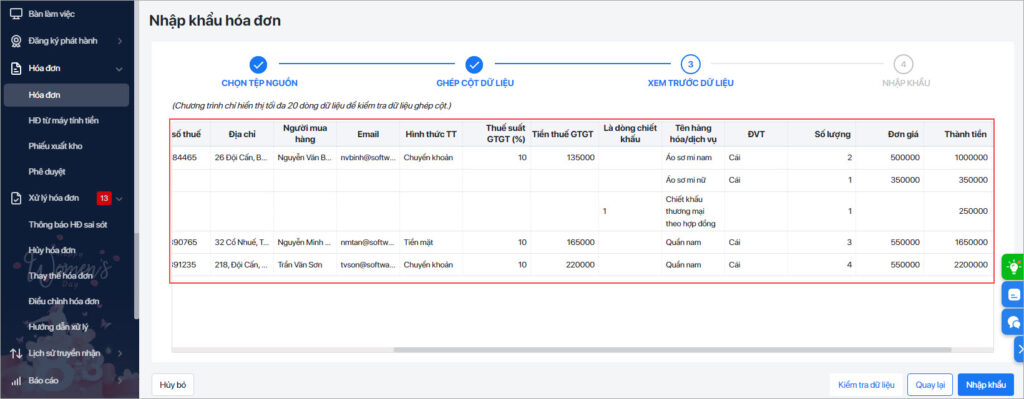
- Nhấn Kiểm tra dữ liệu nếu muốn kiểm tra tính hợp lệ của dữ liệu trước khi nhập khẩu.
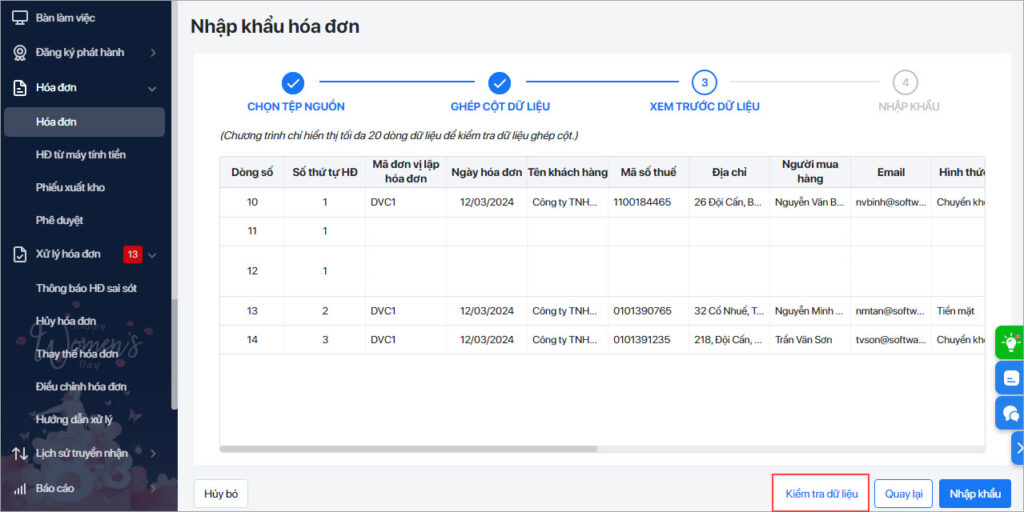
Bước 11. Kiểm tra dữ liệu.
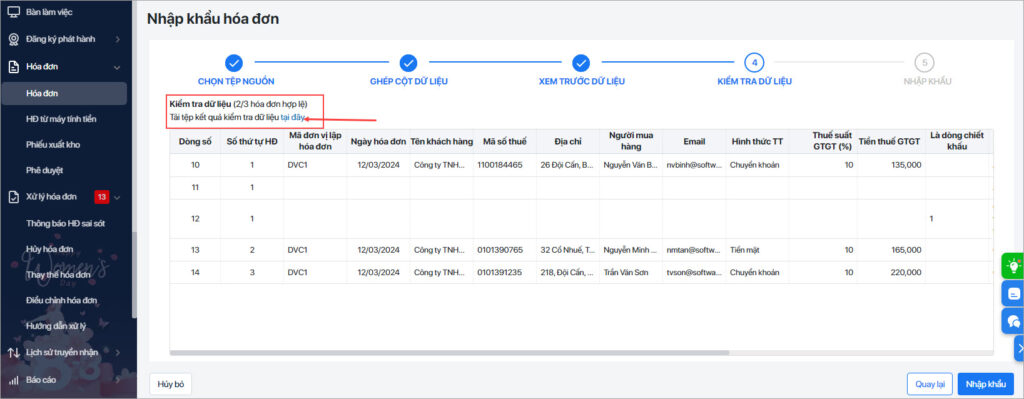
- Chương trình sẽ hiển thị kết quả kiểm tra dữ liệu (số dòng hợp lệ/tổng số dòng dữ liệu).
-
- Trường hợp có tồn tại dữ liệu không hợp lệ:
- Nhấn vào Tại đây để tải tệp kết quả kiểm tra về máy.
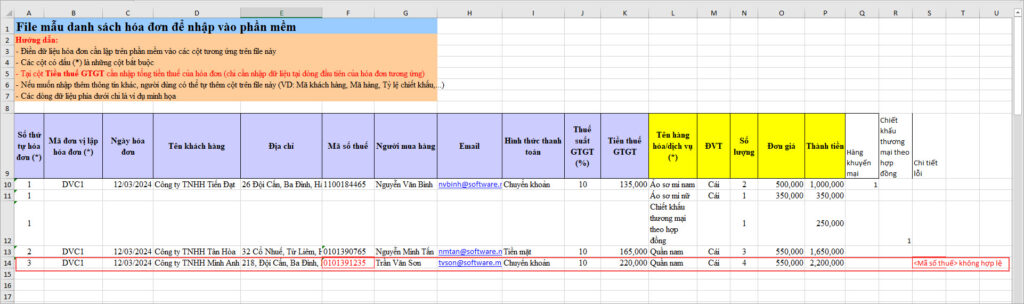
- Mở tệp kết quả kiểm tra đã tải về, trên tệp sẽ hiển thị thêm cột Chi tiết lỗi. Kế toán sửa lại thông tin bị sai theo nguyên nhân được chỉ ra, sau đó thực hiện lại các bước nhập khẩu như trên.
- Trường hợp dữ liệu đã hợp lệ, nhấn Nhập khẩu. Chương trình sẽ nhập khẩu dữ liệu vào phần mềm và hiển thị thông báo khi việc nhập khẩu hoàn tất.
Bước 12. Nhấn vào thông báo để xem kết quả nhập khẩu:
- Nhấn Tải tệp kết quả nhập khẩu để xem chi tiết nguyên nhân nhập khẩu không thành công đối với từng dòng dữ liệu (nếu có).
- Nhấn Đóng để kết thúc việc nhập khẩu dữ liệu từ Excel.
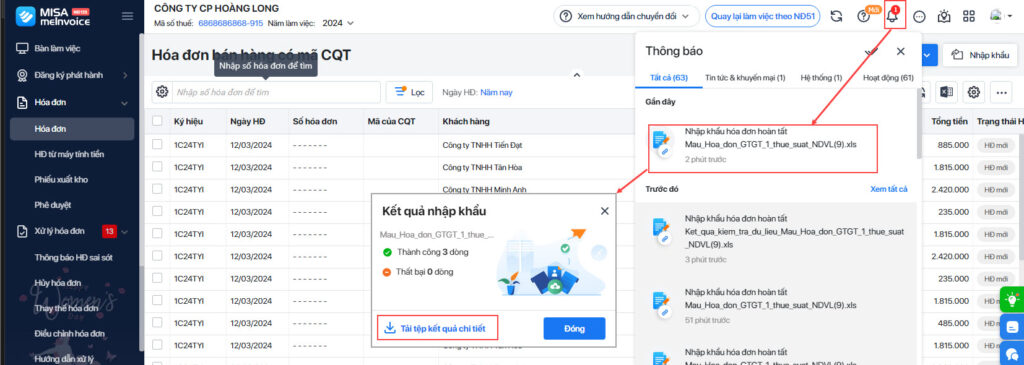
Bước 13. Nhấn F5 tải lại trang, các thông tin được nhập khẩu sẽ hiển thị trên danh sách.


