

banner
Help meInvoice
  • Web
  • Desktop
  • Mobile
'
  • Video
  • Kênh hỗ trợ
    • Cộng đồng hỗ trợ miễn phí
    • Chia sẻ và giải đáp miễn phí (qua Zoom)
    • Chat trực tuyến
    • Email
    • Hướng dẫn trên Youtube
  • Đào tạo miễn phí
  1. Trang chủ
  2. MISA meInvoice Web
  3. HÓA ĐƠN ĐIỆN TỬ
  4. (Hóa đơn) Câu hỏi thường gặp
  5. (Web) Xuất khẩu báo cáo bảng kê ra excel không được (do lỗi trình duyệt chặn)?
Đang tìm kiếm...

(Web) Xuất khẩu báo cáo bảng kê ra excel không được (do lỗi trình duyệt chặn)?

Mục lục
  1. 1. Tổng quan
  2. 2. Các bước thực hiện
    1. Cách 1. Bật cho phép tải file xuống
    2. Cách 2. Đổi sang trình duyệt khác
    3. Cách 3. Thử dùng cửa sổ trình duyệt ẩn danh
    4. Cách 4. Tắt tính năng chặn tệp ở cài đặt của trình duyệt Chrome
    5. Cách 5. Tắt tường lửa và chương trình diệt Virus

1. Tổng quan

Mục đích: Bài viết này hướng dẫn Người dùng nhận biết nguyên nhân vấn đề không xuất khẩu được dánh sách hóa đơn, báo cáo bảng kê ra Excel trên MISA MeInvoice Web do trình duyệt chặn. Việc hiểu rõ vấn đề giúp Quý khách chủ động xử lý, đảm bảo quá trình xuất khẩu báo cáo diễn ra thuận lợi, không gián đoạn công việc.

Nội dung bài viết gồm:

  • Các trường hợp thường gặp và phạm vi ảnh hưởng.
  • Đưa ra các phương án xử lý vấn đề

2. Các bước thực hiện

Dấu hiệu: Trên thanh công cụ của trình duyệt ( thanh đường link ) , có xuất biểu tượng hình cửa sổ nhỏ có dấu dạch chéo ( như ảnh minh họa đính kèm )
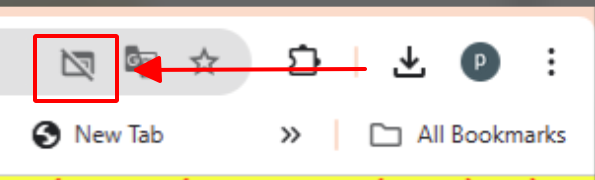
Nguyên nhân: Do trình duyệt đang dùng đang chặn trang tải xuống tệp

Cách 1. Bật cho phép tải file xuống

Bước 1:  Nhấp chọn vào biểu tượng cửa số nhỏ có dấu gạch chéo 

Bước 2: Trình duyệt sẽ hiển thị thông báo, chọn: Cho phép (Allow) hoặc Giữ tệp (Keep) hoặc Luôn luôn cho phép (Always allow on this site). Anh/chị tích chọn Luôn luôn cho phép (Always allow on this site).

Bước 3: Thực hiện thao tác xuất khẩu lại.

Cách 2. Đổi sang trình duyệt khác

  • Thử dụng trình duyệt Web khác ( Google, Cốc Cốc, Microsoft Edge , Firefox,… )

Cách 3. Thử dùng cửa sổ trình duyệt ẩn danh

  • Mở tab ẩn danh bằng cách nhấn tổ hợp phím Ctrl + Shift + N 
  • Hoặc chọn dấu ba chấm ở góc bên phải , chọn Mở cửa sổ trình duyệt ẩn danh mới 
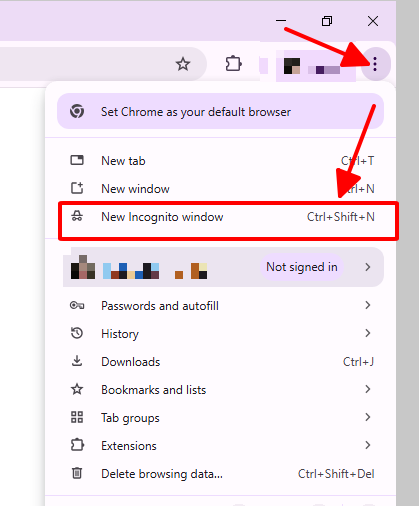
Cách 4. Tắt tính năng chặn tệp ở cài đặt của trình duyệt Chrome

  • Gõ chrome://settings/privacy vào thanh tìm kiếm > Nhấn Bảo mật > Nhấn chọn mục Không được bảo vệ.

Hướng dẫn chi tiết

Bước 1: Gõ chrome://settings/privacy lên thanh tìm kiếm để mở cài đặt trên Google Chrome.
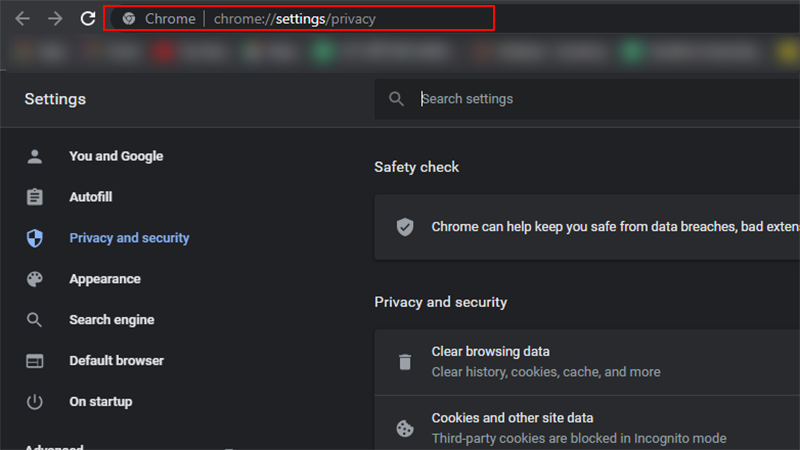
Mở cài đặt Google Chrome

Bước 2: Sau khi màn hình điều hướng đến trang cài đặt Google Chrome, nhấn chọn Bảo mật

Nhấn chọn Bảo mật

Bước 3: Click chọn mục Không được bảo vệ để tắt tính năng chặn tệp trên Google Chrome.
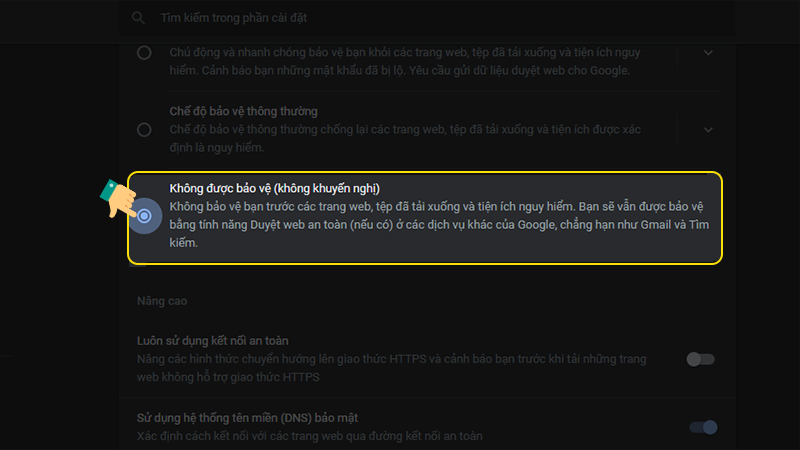
Chọn mục Không được bảo vệ

Cách 5. Tắt tường lửa và chương trình diệt Virus

  • Mở Control Panel > Chọn Windows Defender Firewall > Nhấn vào mục Turn Windows Firewall on or off > Nhấn vào 2 ô Turn off windows firewall(not recommended) > Nhấn OK.

Hướng dẫn chi tiết

Bước 1: Search Control Panel trên thanh tìm kiếm của Windows và mở hộp thoại Control Panel
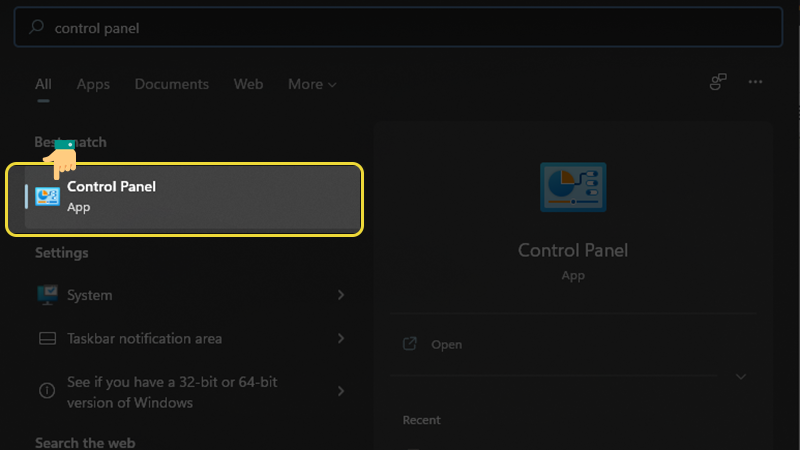
Tìm kiếm Control Panel trên máy tính

Bước 2: Khi màn hình hiển thị hộp thoại Control Panel, vào mục System and Security.
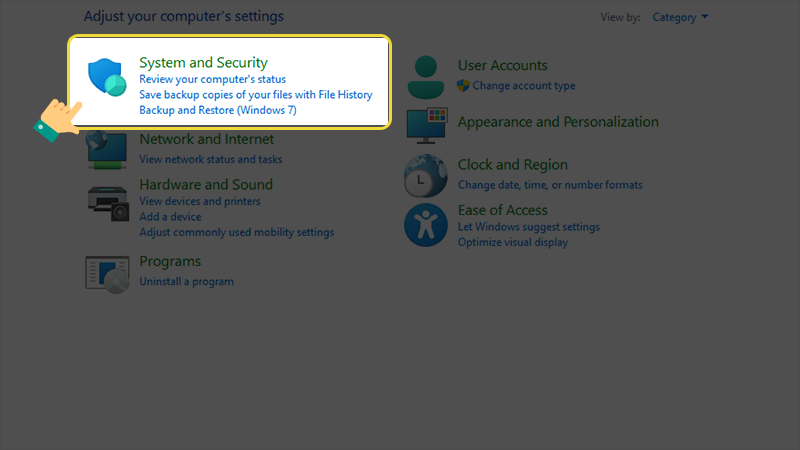
Chọn System and Security khi hộp thoại Control Panel hiển thị trên màn hình

Bước 3: Chọn Windows Defender Firewall.
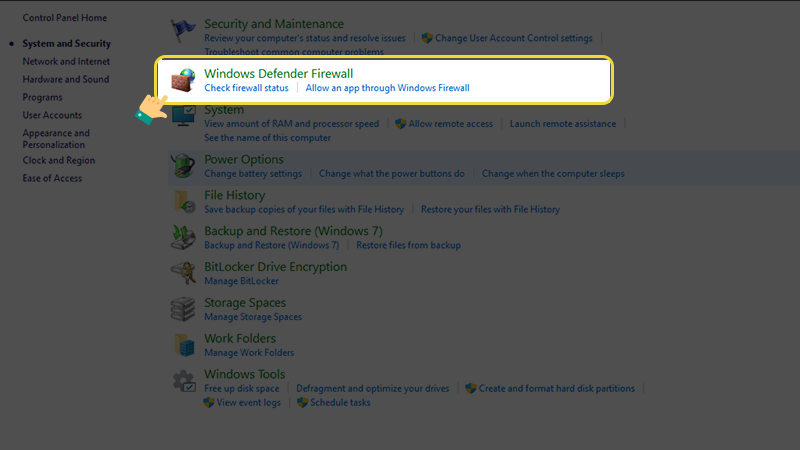
Nhấn chọn Windows Defender Firewall

Bước 4: Khi màn hình điều hướng đến Windows Firewall, nhấn vào mục Turn Windows Firewall on or off
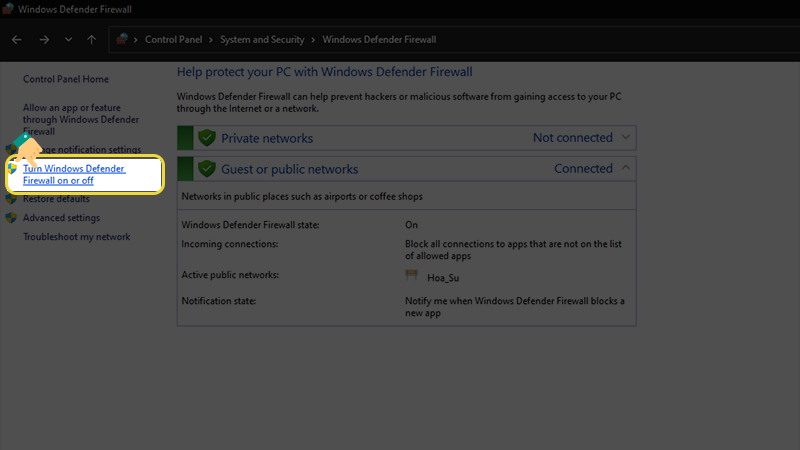
Tiếp tục chọn vào Turn Windows Firewall on or off

Bước 5: Click chuột chọn 2 ô Turn off windows firewall(not recommended) trong mục Private network settings và Public network settings như hình bên dưới để tắt tạm thời tường lửa và chương trình diệt virus của Window.
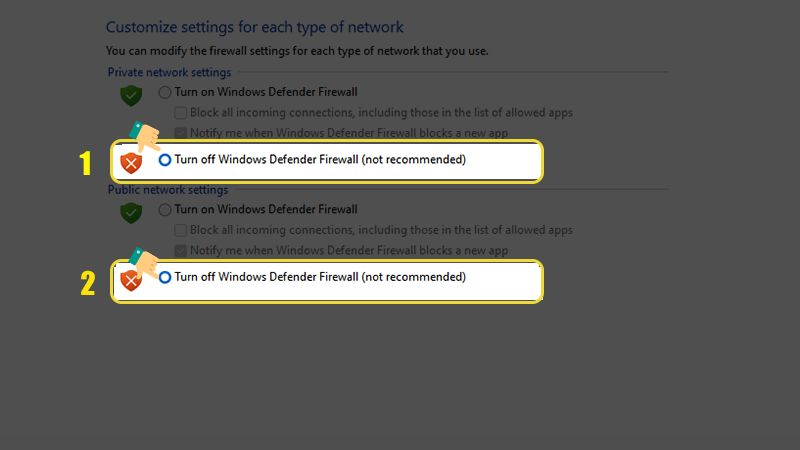
Tắt tạm thời tường lửa và chương trình diệt virus

Nhấn OK để lưu lại thay đổi. Máy tính đã tắt chế độ tường lửa bảo vệ và diệt virus.

Cập nhật 05/03/2026

Bài viết này hữu ích chứ?

Có Không
Chia sẻ bài viết hữu ích này
Facebook Twitter
Linkedin

Bài viết liên quan

  • Thiết lập thuật toán ký SHA-256 TRÊN MISA KYSO
  • Thiết lập phân quyền phát hành hóa đơn điều chỉnh/thay thế
  • Hướng dẫn giải trình, bổ sung thông tin người nộp thuế
  • Một số lỗi khi thực hiện xác thực thông tin trên eTax mobile
  • Thay đổi về thông tin đơn vị bán hàng và thông tin địa điểm xuất hóa đơn
  • Kiểm tra hóa đơn để xác định trạng thái thực tế của Cục Thuế
Giải đáp miễn phí qua facebook
Nếu bạn vẫn còn thắc mắc hãy đăng câu hỏi vào cộng đồng MISA qua facebook để được giải đáp miễn phí và nhanh chóng
Đăng bài ngay

Mục lục

  1. 1. Tổng quan
  2. 2. Các bước thực hiện
    1. Cách 1. Bật cho phép tải file xuống
    2. Cách 2. Đổi sang trình duyệt khác
    3. Cách 3. Thử dùng cửa sổ trình duyệt ẩn danh
    4. Cách 4. Tắt tính năng chặn tệp ở cài đặt của trình duyệt Chrome
    5. Cách 5. Tắt tường lửa và chương trình diệt Virus

Câu hỏi thường gặp

Giải đáp miễn phí qua facebook

Nếu bạn vẫn còn thắc mắc hãy đăng câu hỏi vào cộng đồng MISA qua facebook để được giải đáp miễn phí và nhanh chóng
Đăng bài ngay
Danh sách các kênh hỗ trợ
  • Cộng đồng hỗ trợ
    miễn phí
  • Đào tạo/giải đáp
    miễn phí (qua Zoom)
  • Chat trực tuyến
  • Email
Kênh youtube
Đăng ký ngay để xem những video hướng dẫn mới nhất, những mẹo hay khi sử dụng phần mềm
Truy cập ngay
Thỏa thuận dịch vụ
|
Chính sách bảo mật