1. Tổng quan
Mục đích: Bài viết hướng dẫn người dùng cách thiết lập các tùy chọn chung trên MeInvoice Web, giúp cá nhân hóa trải nghiệm sử dụng và tối ưu hóa quy trình làm việc.
Nội dung tổng quan gồm:
- Các tùy chọn chung có thể thiết lập trên MeInvoice Web.
- Các bước thực hiện thiết lập tùy chọn theo nhu cầu đơn vị: Định dạng số, tiền tệ, lập hóa đơn.
- Lưu ý khi thiết lập để đảm bảo hoạt động ổn định.
2. Các bước thực hiện
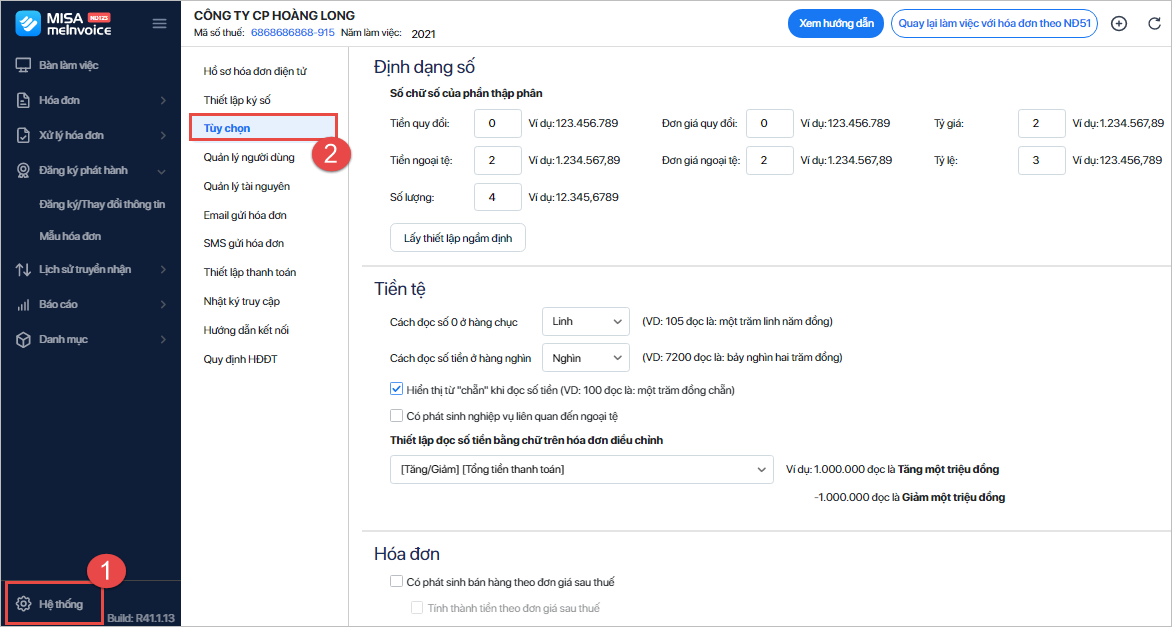
Bước 1: Vào Hệ thống, chọn mục Tùy chọn.
Bước 2: Thiết lập các tùy chọn theo nhu cầu của đơn vị.
Trường hợp 1: Thiết lập định dạng số
Cho phép thiết lập định dạng số chữ số phần thập phân của các thông tin kiểu số để hiển thị trên danh mục, hóa đơn, báo cáo… theo nhu cầu của đơn vị. Các bước thực hiện như sau:
- Thiết lập định dạng số chữ số phần thập phân của Số tiền, Đơn giá, Số lượng, Tỷ lệ theo nhu cầu của đơn vị.
Ví dụ: Nếu muốn hiển thị 4 chữ số sau dấu phẩy của số lượng thì nhập Số chữ số của phần thập phân của Số lượng là 4.
- Nhấn Lưu.
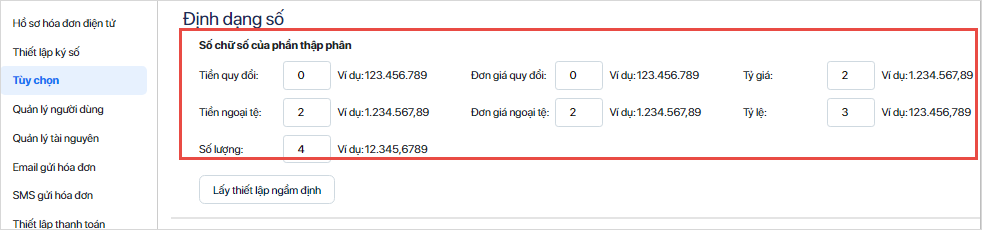
Lưu ý: Nhấn Lấy thiết lập ngầm định để khôi phục lại các giá trị mặc định ban đầu của chương trình.
Trường hợp 2: Thiết lập tiền tệ
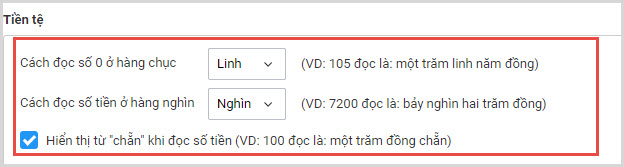
Tại mục này kế toán có thể thiết lập các tùy chọn liên quan đến việc lập hóa đơn như sau:
- Cách đọc số tiền.
-
Trường hợp đơn vị có phát sinh nghiệp vụ liên quan đến ngoại tệ thì tích chọn Có phát sinh nghiệp vụ liên quan đến ngoại tệ, trên giao diện lập hóa đơn sẽ hiển thị tỷ giá và giá trị quy đổi theo loại tiền ngoại tệ.
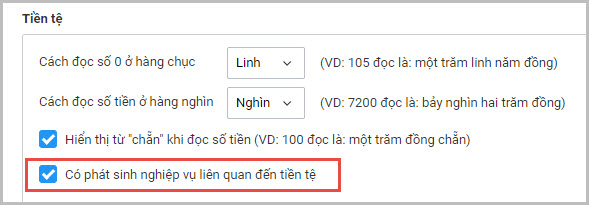
- Thiết lập cách đọc số tiền bằng chữ trên hóa đơn điều chỉnh.

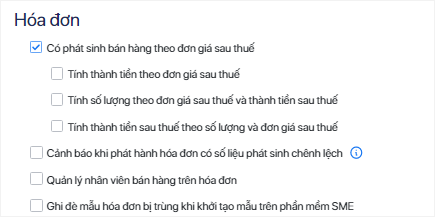
Trường hợp 3: Thiết lập tùy chọn lập hóa đơn
Tại mục này kế toán có thể thiết lập các tùy chọn liên quan đến việc lập hóa đơn như sau:
- Có phát sinh bán hàng theo đơn giá sau thuế: Nếu tích chọn thì trên giao diện lập hóa đơn GTGT bổ sung thêm cột Đơn giá sau thuế.
- Tính thành tiền theo đơn giá sau thuế: Tùy chọn này chỉ thiết lập được khi đã tích chọn Có phát sinh bán hàng theo đơn giá sau thuế.
- Nếu tích chọn, thông tin Thành tiền sẽ được tính theo công thức = Số lượng x Đơn giá sau thuế/(1 + Thuế suất GTGT)
- Nếu không tích chọn, thông tin Thành tiền sẽ được tính theo công thức = Số lượng x Đơn giá.
- Tính số lượng theo đơn giá sau thuế và thành tiền sau thuế: Tùy chọn này chỉ thiết lập được khi đã tích chọn Có phát sinh bán hàng theo đơn giá sau thuế và không tích vào Tính thành tiền sau thuế theo số lượng và đơn giá sau thuế.
- Nếu tích chọn, thì trên giao diện lập hóa đơn GTGT bổ sung thêm cột Thành tiền sau thuế. Khi đó thông tin Số lượng sẽ được tính theo công thức = Thành tiền sau thuế/Đơn giá sau thuế.
- Nếu không tích chọn, thông tin Số lượng sẽ không được tự động tính toán lại.
- Tính thành tiền sau thuế theo số lượng và đơn giá sau thuế: Tùy chọn này chỉ thiết lập được khi đã tích chọn Có phát sinh bán hàng theo đơn giá sau thuế và không tích vào Tính số lượng theo đơn giá sau thuế và thành tiền sau thuế.
-
- Nếu tích chọn, thì thì trên giao diện lập hóa đơn GTGT bổ sung thêm cột thông tin Thành tiền sau
thuế . Khi đó thông tin thành tiền sau thuế
sẽ được tính theo công thức = Số lượng * Đơn giá sau thuế – (Tiền chiết
khấu * (1+Thuế suất)). - Nếu không tích chọn, thông tin Thành tiền sau thuế sẽ không được tự động tính toán lại.
- Nếu tích chọn, thì thì trên giao diện lập hóa đơn GTGT bổ sung thêm cột thông tin Thành tiền sau