2. Các bước thực hiện
Lưu ý: Trên meInvoice mobile có thể lập hóa đơn có mẫu hóa đơn là:
- Các mẫu hóa đơn cơ bản đã được thông báo phát hành trên meInvoice Web, meInvoice Desktop, và các phần mềm tích hợp khác (SME, MIMOSA, ACT…).
- Các mẫu hóa đơn cơ bản có thiết lập trường thông tin mở rộng. Xem chi tiết tại đây.
- Khi lập hóa đơn có mẫu số, ký hiệu áp dụng quy trình phê duyệt hóa đơn, xem hướng dẫn gửi duyệt tại đây.
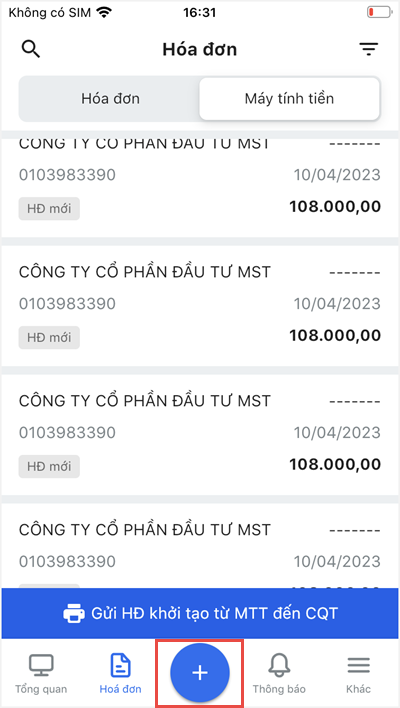
2.1: Lập hóa đơn có mã trên app Hóa đơn mobileBước 1: Tại giao diện app Hóa đơn trên mobile, nhấn biểu tượng dấu cộng.
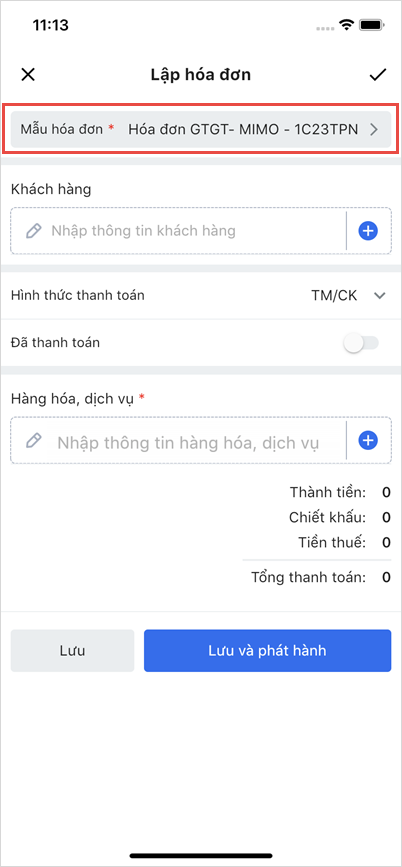
Bước 2: Chọn mẫu hóa đơn.
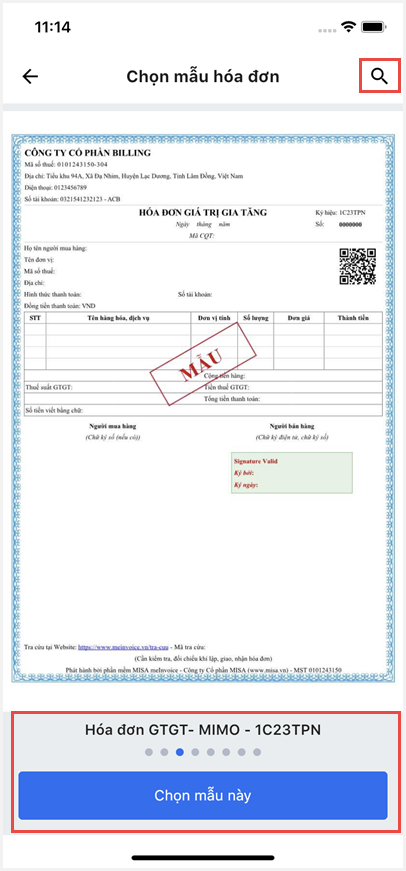
Bước 3: Tìm kiếm mẫu số hoặc ký hiệu hóa đơn trên thanh tìm kiếm hoặc bằng cách vuốt màn hình sang trái. Nhấn Chọn mẫu này.
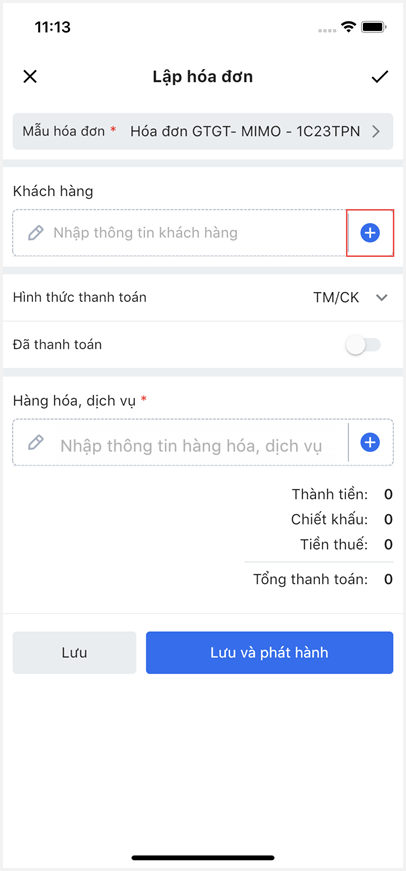
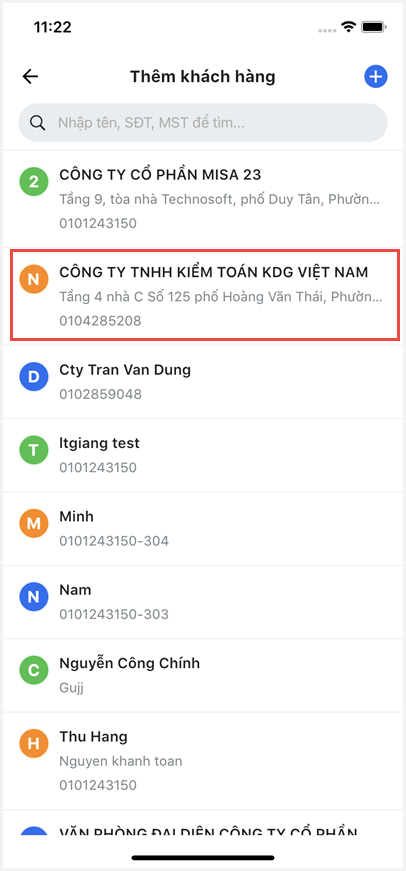
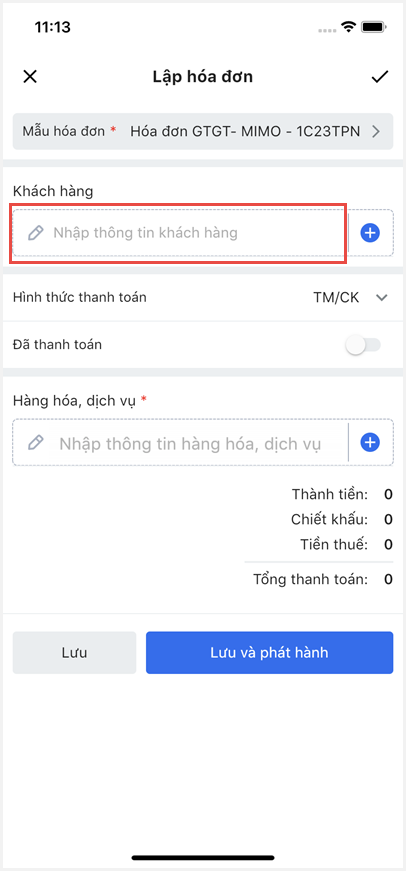
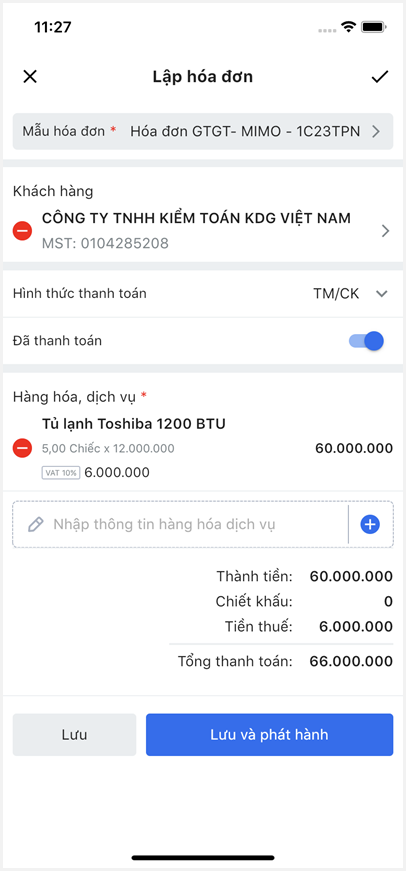
Bước 3: Khai báo thông tin khách hàng đã khai báo sẵn trên danh mục khách hàng.
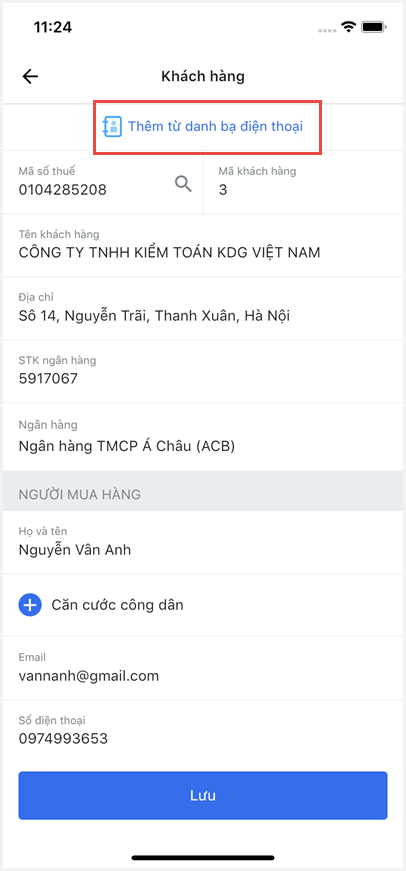
Lưu ý: Có thể thêm nhanh khách hàng từ danh bạ điện thoại, chương trình lấy lên thông tin tên, số điện thoại khách hàng. Khai báo các thông tin còn thiếu.
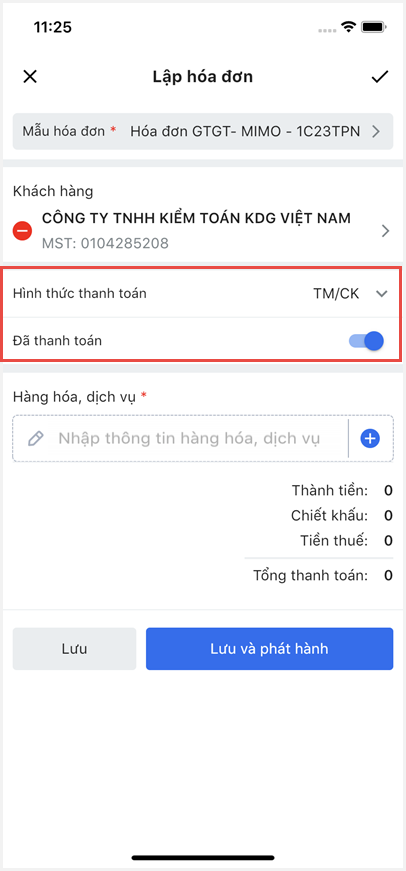
Bước 4: Khai báo hình thức thanh toán, đánh dấu hóa đơn đã thanh toán (nếu cần)
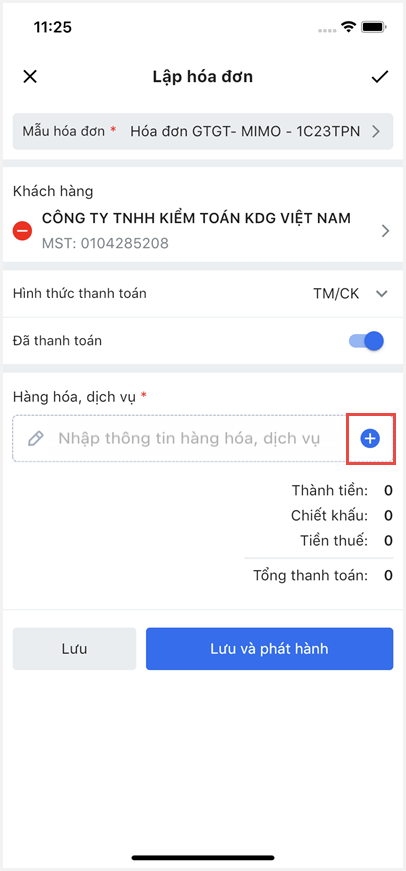
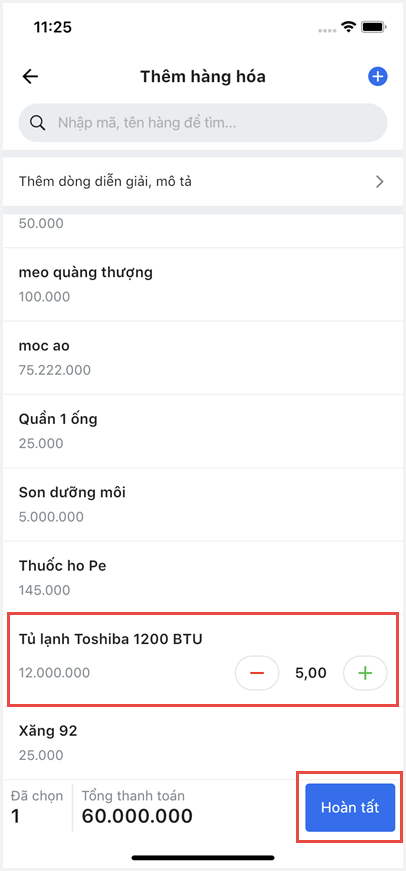
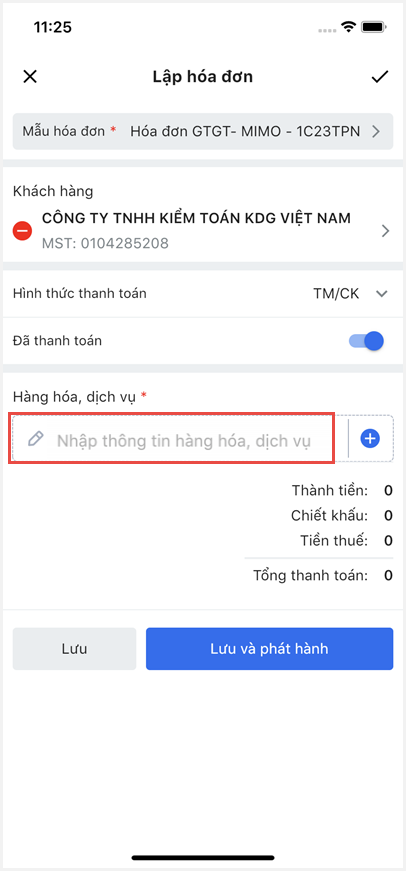
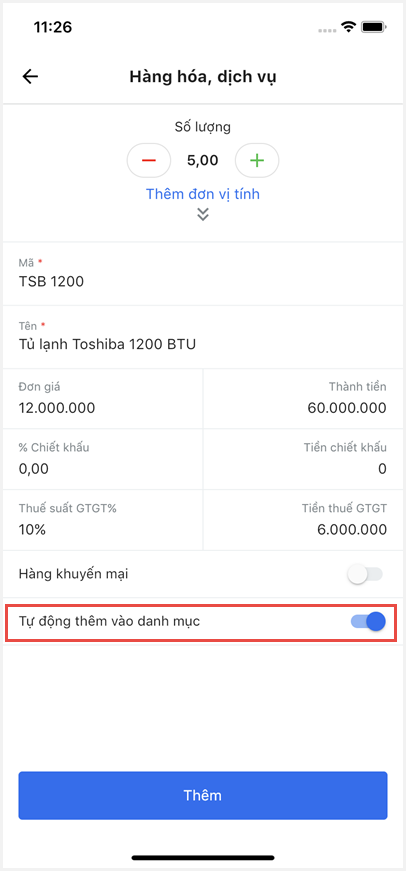
Bước 5: Khai báo thông tin hàng hóa, dich vụ đã khai báo sẵn trên danh mục hàng hóa, dịch vụ.
Lưu ý: Tích chọn tự động thêm vào danh mục, chương trình tự động thêm hàng hóa, dịch vụ nhập tay vào danh mục hàng hóa, dịch vụ.
2.2: Phát hành hóa đơn có mã trên mobileBước 1: Nhấn Lưu hoặc Lưu và phát hành nếu muốn phát hành ngay hóa đơn.
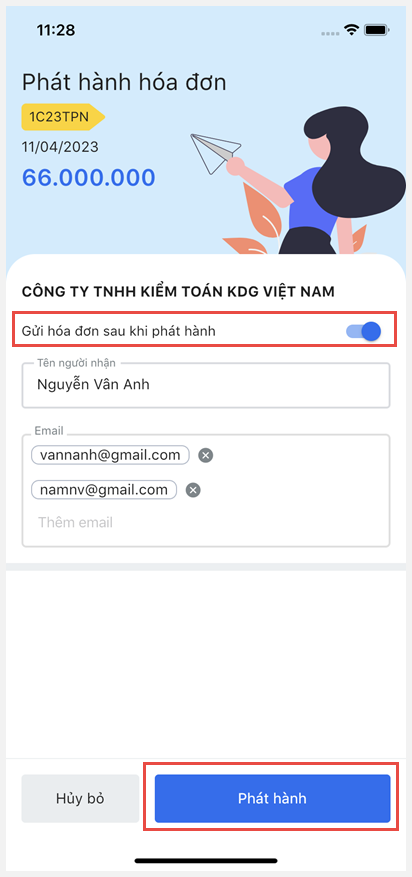
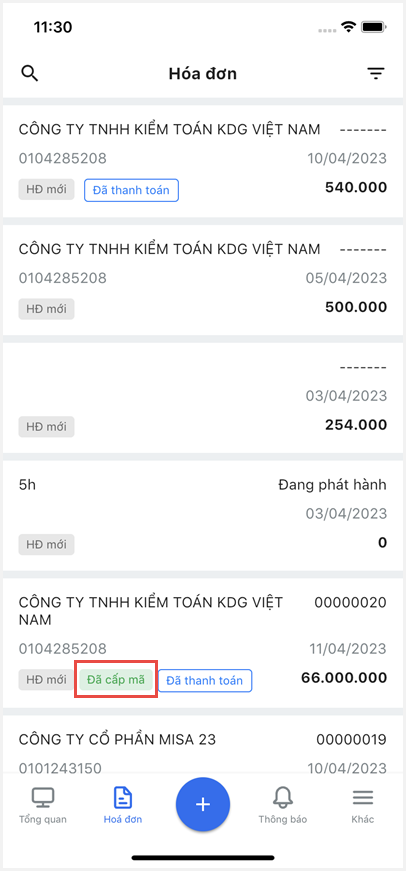
Bước 2: Tích chọn Gửi hóa đơn cho khách hàng: nếu muốn chương trình tự động gửi thông tin về hóa đơn điện tử cho khách hàng ngay sau khi nhận được mã của cơ quan thuế. Bước 3: Nhấn Phát hành, lựa chọn chứng thư số, chương trình đồng thời cấp số hóa đơn và phát hành hóa đơn điện tử. Sau khi phát hành thành công, hóa đơn được gửi lên cơ quan thuế chờ cấp mã.
|